ー おすすめの記事 ー

SWELL購入から使い始めるまでの全レビュー!
迷ったけれど、やっぱり選んで良かった

SWELL導入前に知りたいデメリット!
後悔しないための注意点まとめ
ー おすすめの記事 ー
SWELL購入から使い始めるまでの全レビュー!
迷ったけれど、やっぱり選んで良かった
SWELL導入前に知りたいデメリット!
後悔しないための注意点まとめ



WordPressでブログを始めてみたいな。ホームページも作れるようになりたい。
「でも、40代からじゃ、もう遅いかな?」「途中で挫折しちゃうかも…」
そんな不安を抱えている「あなた」に向けて、この記事を書きました。
 ジューン
ジューンこんにちは、ジューン・マイマイです。私はこれまで10年以上、WordPressを使ったコーポレートサイトの制作や、個人サイトの立ち上げをサポートしてきました。
その経験の中で、正直「WordPressって、ちょっと使いにくいな」と感じていた時期もあります。
ところが、40代になって初めて“自分のために”WordPressテーマ「SWELL」 を購入し、ブログをスタートしてみたら——
世界が一気に変わったんです。
サイト作りが驚くほど軽やかになり、記事を書くのがどんどん楽しくなる。
「これなら絶対に挫折しない」と思えるほど、ブログ運営がスムーズになりました。
同じように悩んでいる40代の方にこそ、心からおすすめできるテーマです。
この記事では、SWELLがなぜ40代の「あなた」の不安を軽くし、安心してブログを続けられるようになるのかを、私自身のリアルな体験も交えてご紹介します。
40代は、とにかく時間が足りない時期です。
仕事・家事・育児・介護……。
どれも手を抜けないからこそ、「WordPressを始めたい」と思っても、まとまった時間が取れないことが多いですよね。
その結果、やる気はあるのに、気がつけば時間だけが過ぎてしまう。
そんな状況が挫折につながりがちです。
だからこそ、先に「挫折しやすいポイント」を知っておくことが大切です。まずは、40代が特に困りやすい3つのポイントをお伝えします。
私が最初にWordPressを触ったとき、初期設定の時点で挫折しかけました。

どの設定がどこにあるのか分からない。
この設定、変更すると何が変わるのか想像できない。
気づけば、理解するだけで時間を使い果たし、モチベーションがダウン。
WordPressは柔軟性が高い反面、カスタマイズできる箇所が多く、「自分で決めなければいけないこと」がとにかく多い。
本当は記事を書きたいのに、色やレイアウトに悩んでしまって、肝心の執筆が全然進まない… なんてことが起こりがちです。
WordPressを使いにくいと感じていた理由のひとつが、このエディター問題。
昔のクラシックエディターは、Wordのようで使いやすい反面、スペースの調整など細かい部分でストレスが溜まりがちでした。
そして「ブロックエディター」が登場してからは、ボックス・ボタン・装飾などの呼び出し方に慣れず、思い通りにならなくてストレス上昇。
40歳をすぎると、新しい操作を覚えるのに気持ちがついていかない時もありますよね。

WordPressの最初の壁はここです。
サーバー・ドメイン・SSL・データベース……
専門用語が多すぎて、不安になるのは当然です。
私も最初、設定に自信が持てず、インストールと削除を繰り返してしまいました。
「何か起きたら誰に相談すればいいんだろう…」と不安でいっぱいでした。
ジューン40代でWordPressを始めると、多くの方が同じようなポイントでつまずいてしまいます。
でも安心してください。
その不安や悩みは、SWELLを使うことでグッと軽くすることができます。
ここからは、なぜSWELLなら40代初心者でも挫折せずに続けられるのか、「3つのポイント」を具体的にお伝えしていきます。
SWELLなら、公式デモサイトの「着せ替えデータ」を適用するだけ。わずか5分で見栄えのいいデザインへ一瞬で変身できます。
40代にとって大切な「時間」をデザイン作業に取られないのが、大きなメリットです。
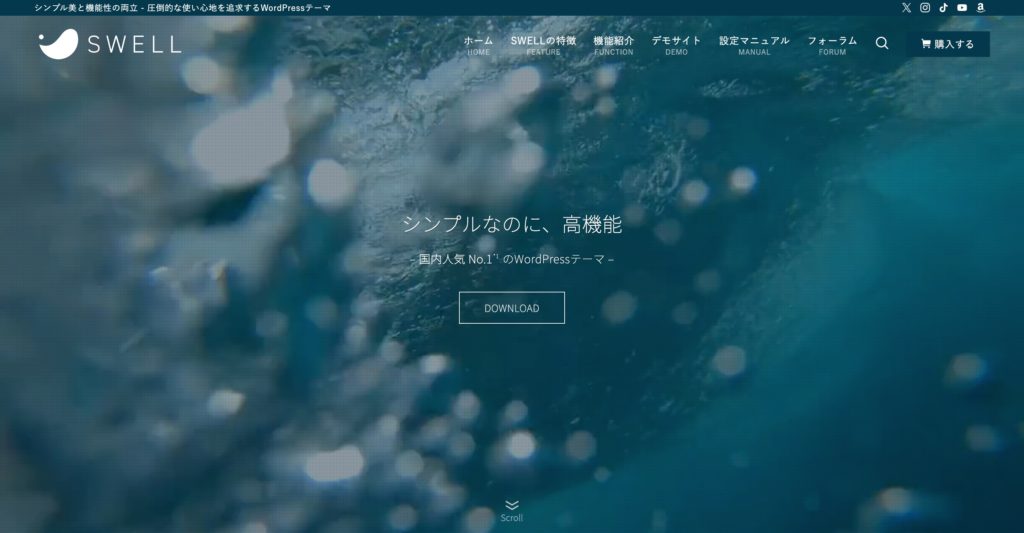
SWELL公式サイトには6つのデモサイトが用意されており、テイストもさまざま。
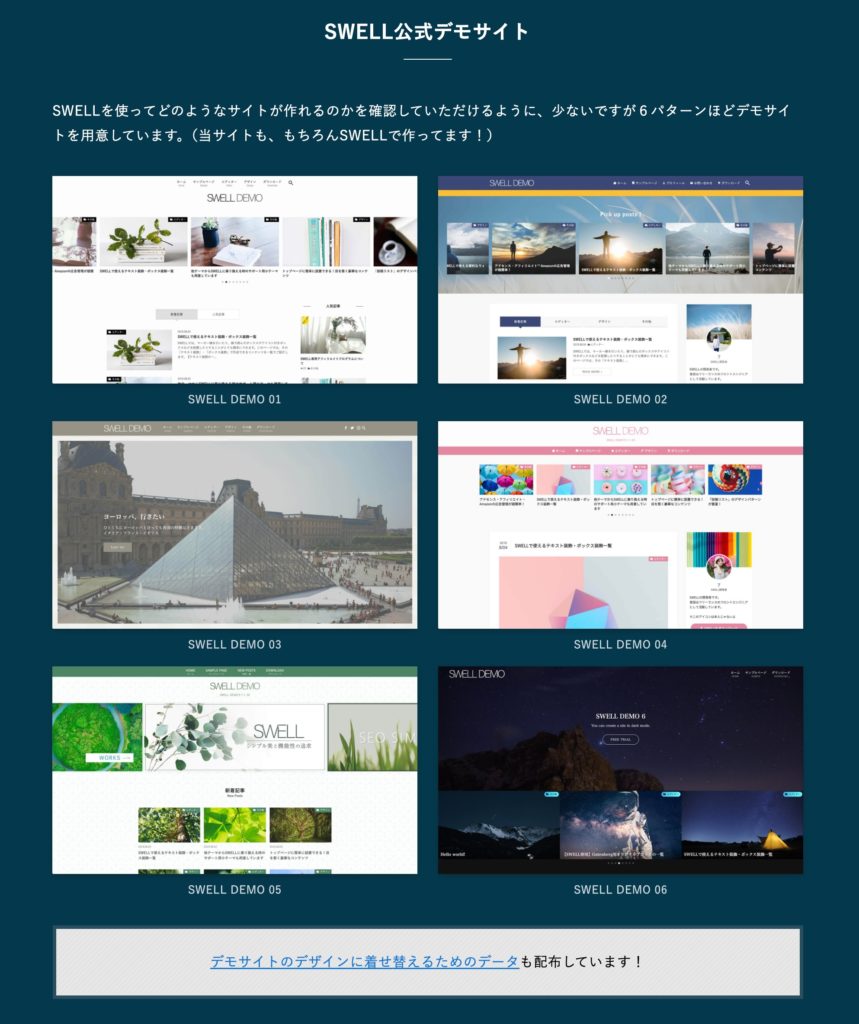
SWELL公式サイトより(2025年11月)
自分の目的に合ったデザインを選んでそのまま使うだけで、統一感のある美しいレイアウトが完成します。
デザインで悩んでいると、あっという間に時間が過ぎてしまいますよね。
まずは“そのまま使う”のが、最も時短で、最も失敗しない方法です。
もちろん、操作に慣れてきたら、少しずつカスタマイズを楽しむこともできますよ。
デモサイトについては、こちらの記事を参考にしてください。


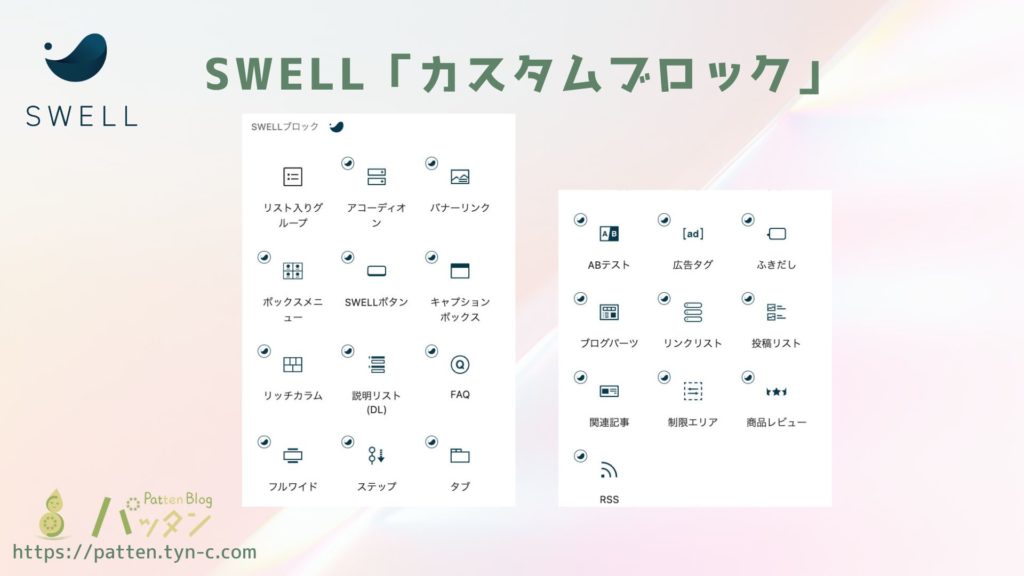
SWELLのブロックエディタは、感激するくらい使いやすい!私の編集ストレスは、ほぼゼロになりました。
SWELLのエディタの、使いやすいところは3つ!
「覚える」というより、“触ってみたらすぐ分かる”
そんな感覚に近いので、40代でも安心して使えます。
特に初心者がつまづきやすい、装飾・ボタン・ボックスの挿入もワンクリックで完了。
以前はコードをコピペして作っていたボタンも、SWELLでは数秒で完成するので、編集のハードルがぐっと下がります。
\ 選ばれているから、初心者でも安心 /
「テーマ設定って難しそう…」
そう感じている方にこそSWELLはおすすめです。
SWELLの設定画面はとてもシンプルで、必要な項目にすぐアクセスできる設計です。
必要最低限のプラグインだけで動く“軽さ”も大きな安心材料。
初心者でも迷わず、必要な設定だけをサッと進められます。
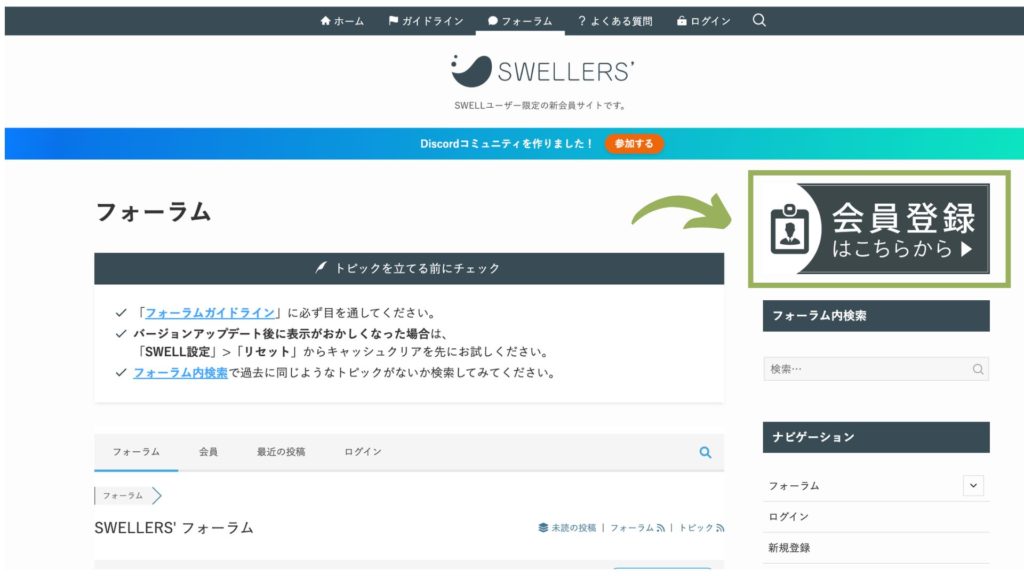
さらに、購入者限定の公式フォーラムも丁寧でスピーディー。私が質問した時も翌日に返信をいただき、心強さを感じました。
また、技術面で不安のある初心者の方は、WordPress推奨サーバーを選ぶだけで気が楽になります。
この3つが揃っているかどうかは、大切なチェックポイントです。
ジューンでは次に、具体的にSWELLを導入する手順にはいりましょう!
\ 選ばれているから、初心者でも安心 /
ここからは、40代のあなたが「迷わず」「最短」でSWELLを導入できるように、3つのステップに分けてロードマップをご紹介します。
このステップに沿って進めれば、挫折しやすい初期の壁をスムーズに越えられます。
SWELLを購入する前に、まずは“土台づくり”から整えておきましょう。
この準備だけで、導入後のつまずきが大幅に減ります。
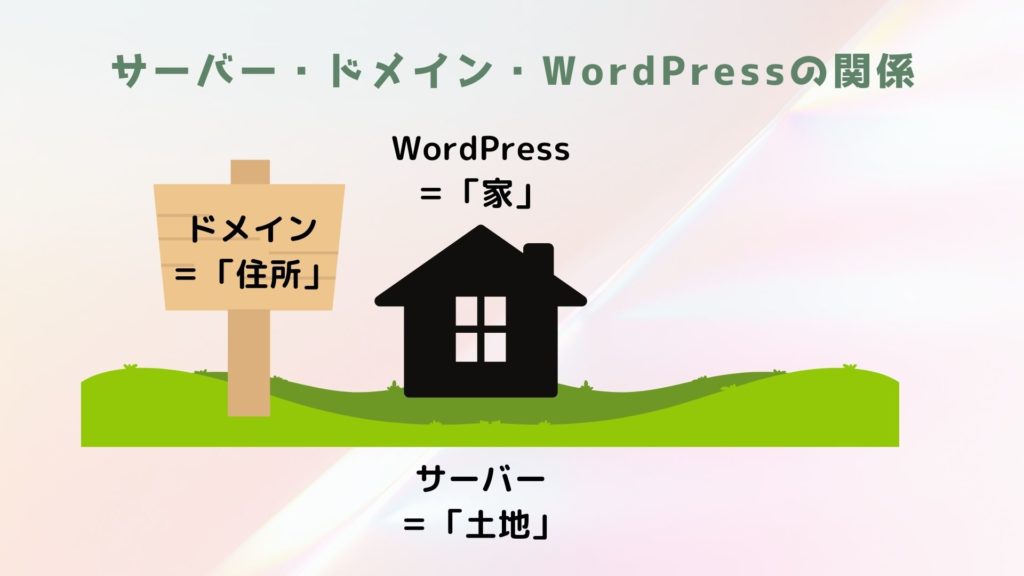
WordPressは「家」、サーバーとドメインは「土地と住所」です。
ここが不安定だと、どんなに良いテーマを使ってもブログが安定しません。
初心者は、以下の3つの条件のサーバーを選ぶと安心です。
最近のサーバーは「ワンクリックインストール」で簡単にWordPressが完了します。
設定画面の指示に沿って進めれば、10分ほどで完了できます。
ジューンちなみに、私がおすすめするサーバーは、超高速レンタルサーバーのConoHa WINGです。
一番のポイントは、申し込み後すぐに、WordPressのサイト開設が完了すること。
もちろん、SSLや独自ドメインなどの面倒な設定も、全部完璧に完了した状態です!
しかも、初期費用無料で、独自ドメイン2つ無料でつかえるので、とってもお得。
「サーバー」と「ドメイン」を別々の会社に契約する場合もあるのですが、ConoHa WINGならばひとつまとめられて、管理するのも簡単。
迷っているようならば、ConoHa WINGがオススメです。

SWELLは17,600円(買い切り)で複数サイトにインストールOKです。
追加費用がかからないため、長く使うほどコスパが高いテーマです。
自分のブログやWebサイトに使えるのはもちろん、クライアントワークにも使えるのがSWELLのライセンスの特徴です。
私の場合は、パートナーと一緒のデザイン会社のサイトを立ち上げたり、ヨガ教室のサイトでSWELLを活用しています。
「今はまだ、ひとつブログを立ち上げるだけで精一杯」かもしれませんが、購入前にライセンスについて一度確認しておくと安心です。

SWELLを導入したあと、まず大切なのは「何から始めればいいか」をはっきりさせることです。
最初の行動が明確だと、迷う時間がなくなり、スムーズにブログが動き出します。
例えば
私の場合は、まず「トップページを整える」を目標にしました。
インストール後の次ステップがイメージができていると「がんばってやろう」というモチベーションにつながります。
\ 選ばれているから、初心者でも安心 /
SWELL導入後は、できるだけ迷わず、最短ルートで初期設定を進めたいですよね。
ここでは、40代でもスムーズに進められる手順をご紹介します。
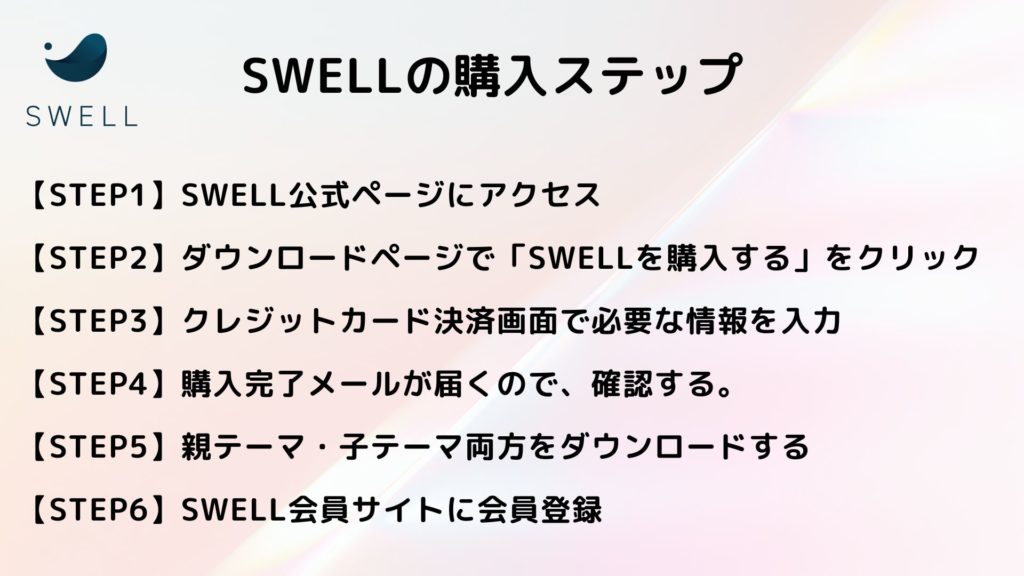
「購入する」をクリックします。
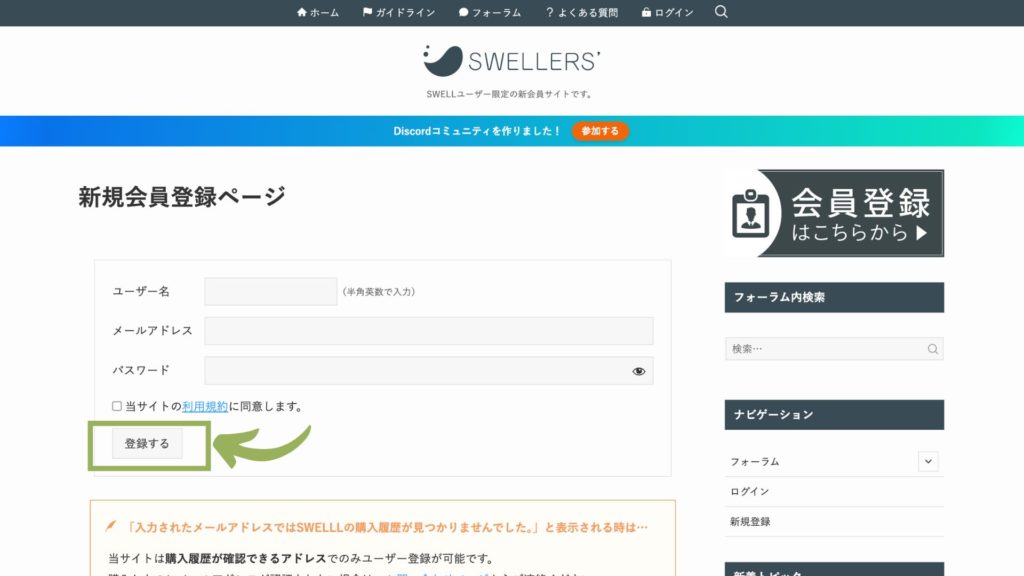
「利用規約に同意する」を忘れずにチェックしてください。

「メールアドレス」「カード情報」「カード保有者の名前」「・国または地域」を入力し「支払う」ボタンをクリック。
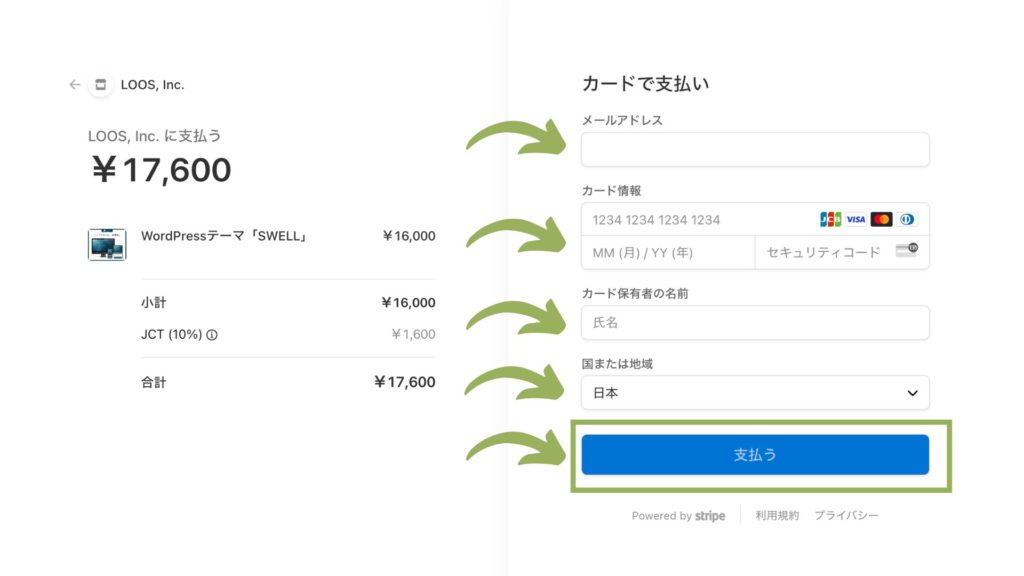
メールでテーマのダウンロード方法が届くので、それに従いダウンロードしましょう。
また、購入すると領収書もメールで届きますので、合わせて確認してください。公式サイトからクレジットカードで支払いを完了するだけで、すぐにダウンロードリンクが届きます。
親テーマ・子テーマの両方のファイル(zip形式)をダウンロードしてください。
SWELLのインストールでは、両方を使います。ダウンロードページから、それぞれをダウンロードしましょう。
※ダウンロードしたzipファイルは解凍せずにそのままにしておいてください。
親テーマとは、WordPressのデザインや機能のベースとなるテーマのことです。SWELLのようなテーマは、親テーマにあたります。
子テーマは、その親テーマの機能を引き継ぎつつ、自分好みにカスタマイズできる「サブテーマ」です。
子テーマを使うことで、親テーマのアップデートがあっても、自分が加えたカスタマイズが上書きされずに残るという大きなメリットがあります。そのため、SWELLを使うときは「親テーマ」と「子テーマ」の両方をインストールし、子テーマを有効化して使うのが基本です。
ジューンここまでくれば購入完了です!おめでとうございます!
次にインストールに進みましょう。
\ 選ばれているから、初心者でも安心 /
購入したSWELLの親テーマ・子テーマのzip形式のファイルがあることを確認してください。
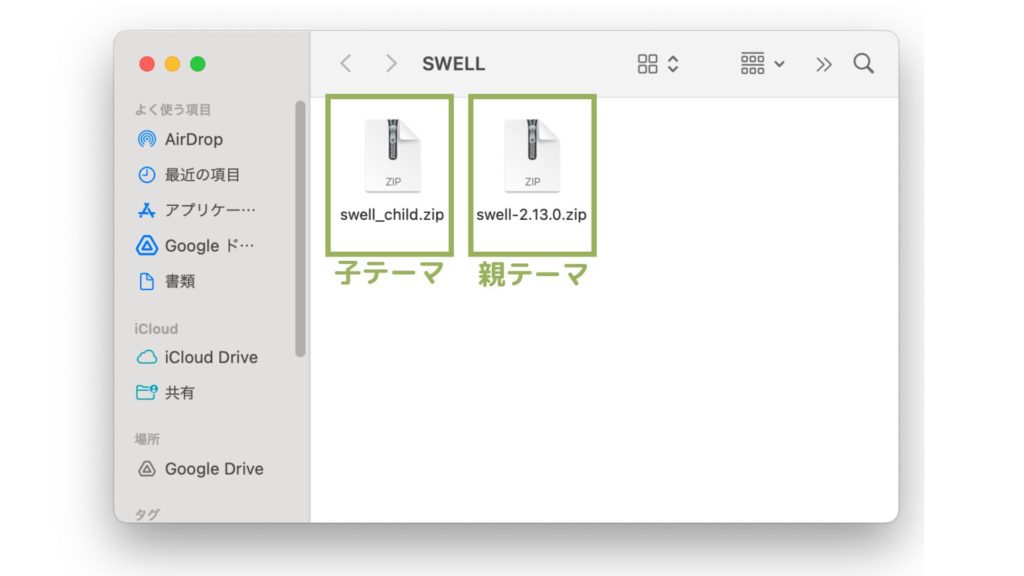
SWELLは手動インストール形式です。
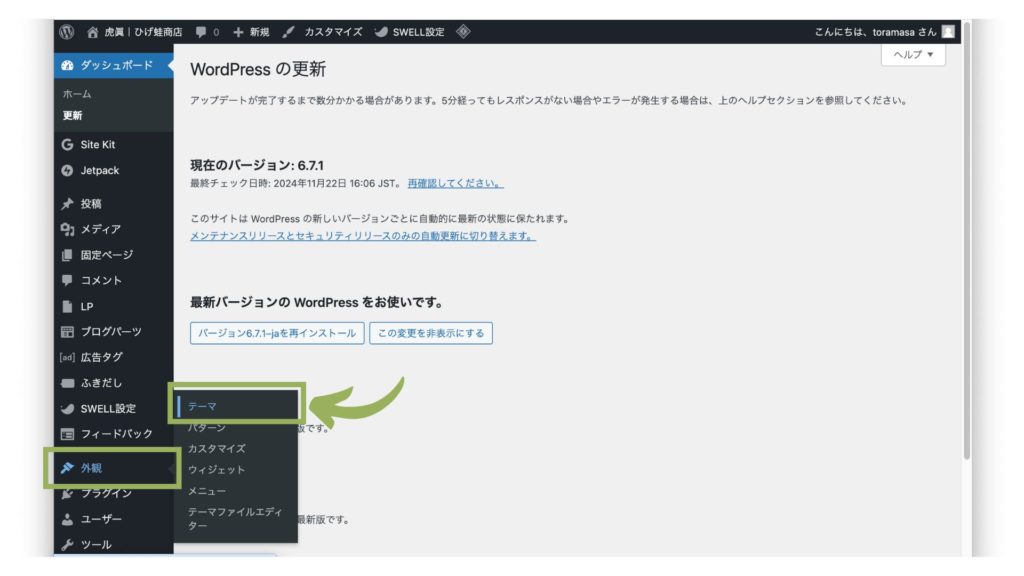
管理画面の【外観】>【テーマ】を表示します。
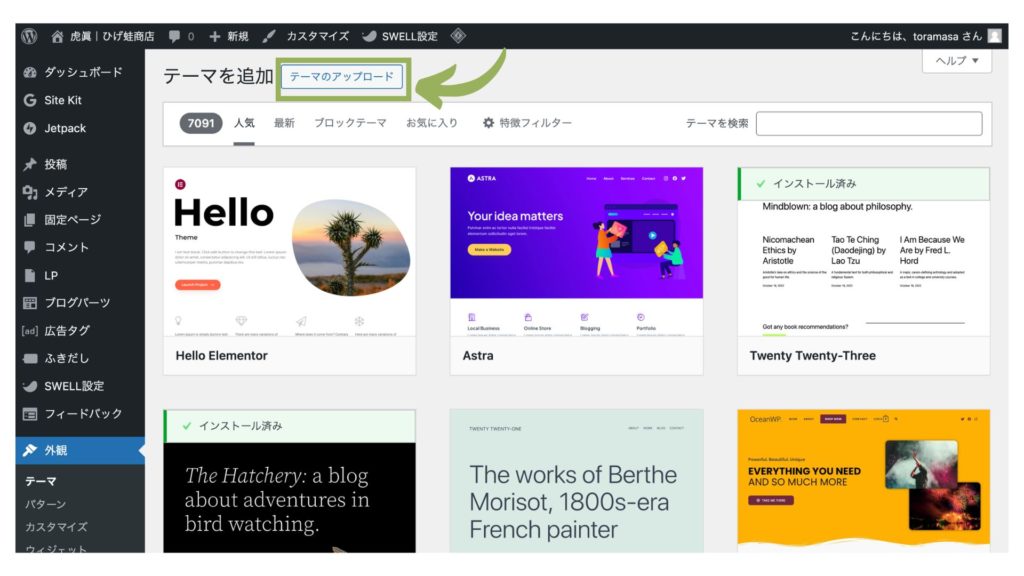
テーマ画面で、「テーマをアップロード」をクリックします。
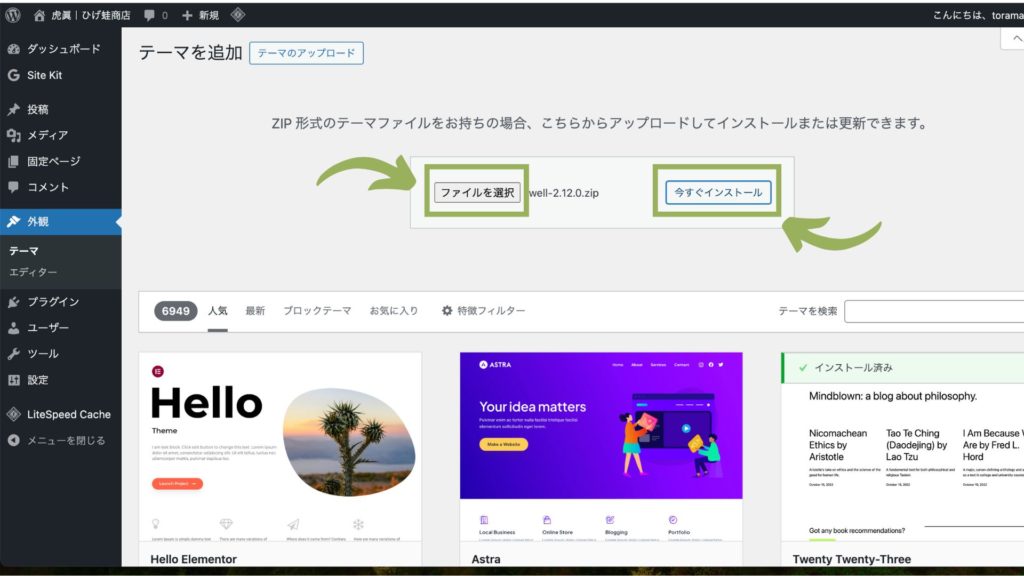
まず、親テーマファイルをアップロードします。
「ファイルを選択」で親テーマファイル「swell-***.zip」を選んだのち、「今すぐインストール」をクリックします。
上記の方法と同様に、「swell_child.zip」ファイルをインストールします。
管理画面から【外観】>【テーマ】画面で、SWELLの子テーマ「SWELL_CHILD 」の「有効化」をクリックします。
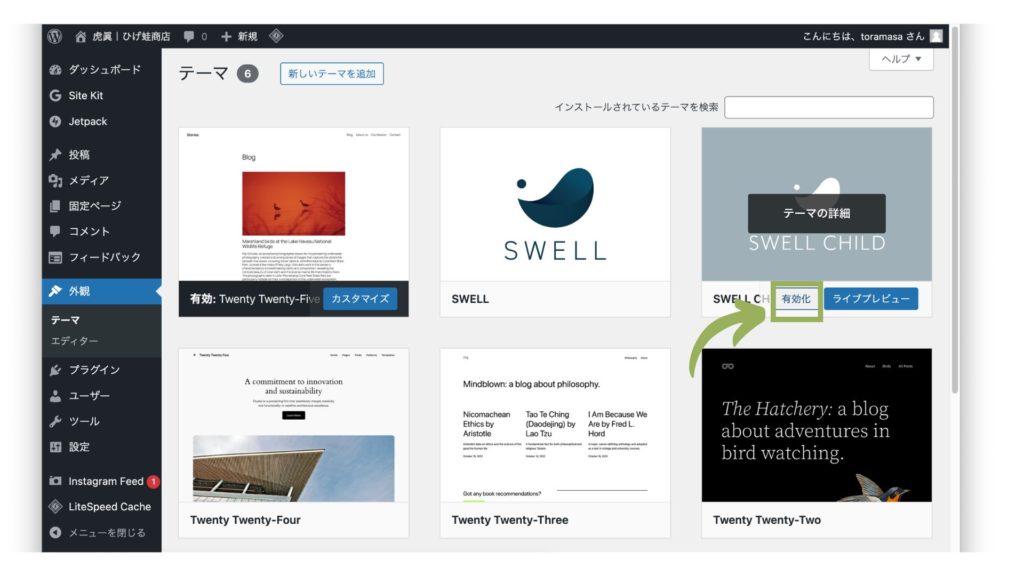
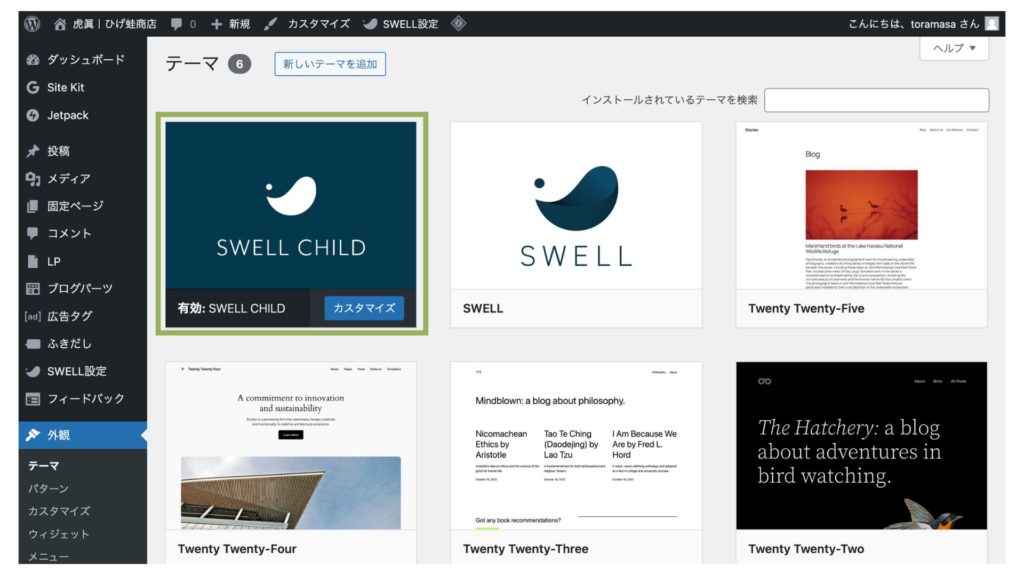
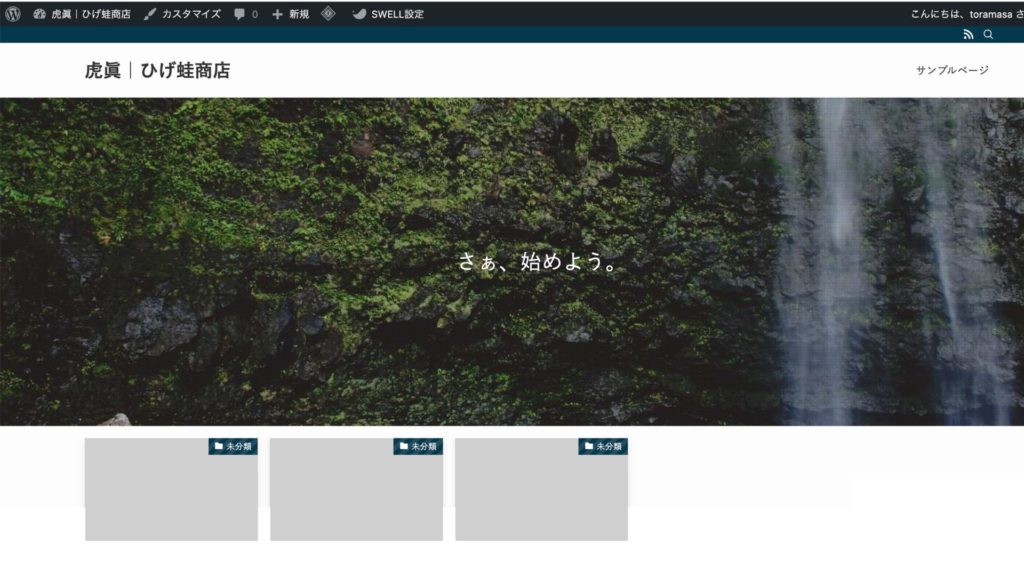
トップ画面を表示すると、SWELLの画面に切り替わっていることがわかります。
 ジューン
ジューンSWELLの認証登録は必須です!
認証が完了するまで、「SWELL本体のアップデート」ができなくなります。
(ダッシュボードの「更新」画面にアップデート通知が出現しなくなります。)
管理画面へアクセスしてください【SWELL設定】>【アクティベート】ページを開きます。
「SWELLのユーザー登録が完了していません」と表示されています。
「メールアドレス」にSTEP4で会員登録したメールアドレスを入力し、「認証リクエストを送信」ボタンをクリックします。
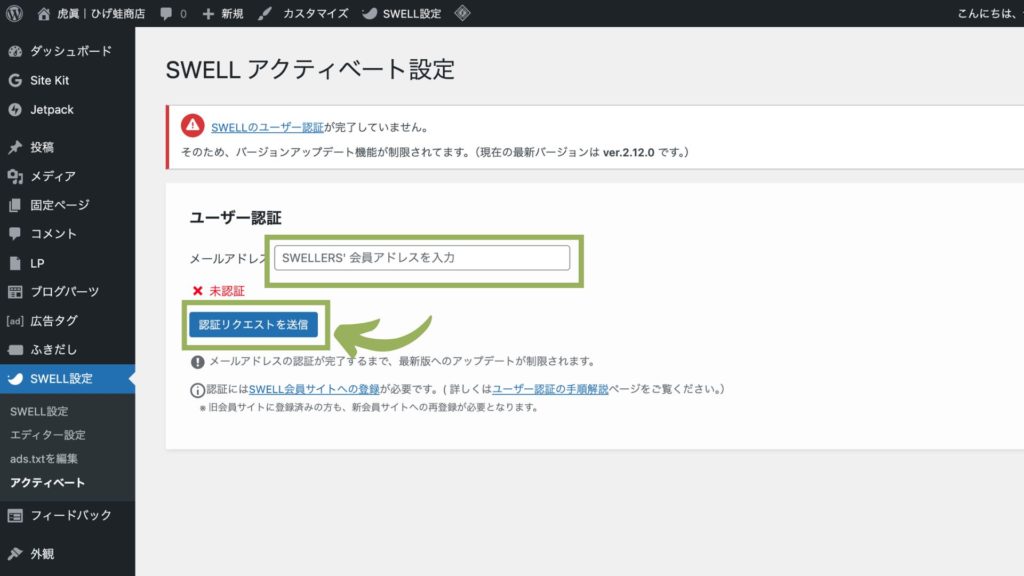
認証用メールアドレスが送信されると、以下の画面になります。
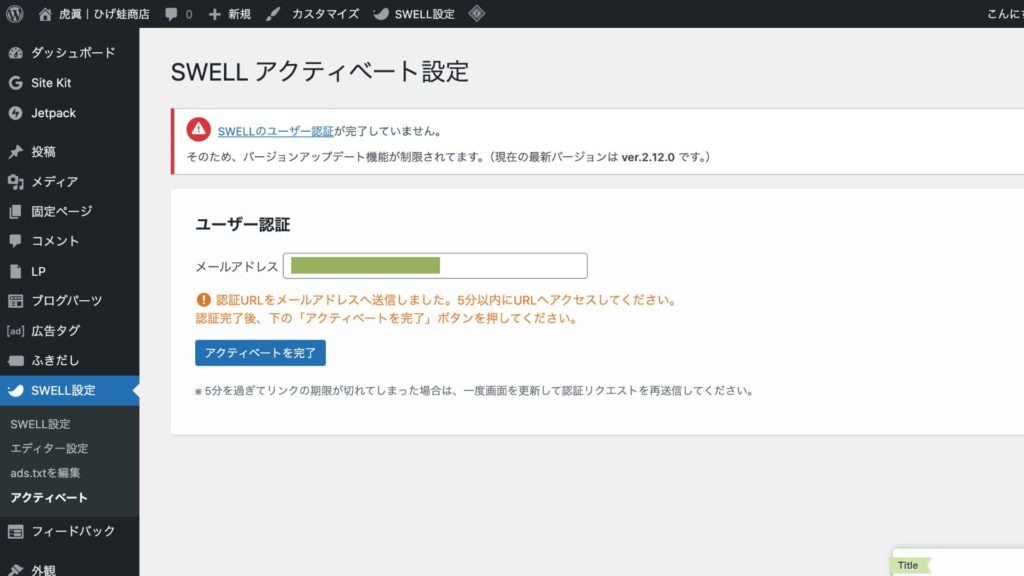
メーラーの受信箱を確認してください。認証用URLが記載されたメールが送信されているのでクリックしてください。
SWELL会員サイトに自動的に移動します。
「認証が完了しました」というメッセージが表示されるので、「自分のサイトに戻る」をクリックして、ご自身のサイトに戻ってください。
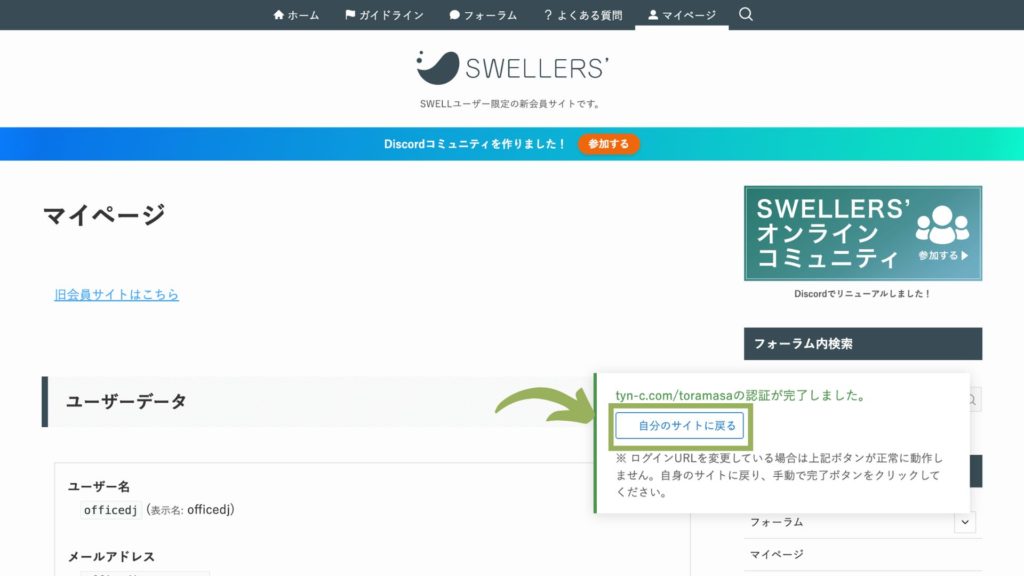
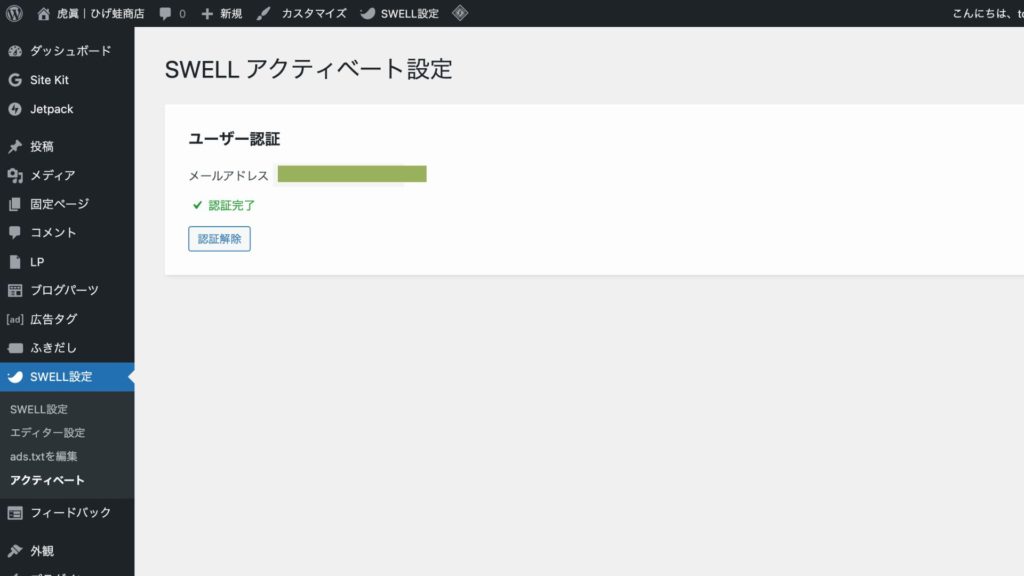
自分のサイトに戻ると、認証が完了しています。
 ジューン
ジューンおめでとうございます!!
アクティベート設定も終わったのでインストール作業すべて完了。そのままサクッと着せ替えデータを適用しましょう。
\ 選ばれているから、初心者でも安心 /
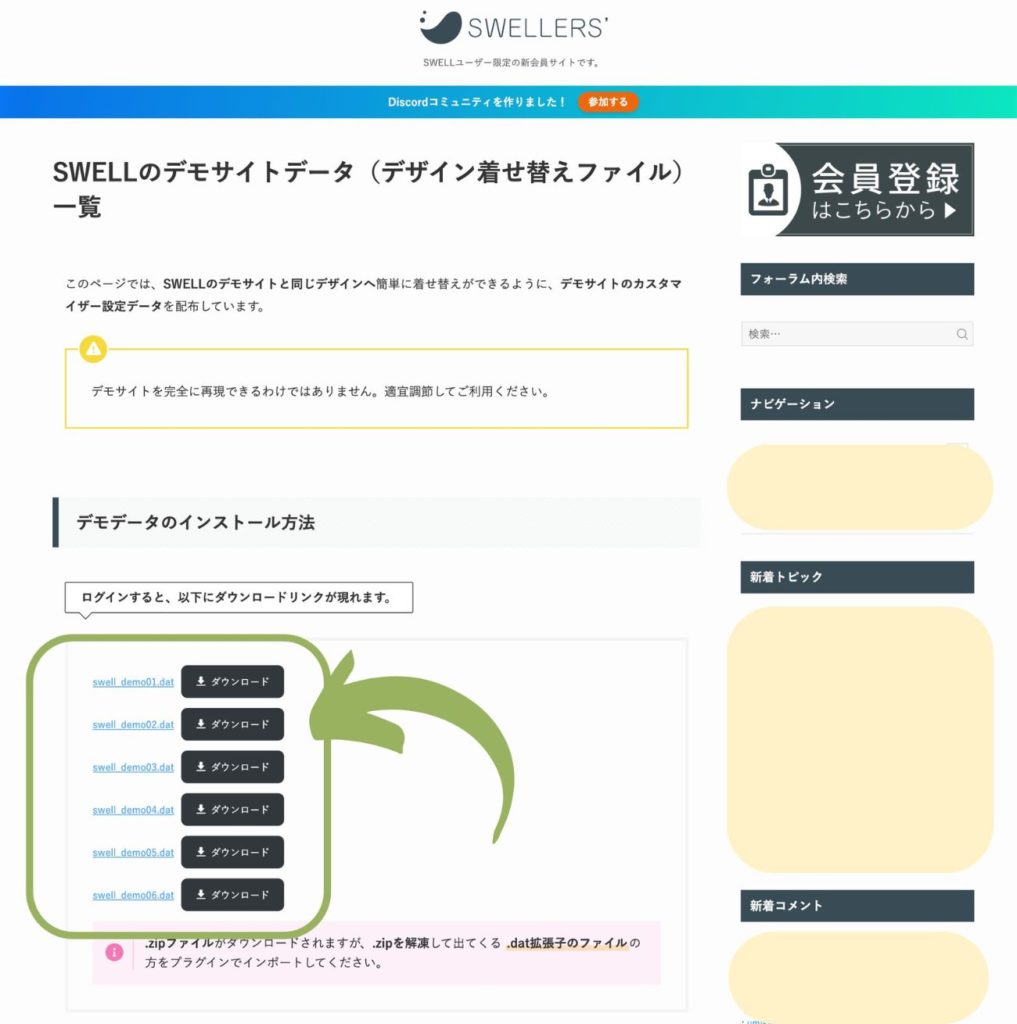
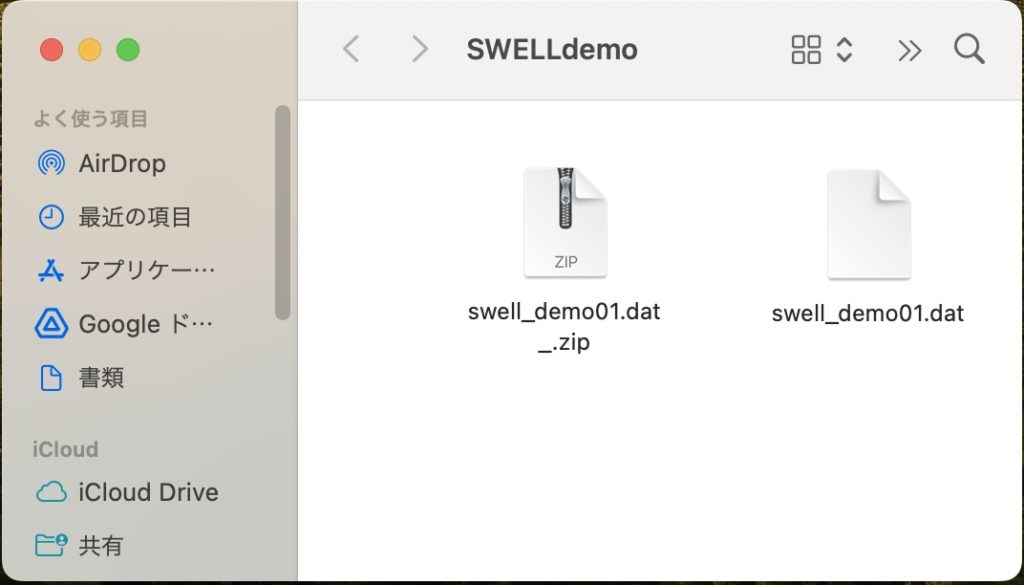
「swell_demo⚪︎⚪︎.dat_.zip」というファイルがダウンロードされます。
解凍するとできる「swell_demo〇〇.dat」というファイルを使用します。
※〇〇はデモサイトの番号です。
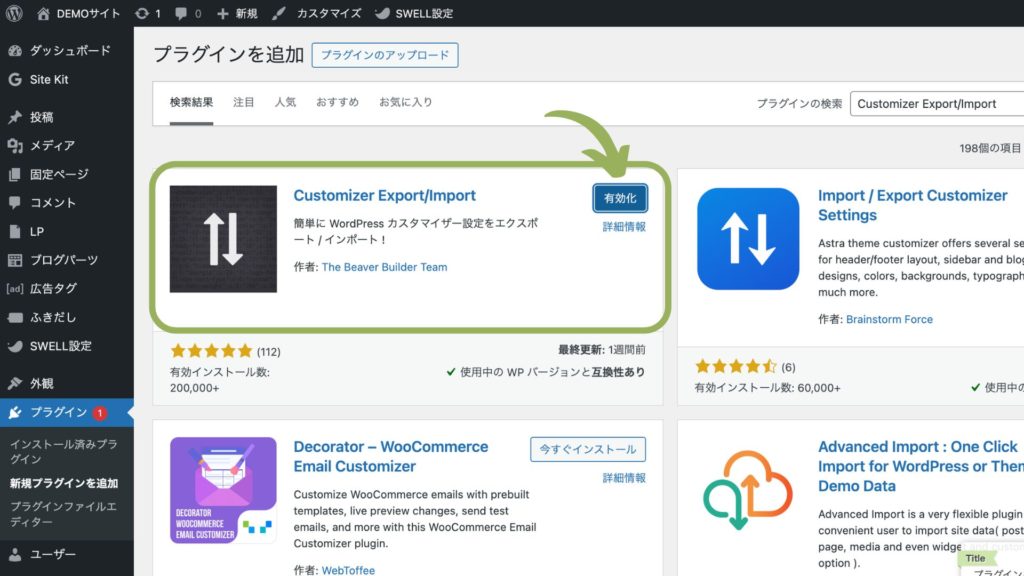
1.WordPress管理画面>「外観」>「カスタマイズ」>「エクスポート/インポート」に進む。
2.「ファイルを選択」ボタンをクリックして、先ほどDLした「.dat」ファイルを選択し、インポートボタンをクリック。
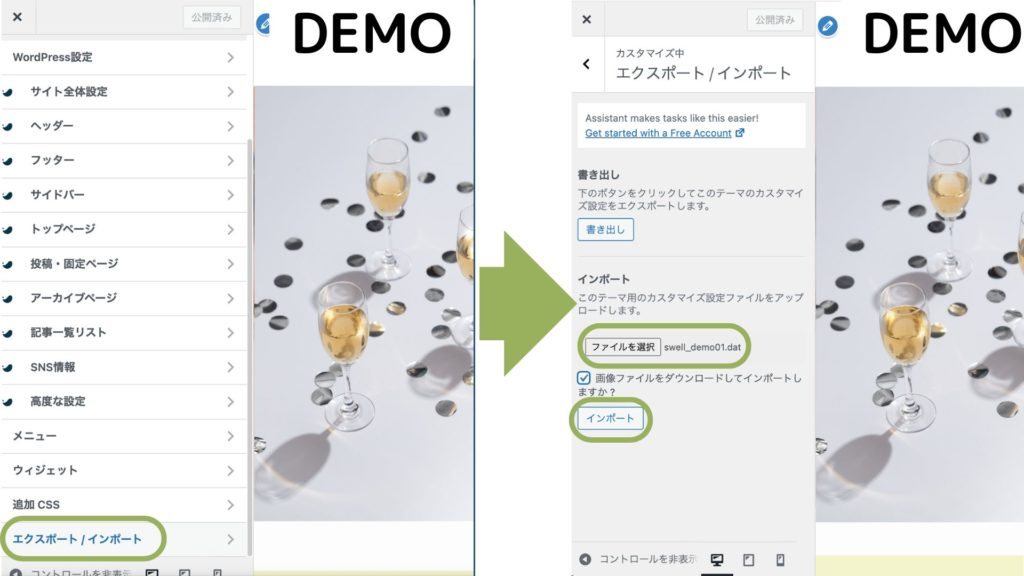
おめでとうございます!これで着せ替え作業は完了しました。
やっておきたい作業は3つです。

「SWELL DEMO」というロゴになっているので、自分のブログのロゴに変更します。
管理画面から「外観」>「カスタマイズ」>「ヘッダー」をクリックします。
「ロゴ画像の設定」で、画像を選択しましょう。
ロゴの変更方法の詳細は、こちらの記事を参考にしてください。

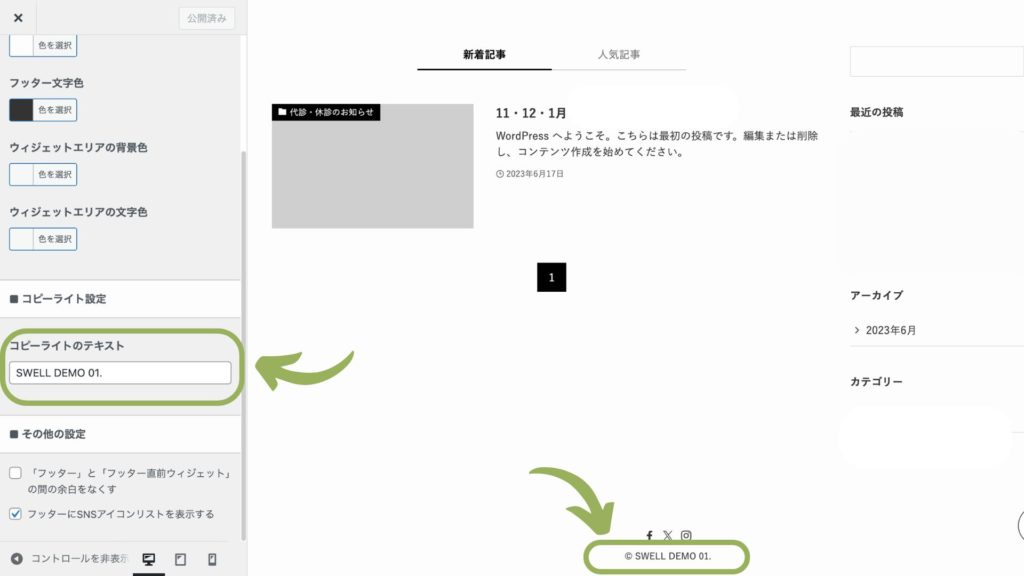
コピーライトが「© SWELL DEMO ⚪︎⚪︎.」となっています。
これも修正しておきましょう。
管理画面から「外観」>「カスタマイズ」>「フッター」をクリックします。
「コピーライト設定」のところで修正しましょう。
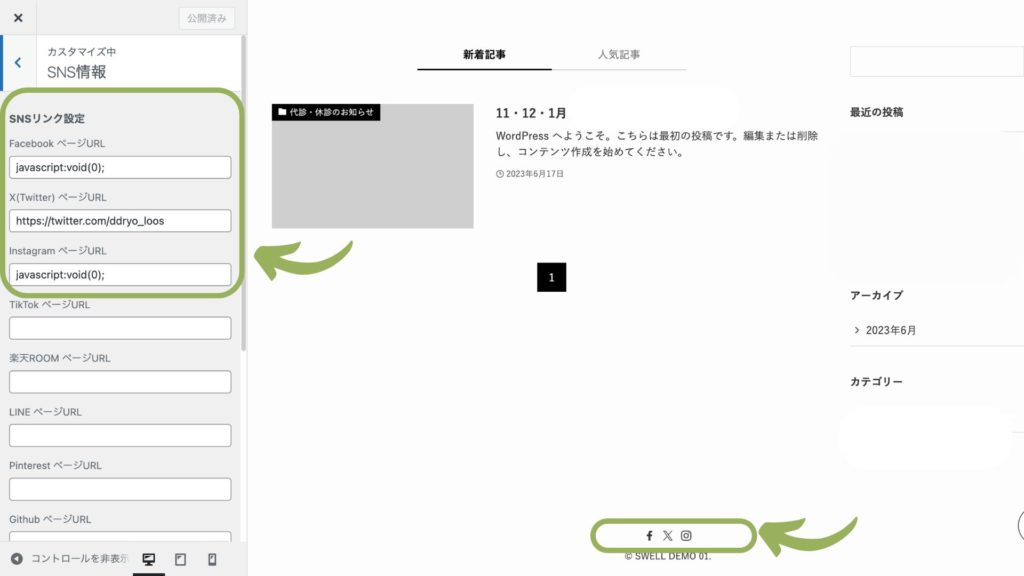
SNSのリンクもSWELLのものになっています。
管理画面から「外観」>「カスタマイズ」>「SNS情報」で変更しましょう。
これで、すぐにやりたい作業は完了です!
ジューンおめでとうございます!これでSWELLの着せ替え作業も完了。
これで、ブログを始められる状態になりました✨️
その他にも、余力があれば「フォント」「グローバルメニュー」などを設定してもいいですね。
ただ、無理にすべて触る必要はありません。 まずは「動く状態」にすることを優先しましょう。
\ 選ばれているから、初心者でも安心 /
これまでの作業で、ブログとして機能する設定は終わっています。
ただ、「まだ余力がある!」というときに「これでけはやっておくとGOOD」という項目をまとめました。
SWELLは多機能ですが、すべてを完璧にする必要はありません。
まずは、“すぐ使える・効果が大きい”部分だけを設定しましょう。
簡単な設定でSWELLが高速化されるので、ついでに設定しておきましょう。
「ダッシュボード」>「SWELL設定」>「高速化」タブを開きます。
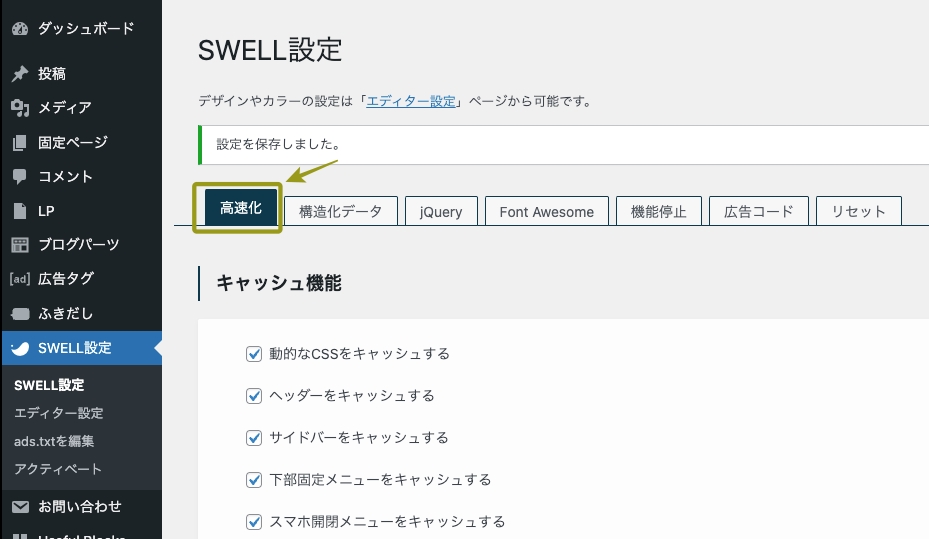
以下の4つの項目について設定します。
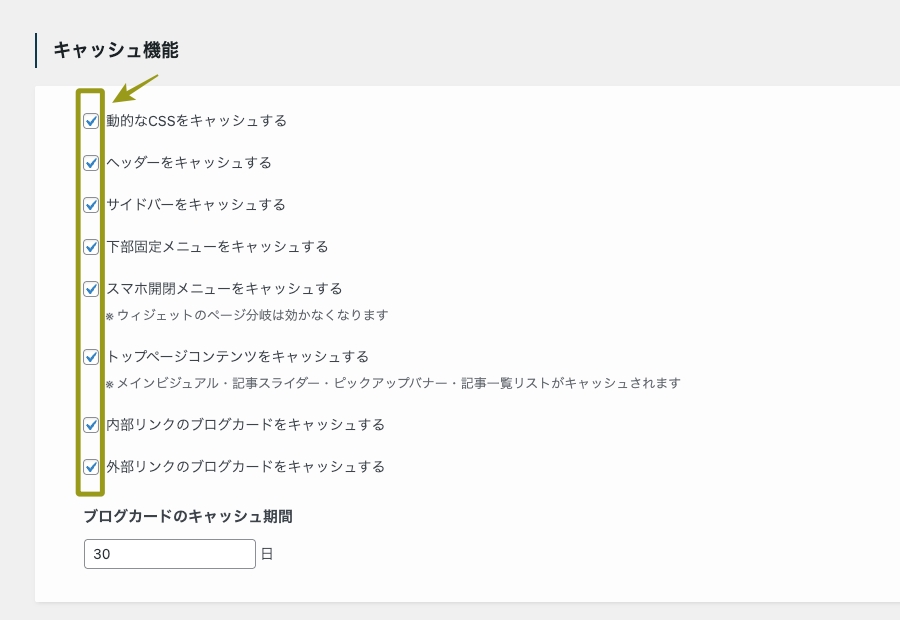
キャッシュ機能
すべてのチェックボックスにチェックをいれます。
ファイルの読み込み
「SWELLのCSSをインラインで読み込む」「コンテンツに合わせて必要なCSSだけを読み込む」にだけチェックをいれます。

遅延読み込み機能
遅延読み込み機能は、以下のように設定します。
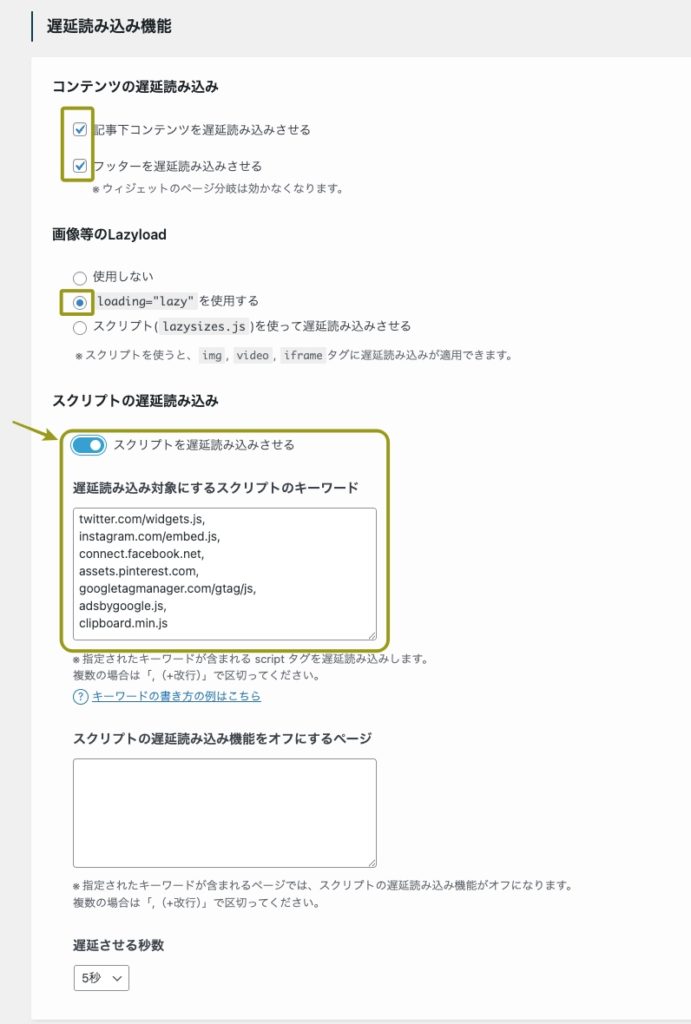
コンテンツの遅延読み込み
「記事下コンテンツを遅延読み込みさせる」「フッターを遅延読み込みさせる」にチェック
画像等のLazyload
「loading="lazy"を使用する」にチェック。
スクリプトの遅延読み込み
「スクリプトを遅延読み込みさせる」をON
twitter.com/widgets.js,
instagram.com/embed.js,
connect.facebook.net,
assets.pinterest.com,
googletagmanager.com/gtag/js,
adsbygoogle.js,
clipboard.min.js
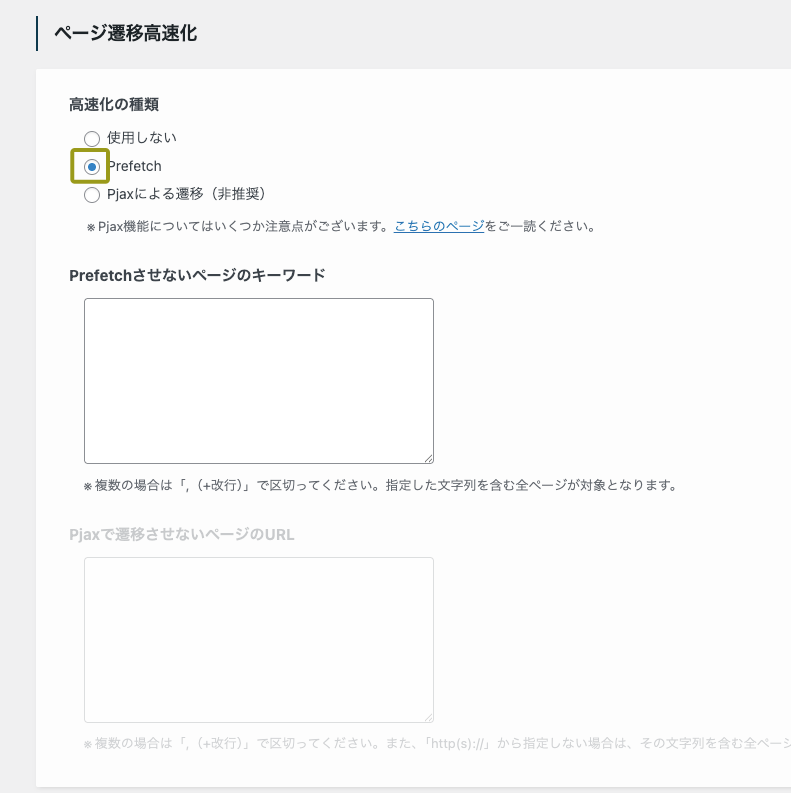
ページ遷移高速化
高速化の種類で、「Prefetch」を選択します。
以上で高速化の設定は完了です!
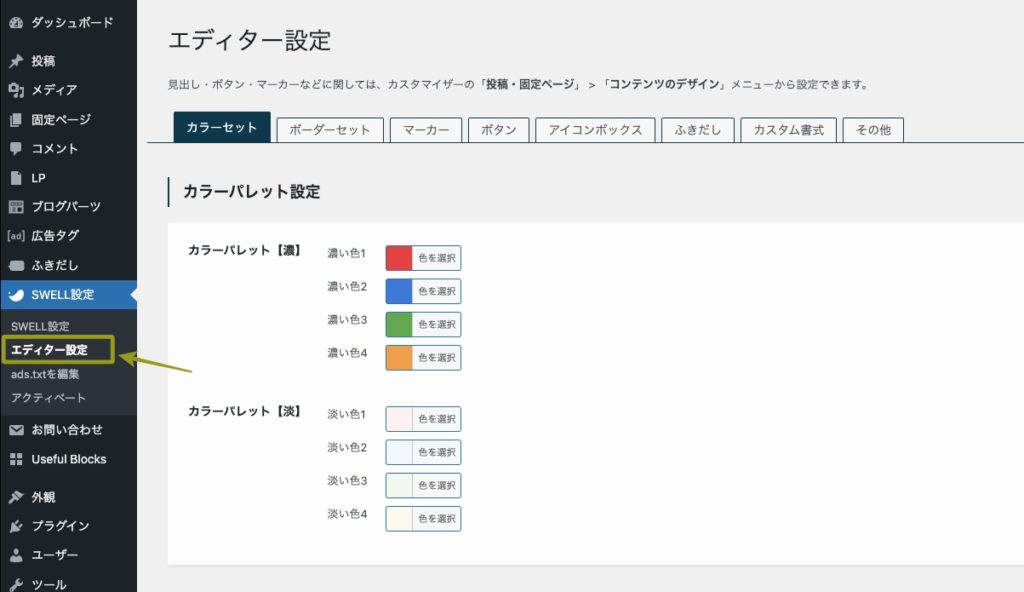
装飾・ボックス・ふきだしなど、SWELL独自ブロックを確認しておくだけで編集がラクになります。
「ダッシュボード」>「SWELL設定」の「エディター設定」
それぞれのタブで、好きな設定が選べるので楽しいですよ。
SWELL推奨プラグインなど、さらに詳しい初期設定についてはこちらの記事を参考にしてください。

ここまで、40代がWordPressを始めるときに感じやすい不安や、つまずきやすいポイント、そしてSWELLがその悩みをどう解消してくれるのかをお伝えしてきました。
40代になると、仕事、家事、子育て、自分のこと……。
どうしても時間もエネルギーも限られてきます。
だからこそ、「余計な迷いがなく、ラクに進められる環境」 がとても大切です。
SWELLはまさに、その「迷わない環境」をつくってくれるWordPressテーマです。
この3つが揃うことで、
「ブログを作りたい」という気持ちを、ちゃんと“形”にできるようになります。
そして何より、自分のペースで続けられる安心感があります。
ジューン私自身、40代で初めて「自分のために」SWELLを選び、そこからブログ運営が驚くほど軽やかに進むようになりました。
あなたもきっと大丈夫です。
SWELLは、今のあなたの力をそのまま活かしてくれるテーマですし、ブログはいつ始めても遅くありません。
むしろ、40代だからこそ書ける言葉や経験が、誰かの力になるタイミングです。
小さな一歩で構いません。
今日、SWELLアクティベート完了のことを知ったあなたは、すでに一歩前へ進めています。
一緒に、楽しく続けられるブログを育てていきましょうね。
\ 選ばれているから、初心者でも安心 /