ー おすすめの記事 ー

SWELL購入から使い始めるまでの全レビュー!
迷ったけれど、やっぱり選んで良かった

SWELL導入前に知りたいデメリット!
後悔しないための注意点まとめ
ー おすすめの記事 ー
SWELL購入から使い始めるまでの全レビュー!
迷ったけれど、やっぱり選んで良かった
SWELL導入前に知りたいデメリット!
後悔しないための注意点まとめ



✅ WordPressを使ってブログを立ち上げたい
✅ ブログをどうやって始めたらいいか知りたい
✅ WordPressを始めたいけど、何から始めたらいいのかわからない
これからWordPressを始めたいという方のための、徹底ガイドです。
 ジューン
ジューン自分だけでなく、クライアントさんのためにも、何度もWordPress立ち上げを経験している私がお伝えします!
私がWordPressを始めてインストールしたのが10年前でした。
元SEだったので、ある程度は慣れていましたが、インストールを何度も何度もやり直してやっと完成。設定方法も、よくわからず手探りで、何日もかかっていました。
その後、自分のWebサイトだけでなく、クライアントさんのWebサイトを作るまでになりました。
今では、新しいWordPressを立ち上げるのに1〜2時間もあればOKです。
そこで、今回はWordPressの始め方をまとめました。
WordPressを立ち上げには、コツやポイントがあります。手順通りやれば、OK!
丁寧にやっても1日あれば、「あなたのWordPress」が完成します。
今は「サーバーって? ドメインってなに?」という状態でも問題ありません!
誰でも最初は初心者です。
難しそうにみえるサーバーの契約も、WordPressのインストールも手順通りやれば、必ず完成します。
ひとつづつお伝えするので、ぜひ、あなたのWordPressの第一歩を始めてみてください。
WordPressを立ち上げる前に、WordPressの全体像をお話しします。
全体が見えていると、何か問題が起こったときに、これがサーバーのことなのか、WordPressのことなのかを切り分けて考えられます。ちょっと技術的な話になりますが、読んでみてください。
WordPressは、ブログやホームページを簡単に作ったり管理したりできる便利なツール(ソフトウェア)です。
昔は「ホームページを作るにはHTMLやCSSといった難しい知識が必要」と思われていました。でも、WordPressを使えばそういった専門的な知識がなくても大丈夫です!
WordPressは操作もわかりやすく、自分がイメージした通りのサイトを作ることができます。しかも、世界中の人が無料で使える「オープン・ソース」というソフトなので、誰でも手軽に始めることができます。

サーバー、ドメインって何?
無料のブログサービス(はてなブログ、アメブロなど)では、サーバーもドメインも、サービス会社が準備してくれるので意識しませんが、WordPressを始めるときには自分で準備することになります。
「だったら無料ブログのほうがいいかも」と思うかもしれませんが、ちょっと待ってください。
無料ブログは、言うならば「無料で住めるアパート」のようなもの。大家さんの気分次第で、いつ住めなくなるかわからない不安定な物件なんです。
それに対して、WordPressならば、少しお金と時間は必要ですが「自分の家」が持て、安心してずっと住むことができます。
ちょっと横道にそれてしまいましたが、「サーバー・ドメイン・WordPressの関係」をわかりやすくイラストで説明しましょう。
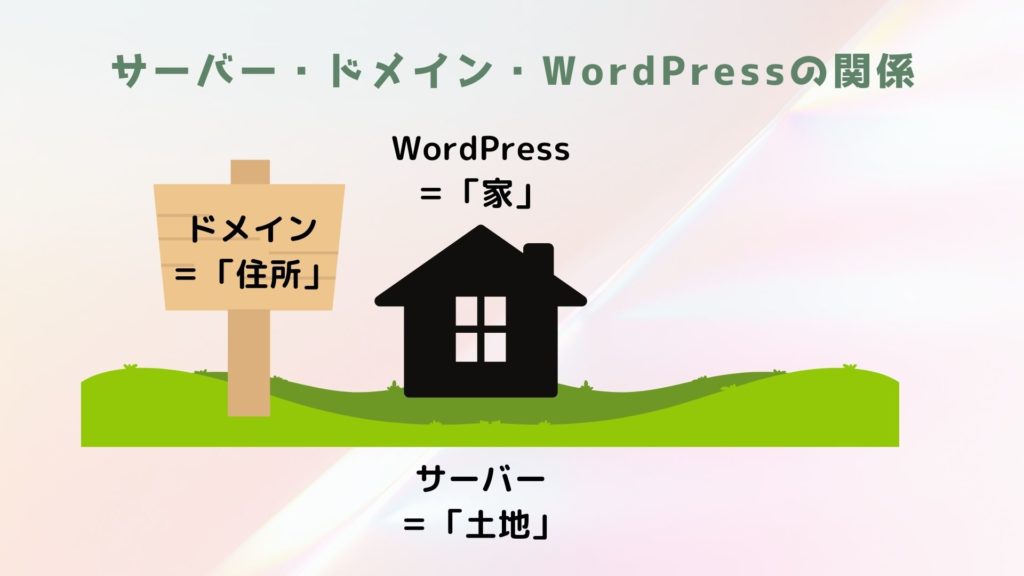
インターネットという空間に、自分の「家」を建てる「土地」を買う(借りる)。それがサーバーです。
また、その「土地」に、建てる「家」がWordPressです。ここに様々なものを保存できます。
そして最後に、「家」がどこにあるのか示す「住所」がドメインです。
なんとなくイメージがわきましたか?
「サーバー・WordPress・ドメイン」が関わって、WordPressのブログができる、ということを知っていただければOKです。
インターネットの中に「マイホームを建てる」。それがWordPressでブログやサイトを作ることです。
私も、自分でWordPressを始めるときに、お金がかかることに抵抗がありました。
でも、「これからブログやサイトでお金を稼ごう」と意識するなら、このお金は「投資」です。
すぐにはお金にならないかもしれませんが、じっくり腰を据えてやっていけば返ってくるもの。
さらにWordPressでブログを始めたという経験は、自分のお仕事や生活にとっても役に立ちます。
ジューンいろいろな無料ブログをさまよって、時間だけつかって終わり・・・ということにならないように。
早めにWordPressを始めることをオススメします。
①サーバー代 月500円〜1000円程度
②ドメイン代 年間1円~10,000円程度
③WordPress有料テーマを使う場合 10,000~17,000円程度(無料テーマなら不要)
ドメイン代に幅があるのは、取得するドメインの種類によって値段が変わるからです。 (.co.jp、.com、.tvなど、それぞれの価格が異なります)
「意外に安くすむのね」と思った方も多いのではないでしょうか。
動画サービスのサブスクのお値段くらいで、WordPressを作ることができます。
例えば、エックスサーバーなら、サーバー代が月1000円程度。1年間契約すれば、月900円でお得になります。また、ドメインも無料なので、全部合わせても1年10,000円程度で始められるんです。
そう思ったら、ちょっとやる気になりませんか?
ジューンまずは1年間やってみようという気軽な気持ちで始めてみましょう。
おまかな手順としては次の4ステップです。
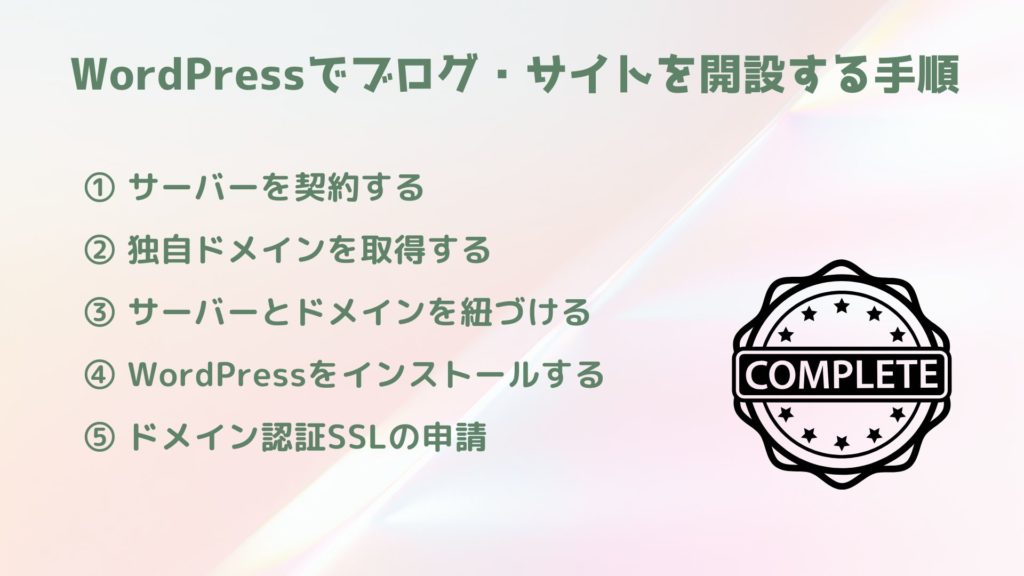
それでは、ひとつづつ解説していきます!
サーバーは、エックスサーバーをオススメします。
エックスサーバーは、国内シェア No.1。WordPress の動作表示が早く、安定しているサーバーです。
契約によっては、独自ドメインが無料になるのでとってもお得。
また、独自ドメインやデータベースの数は無制限で、複数のブログを立ち上げることも可能です。

エックスサーバーは、メール、電話でのサポートが利用できる点も魅力です。
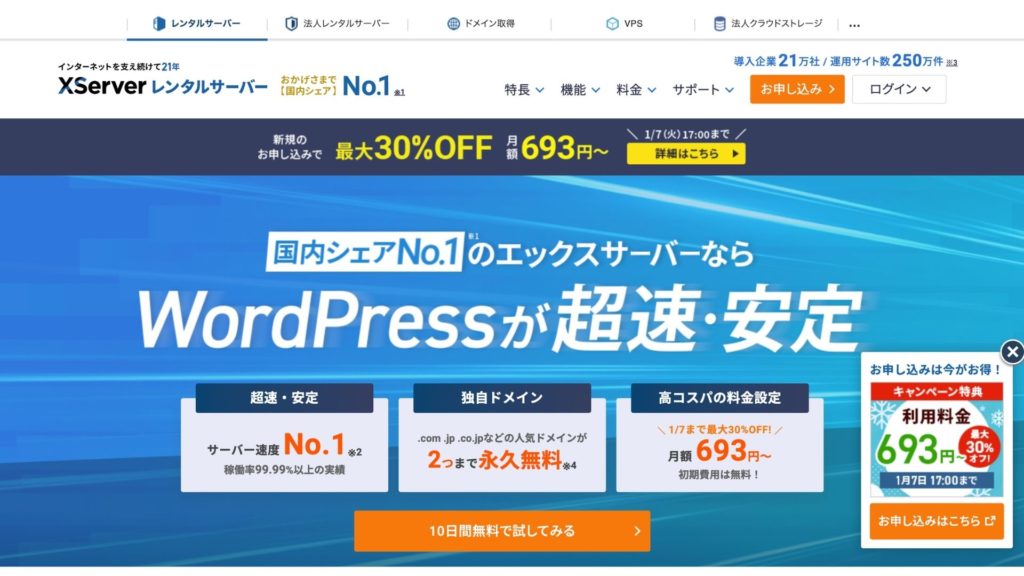
エックスサーバー公式ページ 2025年1月時点
では、エックスサーバー契約の手順を説明します。
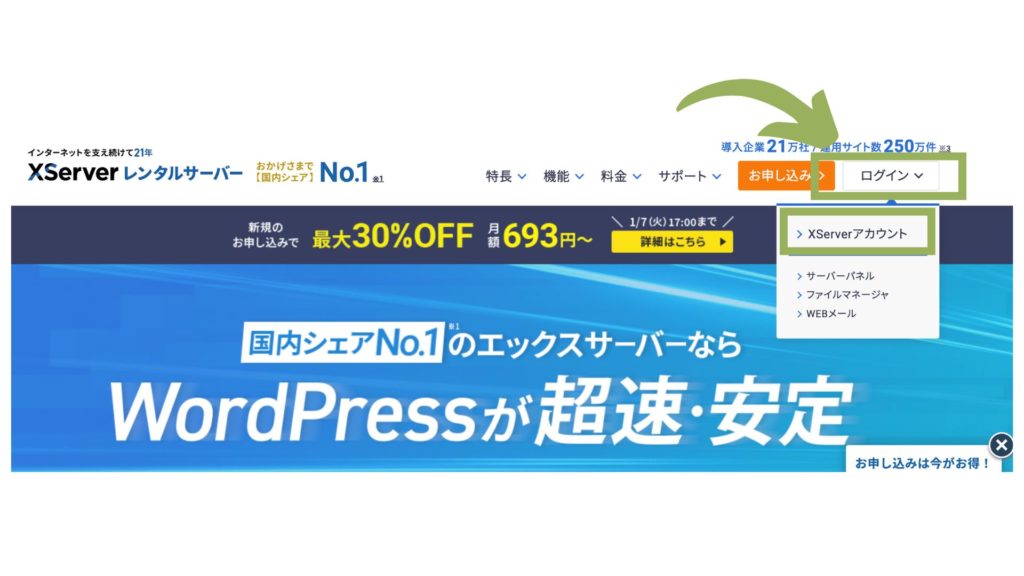
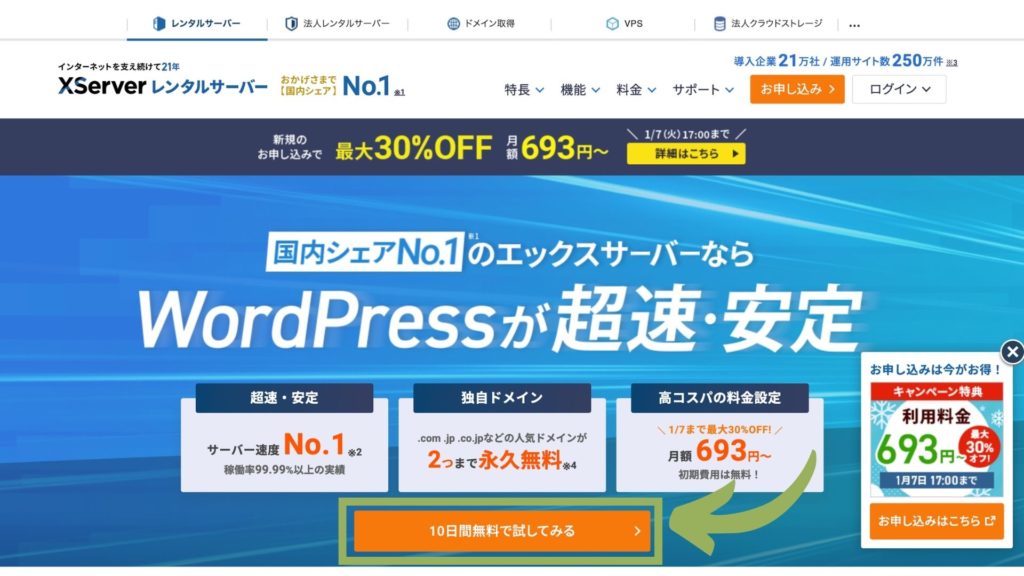
エックスサーバー公式サイトの「10日間無料で試してみる」をクリックして、サーバーの契約を始めます。
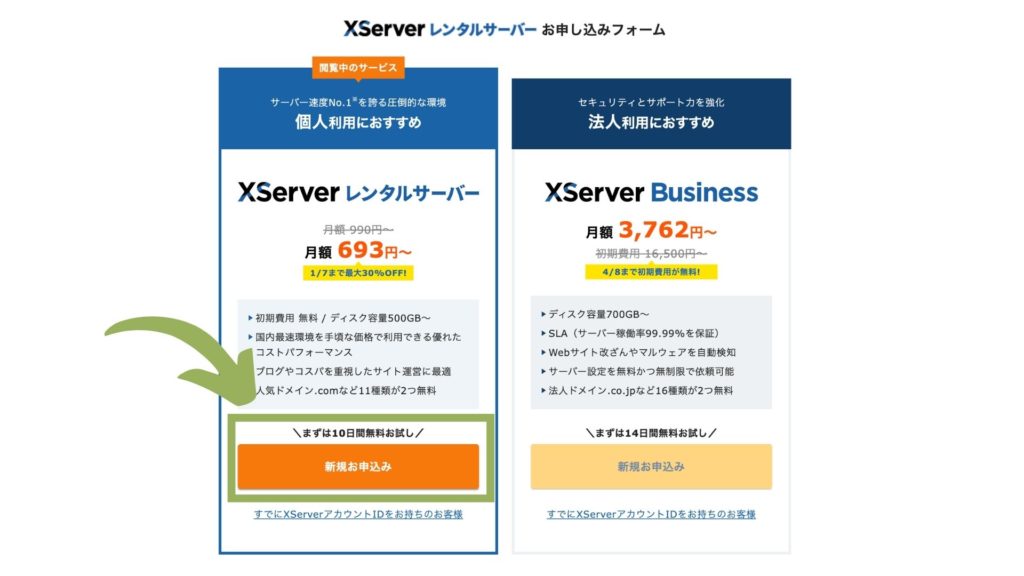
「個人利用におすすめ」の「新規お申し込み」ボタンをクリックします。
エックスサーバーお申し込みフォームで必要事項を選択します。
個人で使う場合は「スタンダード」で十分です。必要になったら「プレミアム」などプランを変更しましょう。
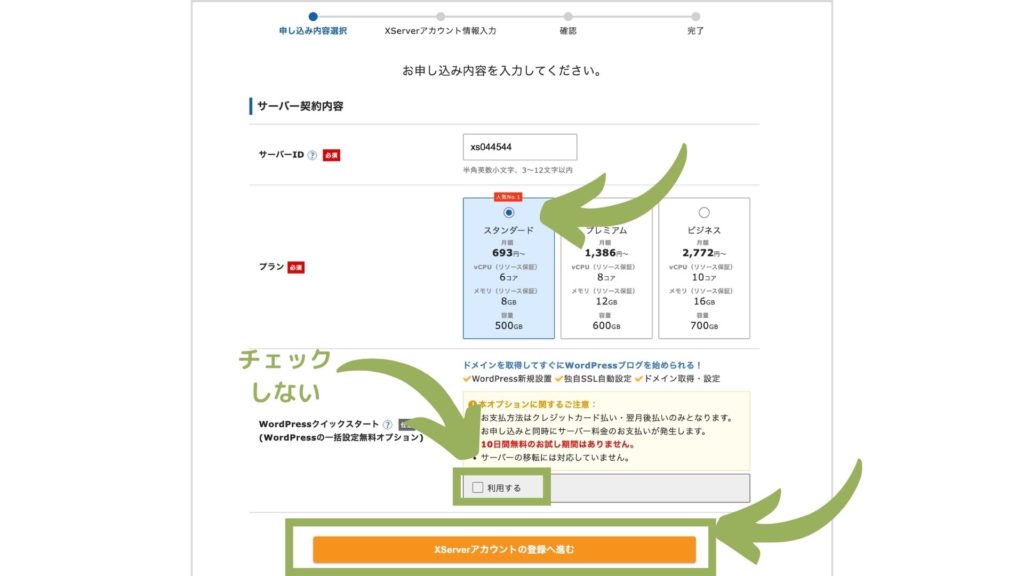
◾️サーバーID … 契約時に自動的に英数字が割り振られ、サーバーの識別番号として利用します。自分で決めることもできますが、気にならなければそのまま進めまてOKです。
◾️プラン … スタンダードプランを選択します。ここでの月額の金額は、3 年契約の場合のものが例として表示されています。
◾️WordPress クイックスタートオプション … 「利用する」のチェックをしないで設定します。
このオプションにチェックをすると、WordPress 新規設置、独自 SSL 自動設定、ドメイン取得・設定が申し込みと同時にできるので便利です。
ただ、チェックすると10日間の無料期間がなくなるので、今回はチェックせずに進めます。
3つの項目が終わったら、「Xserver アカウントの登録へ進む」ボタンをクリックします。
エックスサーバーのアカウント情報を入力します。エックスサーバーのアカウントを取ると、すべての対象サービスが利用できるようになります。
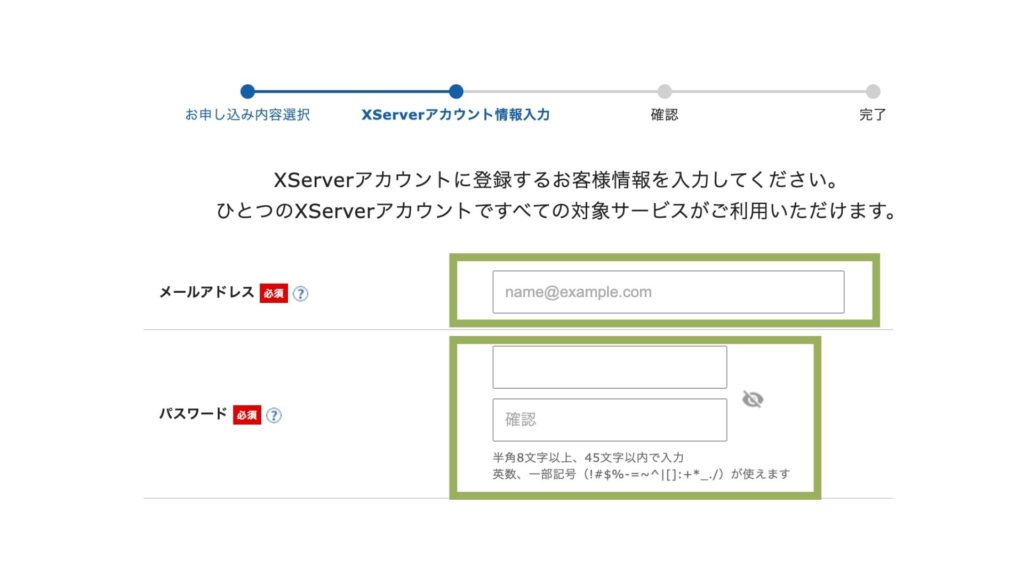
◾️メールアドレス … エックスサーバーアカウントで利用するメールアドレスを入力します。
◾️パスワード … エックスサーバーアカウントにログインする時のパスワードを入力します。(半角 8 文字以上、45文字以内)
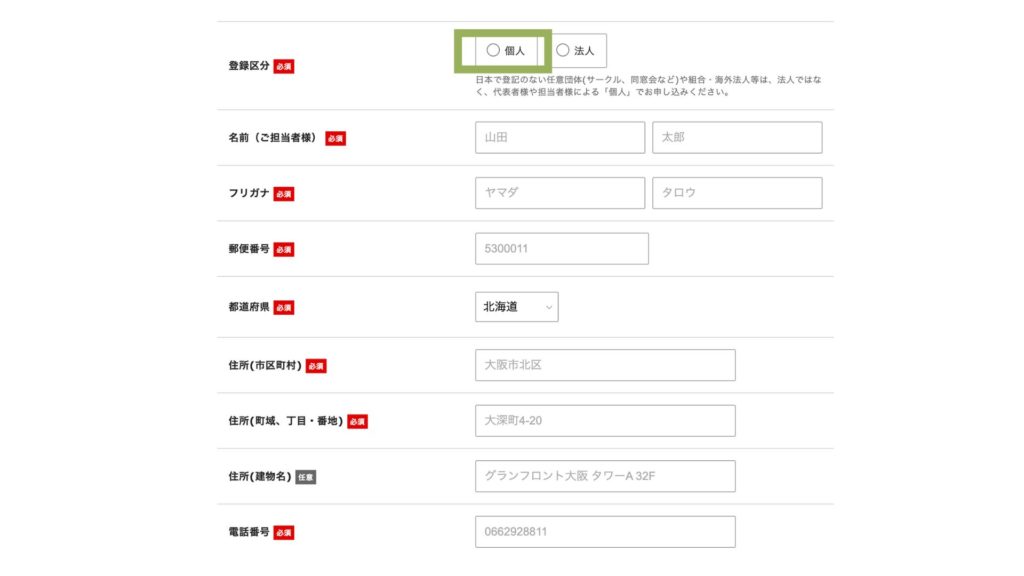
◾️登録区分 … 個人にチェックします
◾️名前、フリガナ … 名前とフリガナを入力します。
◾️郵便番号・住所・電話番号 … 正しい情報を入力します。
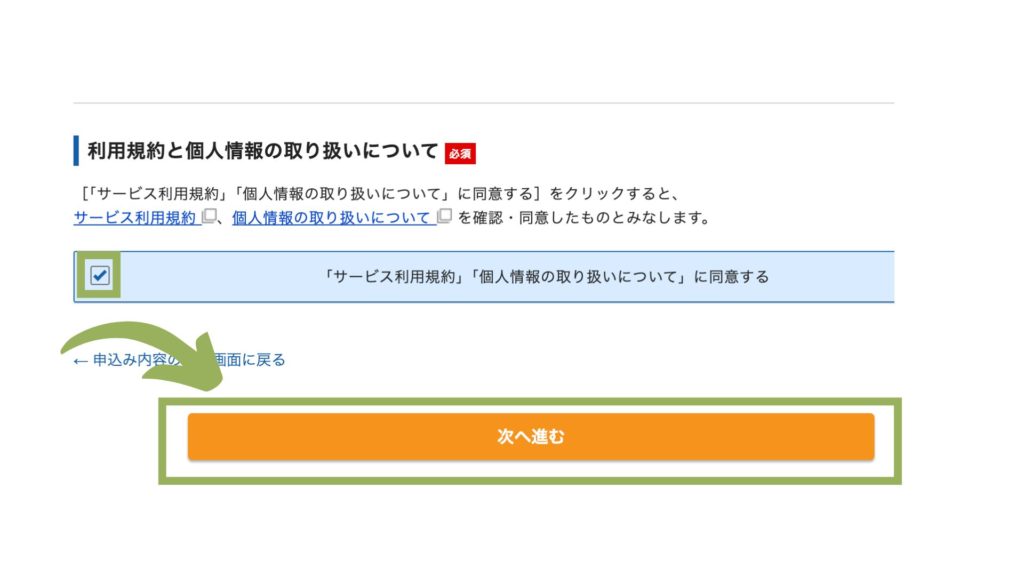
◾️「サービス規約」「個人情報の取り扱いについて」内容を読み、同意するにチェックをする
◾️すべての項目を入力したら「次へ進む」をクリックします。
入力したメールあてに確認コードが送られます。メールを確認しましょう。
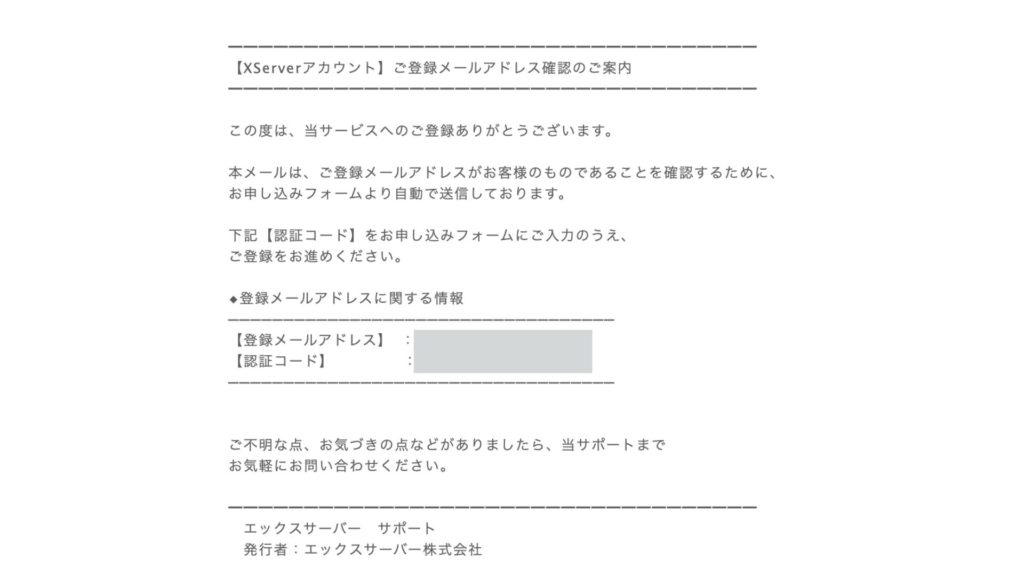
メールボックスに「【XServerアカウント】ご登録メールアドレス確認のご案内」というタイルのメールが届いています。その中にある「認証コード」をコピーします。
先ほどの「エックスサーバーお申し込みフォーム」画面に戻ります。
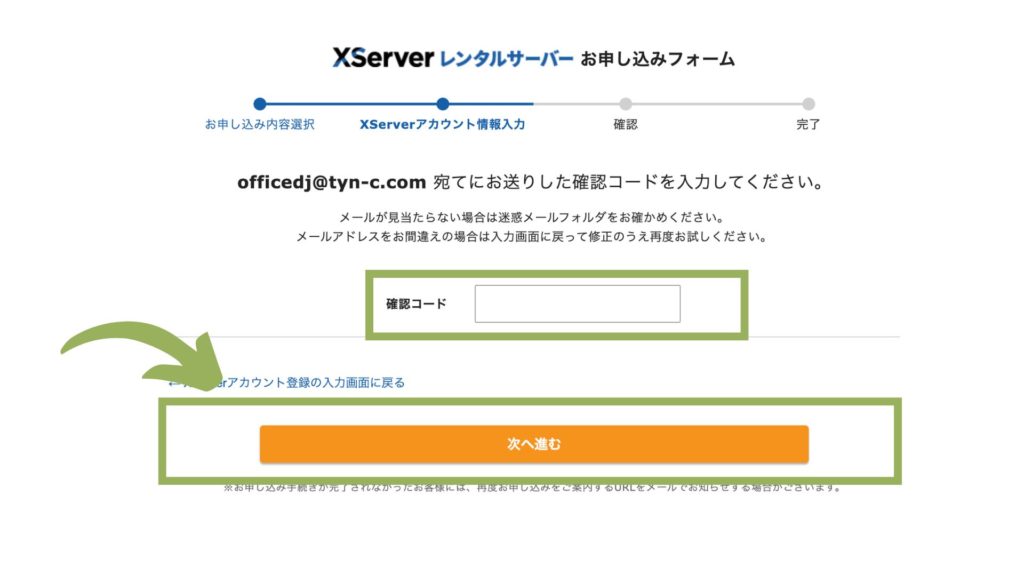
「確認コード」の欄に、先ほどの認証コードを入力し「次へ進む」をクリックします。
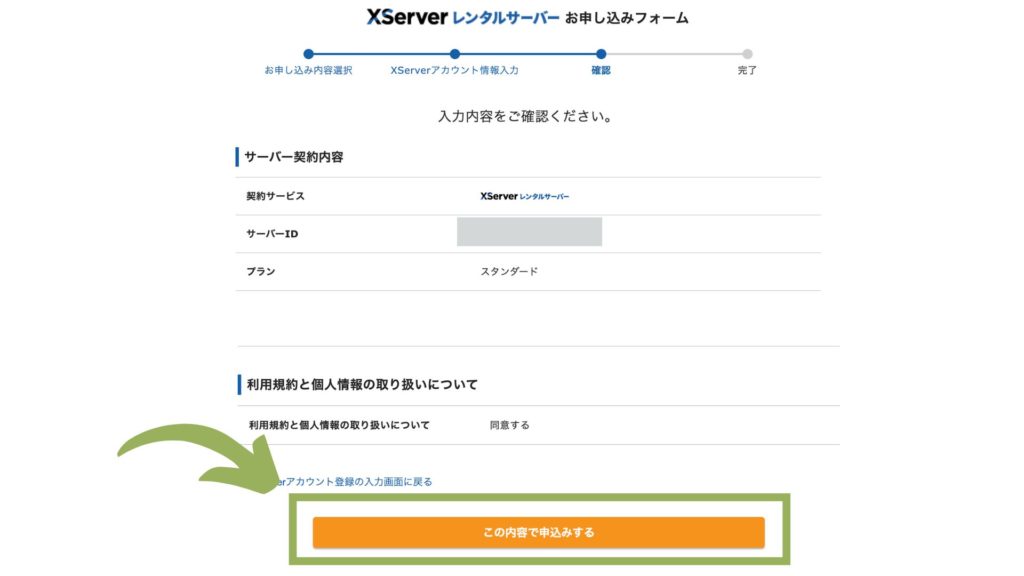
入力内容の確認画面が開きます。入力した内容に間違いがないか確認し、「この内容で申込する」をクリックします。
「お申し込みの手続きが完了しました」の画面が表示されれば、エックスサーバーアカウント取得は完了です。
エックスサーバー側でサーバーアカウント作成が行われます。
通常 24 時間以内に「サーバーアカウント設定完了のお知らせ[使用期間]」のメールが届きます。
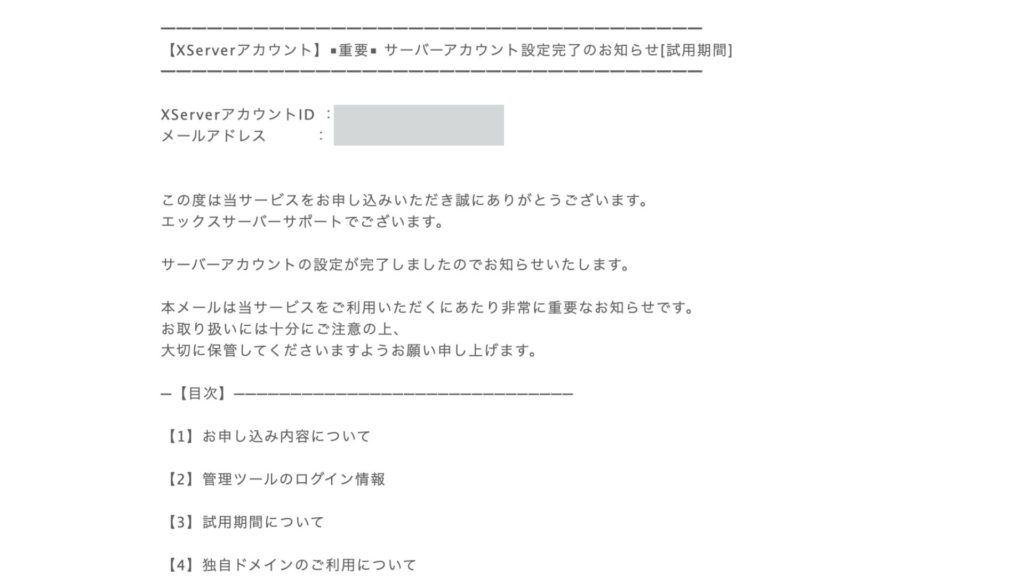
このメールには、サーバーに関する重要な情報が記載されています。誤って削除しないように注意してください。メールの内容をコピーして、メモ帳に保存しておくことをお勧めします。
※24 時間たってもメールが届かない場合は、迷惑メールボックスを確認してください。どこにもメールがない時はカスタマーサポートへの連絡しましょう。
エックスサーバーを申し込むときは、10 日間無料お試し期間になっています。10 日間は料金を払わずにサーバーの機能を使うことができます。
ただし、10 日を過ぎると、サーバーに設置した内容は全て削除されてしまうので、無料期間内に支払を済ませましょう。
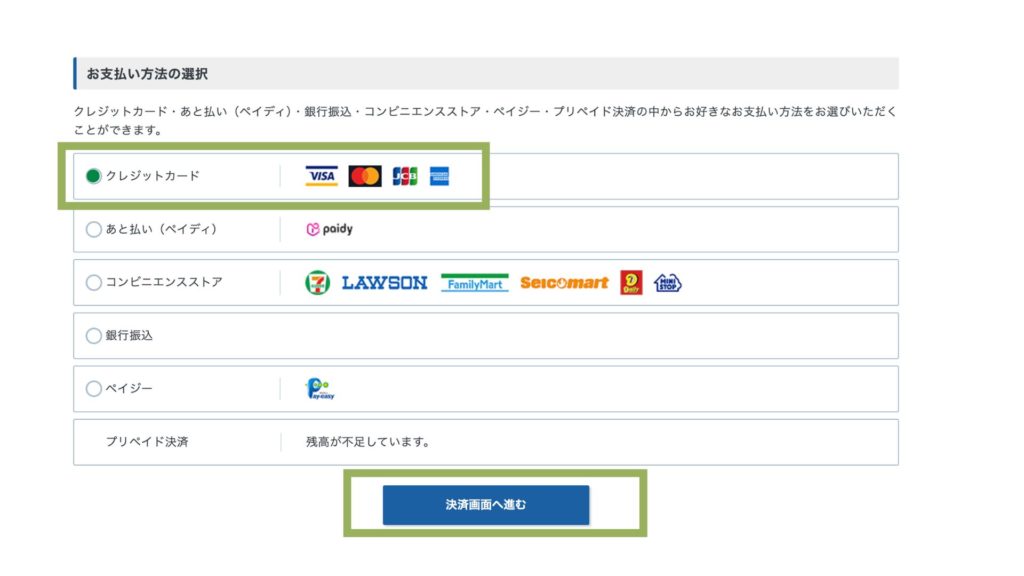
支払方法は、クレジットカード・銀行振込・ペイジー・コンビニ払いが選べます。(銀行振り込み、コンビニ払いは手数料がかかります)
支払いは「料金支払い」ボタンから行います。
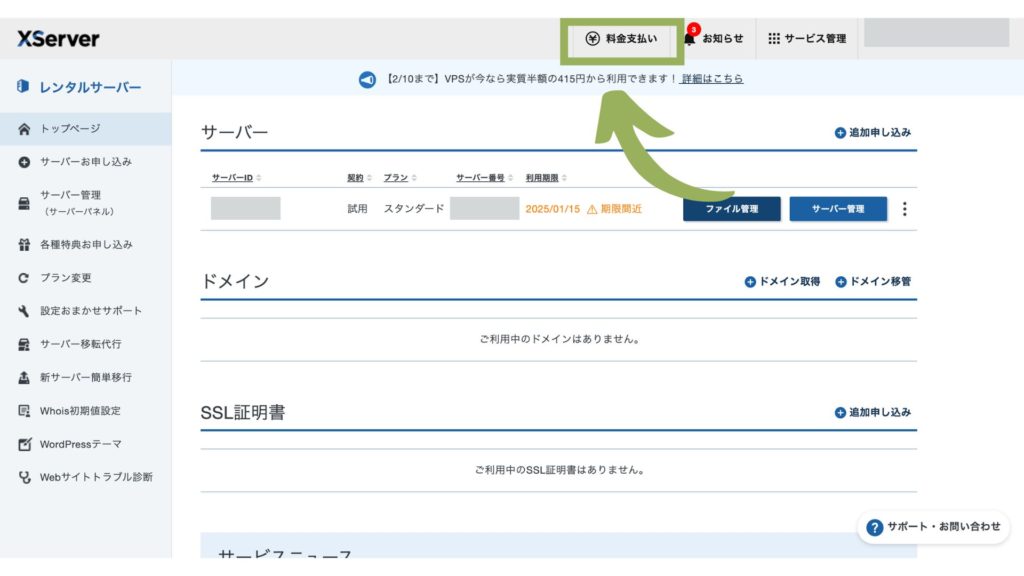
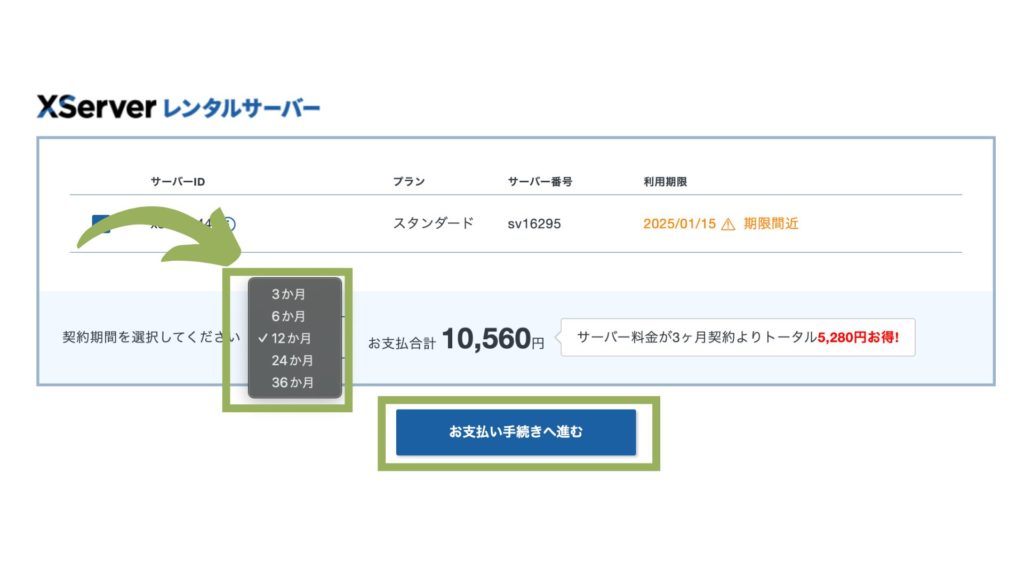
料金を支払うサーバーの左側にチェックを入れ、更新期間を選択して「お支払い手続きへ進む」をクリックします。
利用したい支払い方法を選んで「決済画面へ進む」ボタンをクリックします。
ここでは、例として「クレジットカード」を選択します。
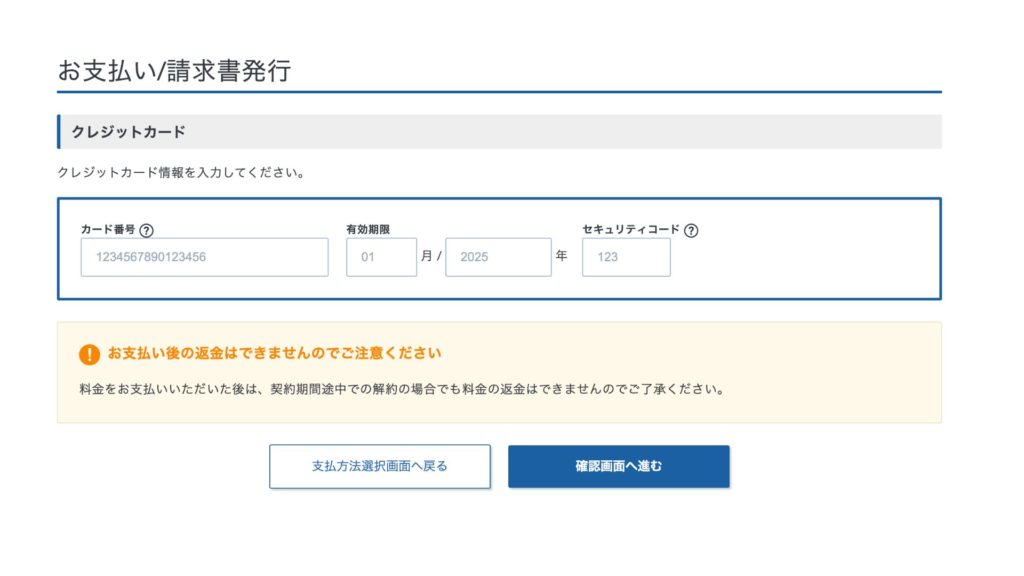
クレジットカード番号、有効期限、セキュリティコードを入力して、 「確認画面へ進む」をクリックします。
次の画面で、内容を確認して、「支払いをする」ボタンをクリックします。
これで、サーバーの契約は完了しました。
引き続き、独自ドメインの取得を行います。
エックスサーバーを使うならば、エックスドメインが連携できてオススメです。
エックスサーバーのドメイン永久特典
エックスサーバーでは、プランや契約時期、更新条件等によって特典として永久無料のドメインがもらえる場合があります。
スタンダードプラン(新規契約)の場合
1. 「12ヶ月」以上の契約期間を選択した上での料金のお支払い
2. 「自動更新設定」の有効化
※もらえるドメインは.com / .net / .org / .info / .biz / .xyz / .link / .click / .blog / .online / .site のいずれか
ただし、永久無料のドメイン特典はエックスサーバーの契約期間のみ無料です。
エックスサーバーを解約したら、使えなくなるのでご注意ください。
特典のドメインは、サーバー本契約(料金支払い)後に、取得が可能です。本契約が終わったら「各種特典のお申し込み」から取得します。
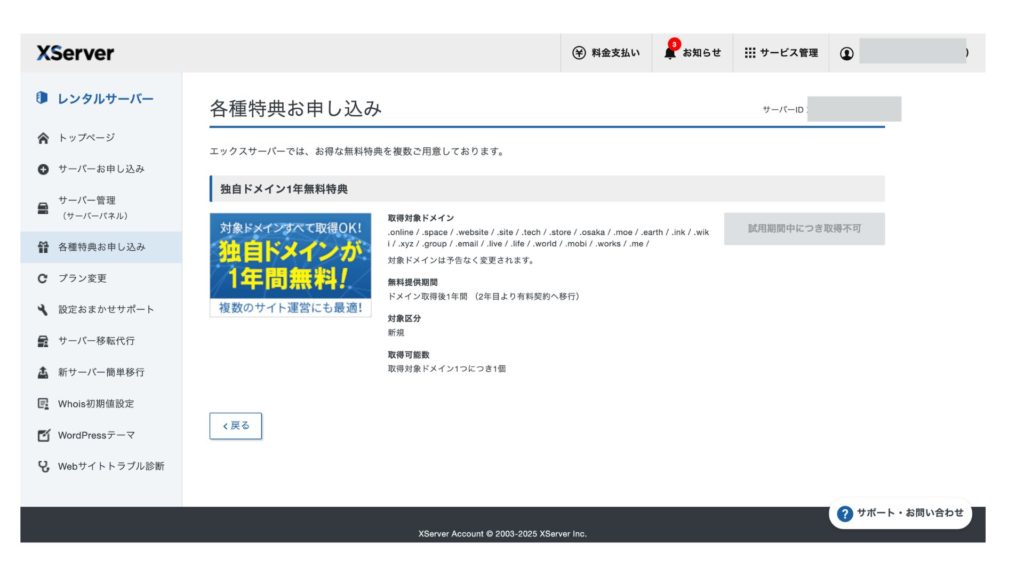
エックスサーバーの無料ドメインを取得する方法は、本契約後に下記のエックスサーバーのマニュアルページの手順を参考に取得してください。
サーバー、ドメインともに取得したら、それぞれを紐付けます。
「紐付ける」といっても難しいことは何もなく、サーバー側にドメインの情報、ドメイン側にサーバーの情報を入れればいいだけなので安心してください。
次にWordPressをインストールします。
インストールは、エックスサーバーの「WordPress簡単インストール」機能を使うと、すんなりできます。
エックスサーバー管理画面の「WordPress 簡単インストール」をクリックします。
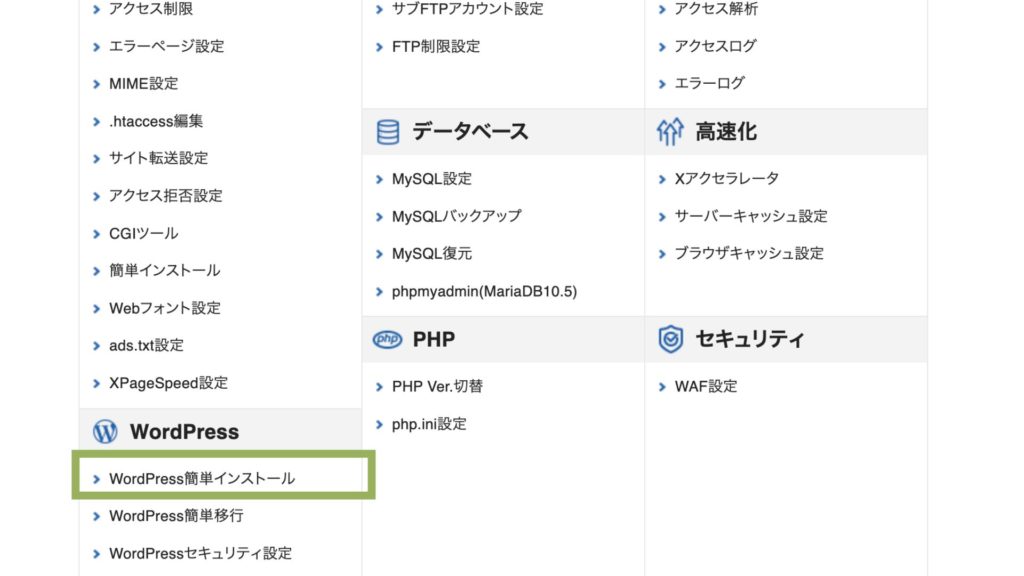
WordPress インストールのタブをクリックしてインストールの設定をします。
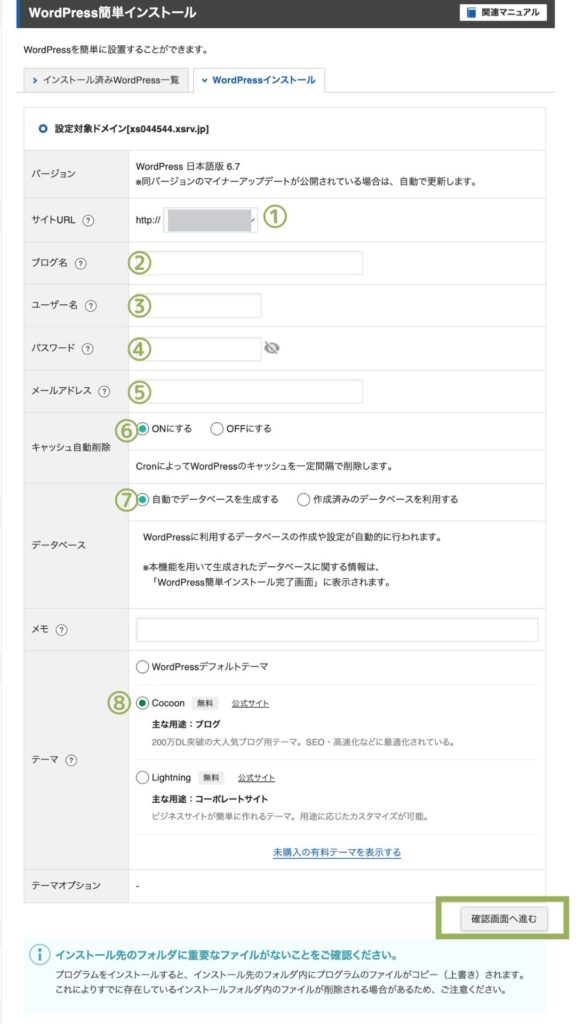
① サイト URL は WordPress を運用する URL です。ドメインのトップに WordPress をインストールするなら、「/」の後の入力欄は空白にします。
② メディアのタイトルを入力します。
※WordPress インストール後に変更することも可能です。
③ WordPress にログインするときに使うユーザー名を入力します。一般的に使われやすいものは避けましょう。
※ 例)boook-partner03
④ WordPress にログインするときに使うパスワードを入力します。パスワードはランダムな英数字 8 文字以上で他人に分かりにくいものにします。
⑤ メールアドレスは普段使用しているものを入力します。
⑥ キャッシュ自動削除は on にチェックをします。
⑦ 自動でデータベースを生成するにチェックをします。
⑧テーマを選択します。
※後で変更できるので、どれでもOKです。ブログで無料テーマならCooonがおすすめです。
すべて入力したら「確認画面に進む」をクリックします。
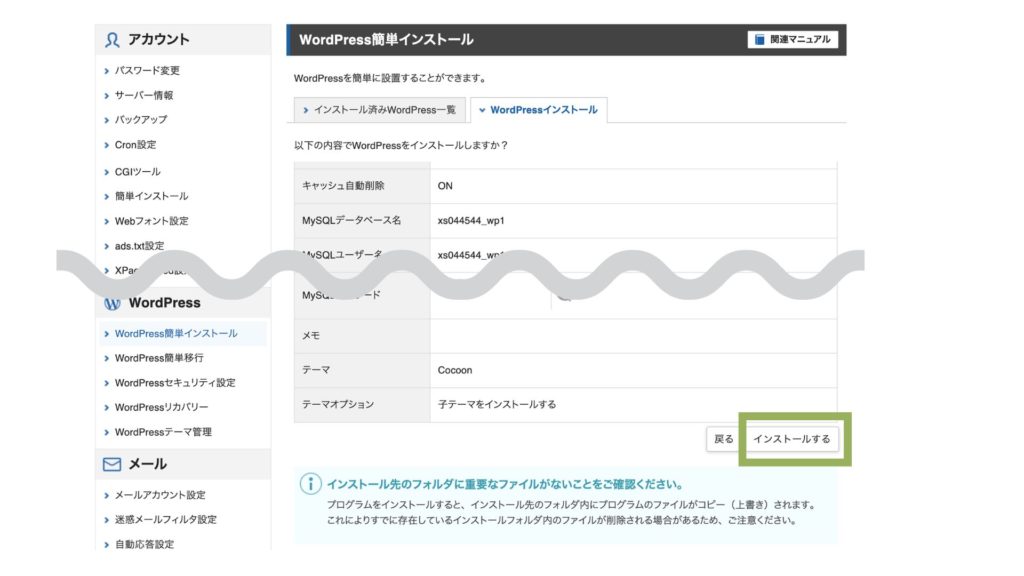
確認画面になるので、「インストールする」をクリックします。
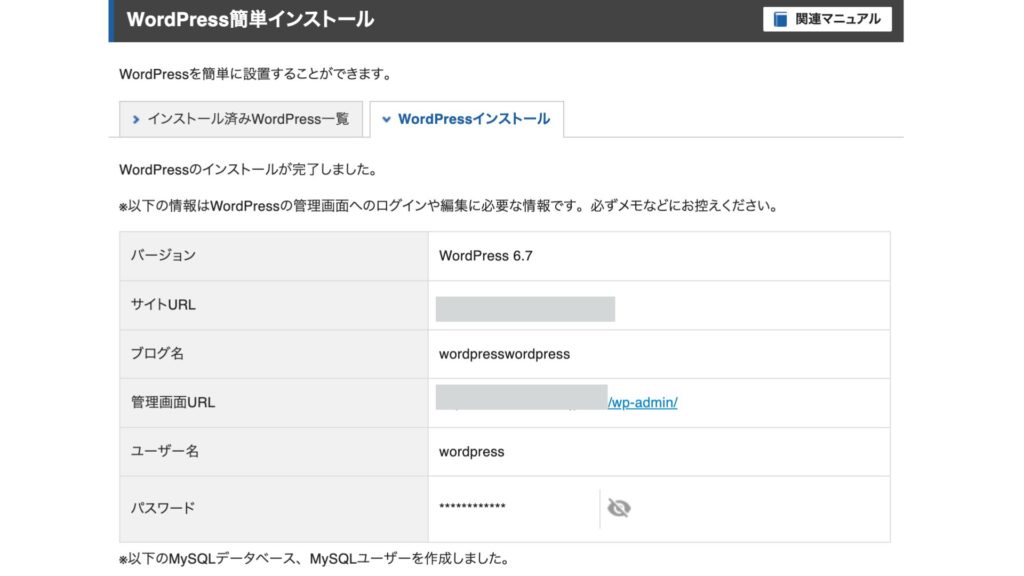
「インストールが完了しました。」と表示されれば、インストールは完了です。
 ジューン
ジューンこの情報は、WordPress にログインしたり、編集したりする場合に必要な情報が書かれています。コピーしてメモ帳に貼り付けるなど、大切に保存しておきましょう。
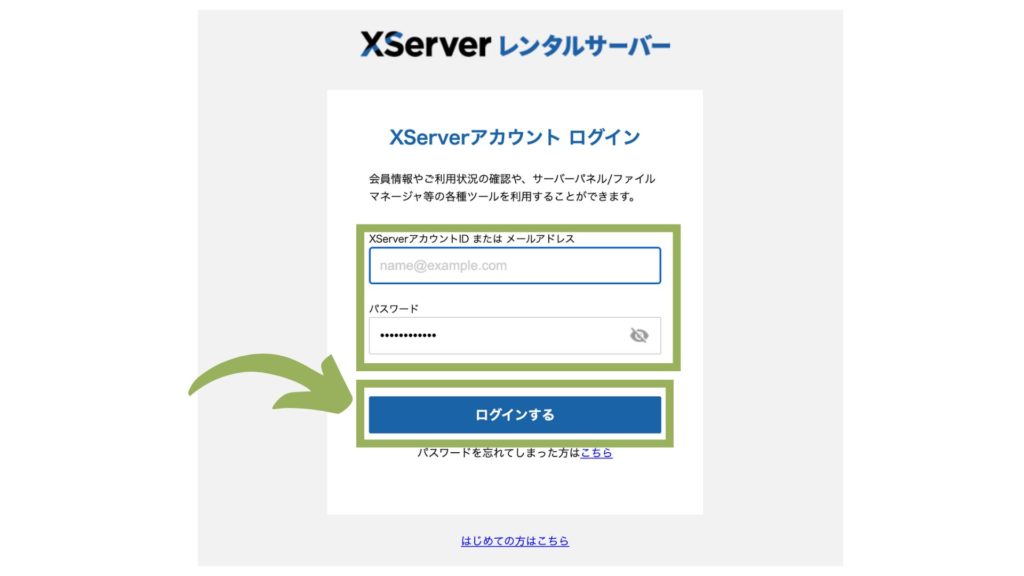
では、早速WordPressにログインしてみましょう!
「管理画面URL」をクリックするとWordPressの管理画面に移ります。
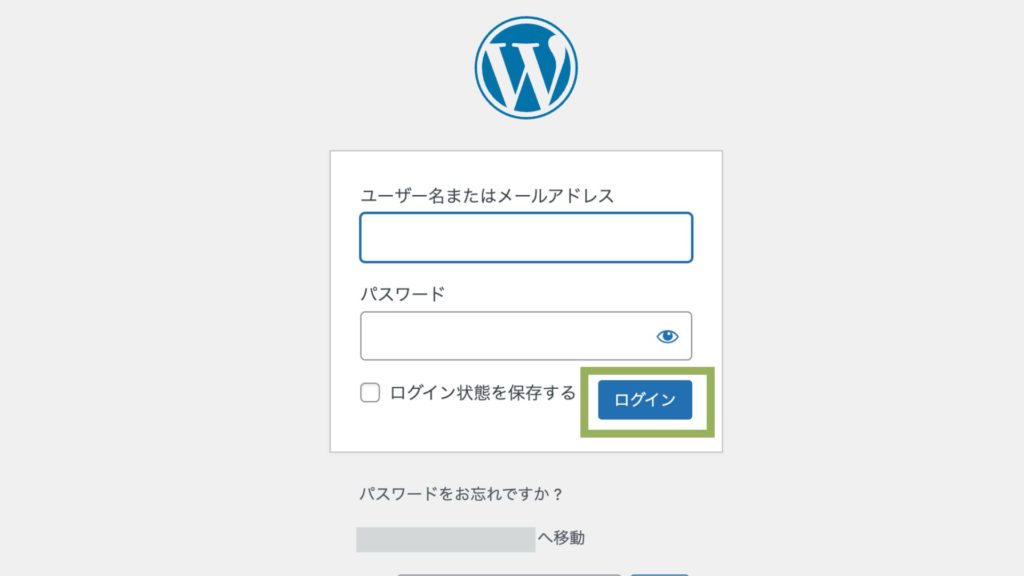
WordPressの管理画面になれば成功です!
WordPressが立ち上がったらそれで終了じゃないの?と思うかもしれませんが、ちょっと待ってください。
セキュリティーのレベルをあげておきましょう。それが「ドメイン認証」です。
「ドメイン認証SSL」というのは、「このドメイン(URL)は、ちゃんと外部機関から認証されて安全ですよ」という証明を取ることです。セキュリティーで、とっても大切な設定になります。
よく、URLで「http://〜」ではなく、「https://〜」を見かけませんか? これのことです。
SSL証明書という暗号化の仕組みをつかって。データを盗み見されないようにしているんです。
Google ChromeでSSL証明書がないURLにアクセスすると、「保護されていない通信」と表示されます。
これは、SSLに対応していないサイトにアクセスしていることを警告するメッセージです。
SSL証明書がないと、サーバーとの通信が暗号化されないため、通信中のデータの改ざんやウェブサーバーの偽装などの攻撃を受ける可能性があるからです。
ジューンなので、必ず独自ドメインはドメイン認証SSLの申請をおこないましょう!
無料〜有料と色々な認証があるのですが、エックスサーバーでは無料でドメインのSSL認証を手に入れることができます。初心者のブログなら、無料のSSL認証で十分です。
エックスサーバーの管理画面で、「SSL設定」をクリックしてください。
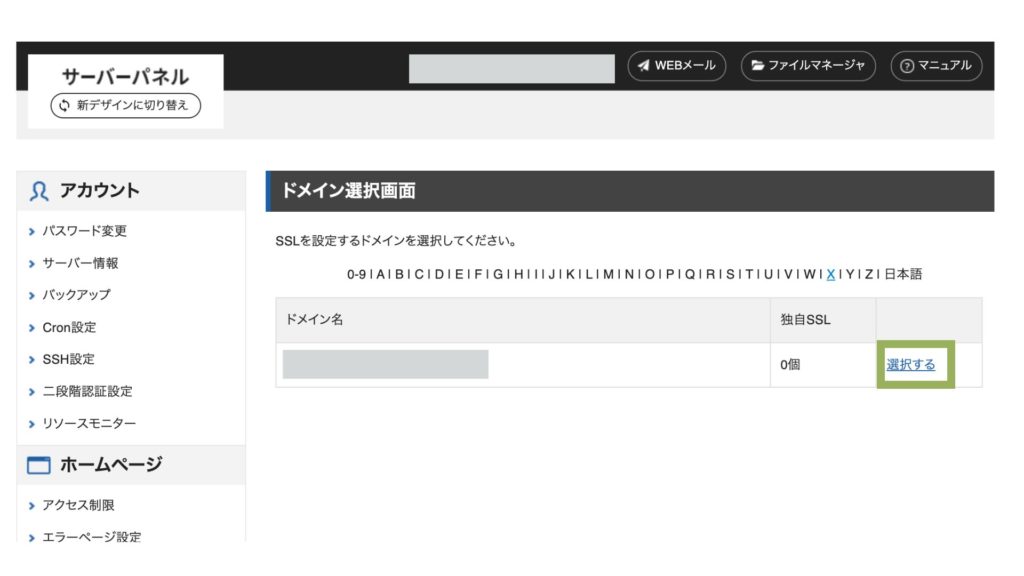
「ドメイン選択画面」になるので、SSL化したいドメインの「選択する」をクリックします。
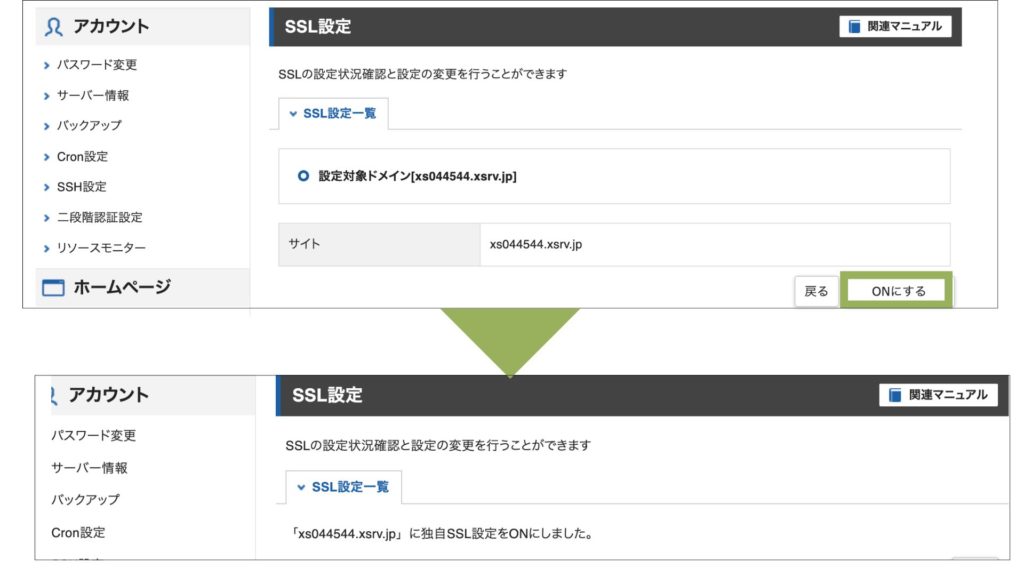
「ONにする」をクリックして、しばらくすると「設定をONにしました」と表示されれば完了です。
お疲れ様でした。以上でブログを立ち上げる作業は、完了です。
WordPressを使ったブログやサイトの立ち上げは、最初は少しハードルが高く感じるかもしれません。しかし、必要なステップを順番に踏んでいけば、初心者の方でも必ず完成させることができます。
特に、「サーバー」「ドメイン」「WordPress」の役割や関係を理解することで、全体像が見えて、スムーズに進められるはずです。
無料ブログと異なり、WordPressは「自分だけの家」をインターネット上に持つようなもの。最初に少しだけ手間とコストがかかりますが、その分、自由度が高く、自分らしいデザインやコンテンツで発信できるのが大きな魅力です。
また、ブログを始めるための費用は意外とリーズナブルで、動画サブスク程度の月額費用で始められるのもポイント。特に、エックスサーバーのような初心者に優しいサービスを活用することで、安心してスタートできます。
一度WordPressを立ち上げれば、それが自分の資産となり、趣味やビジネス、情報発信などさまざまな可能性を広げてくれます。ぜひ、この記事を参考に、あなたも「マイホーム」をインターネット上に作り、夢を形にする第一歩を踏み出してみてください!
ジューン最後まで読んでいただいて、ありがとうございました!