ー おすすめの記事 ー

SWELL購入から使い始めるまでの全レビュー!
迷ったけれど、やっぱり選んで良かった

SWELL導入前に知りたいデメリット!
後悔しないための注意点まとめ
ー おすすめの記事 ー
SWELL購入から使い始めるまでの全レビュー!
迷ったけれど、やっぱり選んで良かった
SWELL導入前に知りたいデメリット!
後悔しないための注意点まとめ




今回は、WordPressテーマ「SWELL(スウェル)」でブログを運営している方向けに、固定ページに「更新日」を自動で表示させる方法を試してみたのでレポートします。
 ジューン
ジューン先日、クライアントさんから、毎月変わる「担当表」のページに更新日できないか問い合わせいただきました。
SWELLはとても洗練されたデザインで人気ですが、固定ページに更新日が表示されません。
色々調べてみて、プラグイン「WP Last Modified Info」 で試したら、なんとか設定できました。
ですが、イマイチな感じ。お勧めしません・・・。あまりSWELLと相性が良くなさそうです。
今回は、このプラグインの導入方法・設定方法で何を試したのかレポートします。
まず最初に知っておきたいのは、SWELLの仕様についてです。
SWELLは、投稿ページには「投稿日」「更新日」どちらも表示されるようになっていますが、固定ページには日付情報が非表示です。
これは、SWELLの開発者さんが「固定ページは基本的に変更が少なく、日付表示が不要」という判断からそう設計されているようです。
ただし、以下のようなケースでは更新日を明示したいですよね。
そんなときに便利なのが、これからご紹介するプラグイン「WP Last Modified Info」です。
ジューンこのプラグイン「WP Last Modified Info」で 更新日の自動表示が可能ですが、ちょっと注意点があります。
「WP Last Modified Info」 は、投稿や固定ページに「最終更新日」を表示できる無料プラグインです。
これならコードの知識がなくてもOKです!
では、実際の導入・設定方法を見ていきましょう。
今回は、ある固定ページだけに「更新日」を設定する方法をお伝えします。
1 WordPress管理画面の「プラグイン」から「新規追加」を選択します。
2 検索窓に「WP Last Modified Info」と入力し、検索してください。
3 プラグインが表示されたら「今すぐインストール」→「有効化」
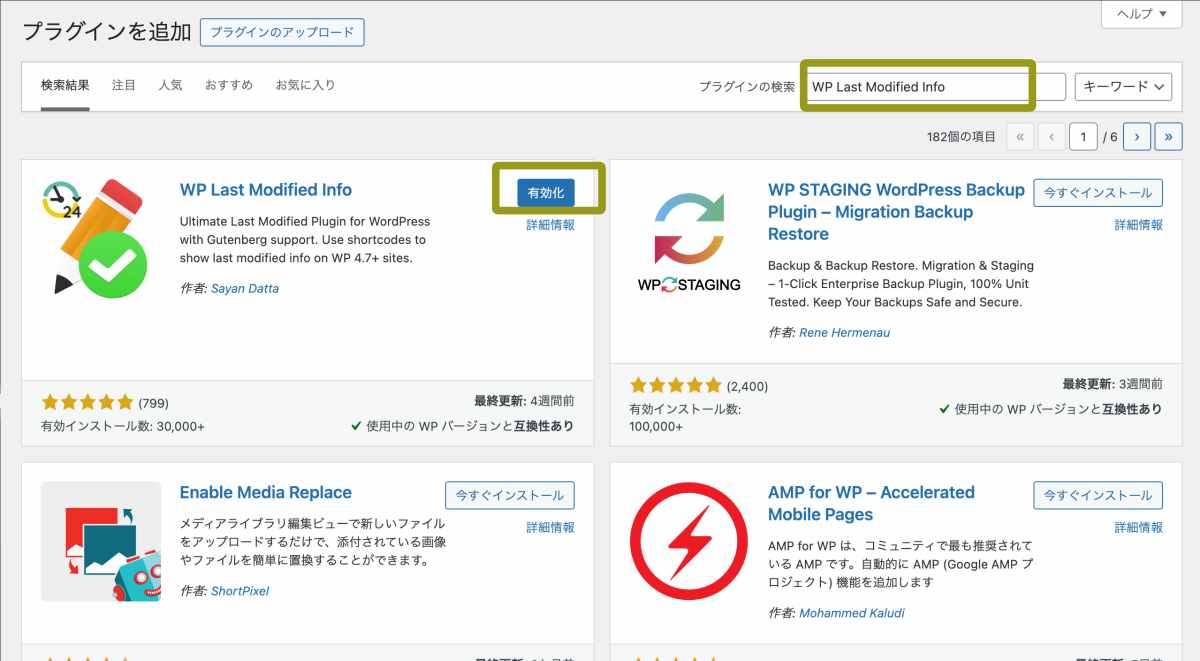
1 「設定」→「WP Last Modified Info」を開く

2 「投稿設定」タブで「フロントエンドに情報を表示」が「ON」になっていることを確認します。
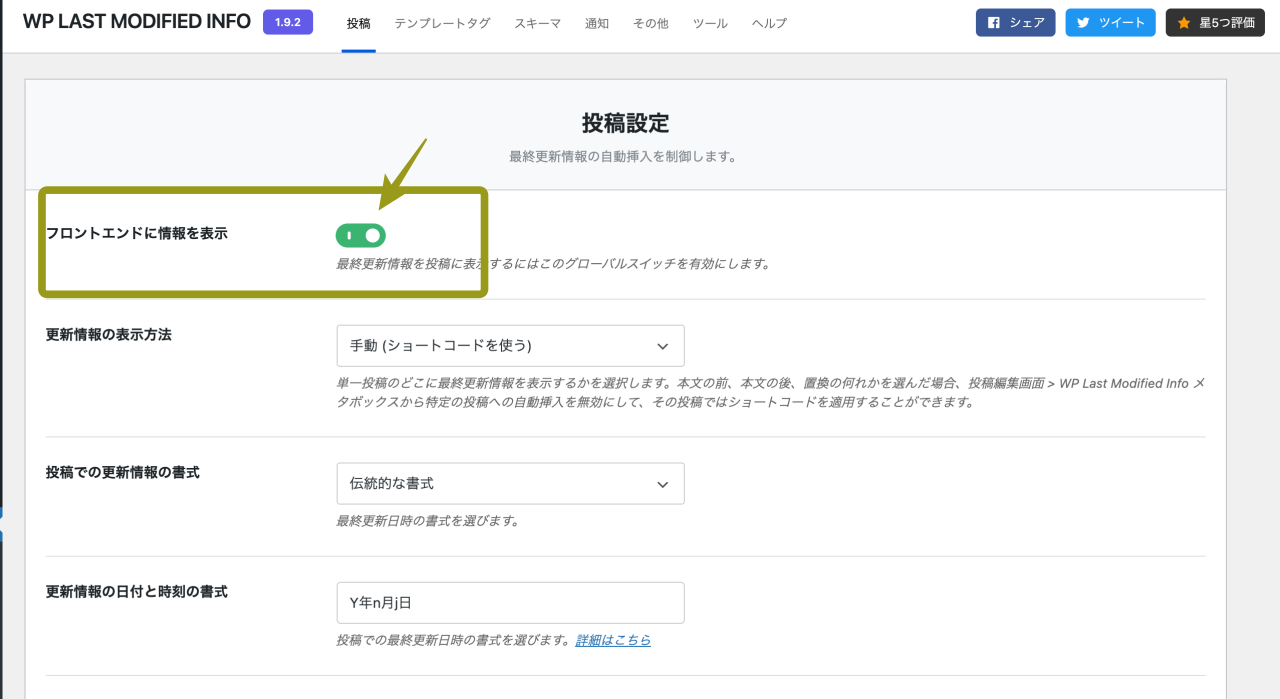
3 それ以外は、特に設定は必要ないので、そのままでOKです。
1 更新日を表示したい固定ページを開きます。
2 ショートコードブロックを追加し「[lmt-post-modified-info] 」と記入します。
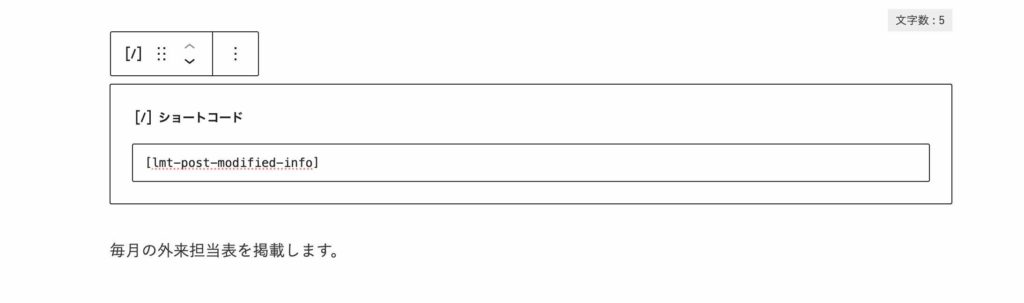
3 固定ページを「保存」します。
設定した固定ページを見て、更新日が表示されているか確認しましょう。
私自身、このプラグインを使ってみて感じたのは「とにかく簡単!」ということです。
シンプルに更新日が表示されます。

ただし、本来ならばもっと簡単に設定できるはずなのにSWELLだと、相性があまり良くないと感じました。
なぜかというと、「WP Last Modified Info」の機能として、
ただ、私が試した範囲だと、SWELLの場合はショートコードでしか追加できませんでした。
もっと機能が色々使えるはずなのに、管理画面にまったく表示されない。
そう感じたので、相性はイマイチだと判断しました。
また、私と同じ設定をしてみて、うまく表示されない時には以下のことを確認してください。
特に何か不具合はないのですが、なんだかスッキリしないプラグインでした。
最後に、この記事の内容を振り返ります。
ジューンどうしても固定ページに更新日を自動表示したいという方は、試してみてください。
ただ、手動で書けばいいなという方にはお勧めしないという結論になりました。