ー おすすめの記事 ー

SWELL購入から使い始めるまでの全レビュー!
迷ったけれど、やっぱり選んで良かった

SWELL導入前に知りたいデメリット!
後悔しないための注意点まとめ
ー おすすめの記事 ー
SWELL購入から使い始めるまでの全レビュー!
迷ったけれど、やっぱり選んで良かった
SWELL導入前に知りたいデメリット!
後悔しないための注意点まとめ




WordPressでブログ書くとき、みなさんはどこで下書きしてますか?
私、最初はSWELLで直接書いてたんですが、これがなかなか上手くいかなくて…。そこで、Macのメモ帳やGoogleドキュメント使うようになったんです。
でも、これがまた使いにくい!スマホからもササッと使いたいのに、イマイチなんですよね。記事ネタを保管するのも面倒で開かなくなりました。
そんな時に出会ったのが「Notion」です。Notionのお陰で、本当にブログ管理がスッキリして、とっても効率的になりました!
私のように、「ブログ運営を効率化したい!」という方のために、NotionとSWELLを組み合わせた私なりの運用方法と、「これ、ブログ運営が楽になった!」と実感したメリットをお話しします。
\SWELLを始めてみようと思った方はこちらから/

私はSWELLを使い始めて3年ですが、「本当に使いやすい!」と日々感激しています。
SWELLは、設定・更新のどちらもやりやすくて、初心者でも抜群に使いやすいんです。
そして、何といっても、デザインがきれい! 設定はシンプルなので、WordやExcelを使える方なら、きっとすぐに慣れると思いますよ。しかも、SEOにも強くて、サイトの表示速度も速いので読者さんにも喜ばれます。
SWELLの一番良いのは、「書くこと」に集中できること。カスタマイズや装飾も初心者にやさしい作りになっているので、余計なことを考えずにブログ執筆に集中できるんです。

一方で、「裏方の管理」は全部Notionにお任せできます。

 ジューン
ジューン私にとってNotionは、頼れる相棒です。
Notionは、メモもタスク管理もデータベースも、何でもで管理できる「オールインワン」ツールです。見た目はシンプルなのに、自由にカスタマイズできるのが魅力です。

仕事に家事に育児、やることが多すぎて、頭の中で整理できない!
と悩んでいたのですが、Notionでスッキリ情報整理できるようになりました!
メモもスケジュールもタスクも、全部Notionで管理しています。「あれ、どこに書いたっけ?」がなくなって、今やっていることに集中できるようになったんです。
さらにNotionとSWELLを一緒に使うと、本当にすごいことになります。
「考える・整理する」のはNotion、「きれいに見せる・公開する」のはSWELLと、完全に役割分担できるんです。それぞれが得意なことを活かせるので、ブログ運営全体のクオリティもスピードも、大幅に向上しました!
記事ネタの管理には、Notionのデータベース機能がとても便利です。
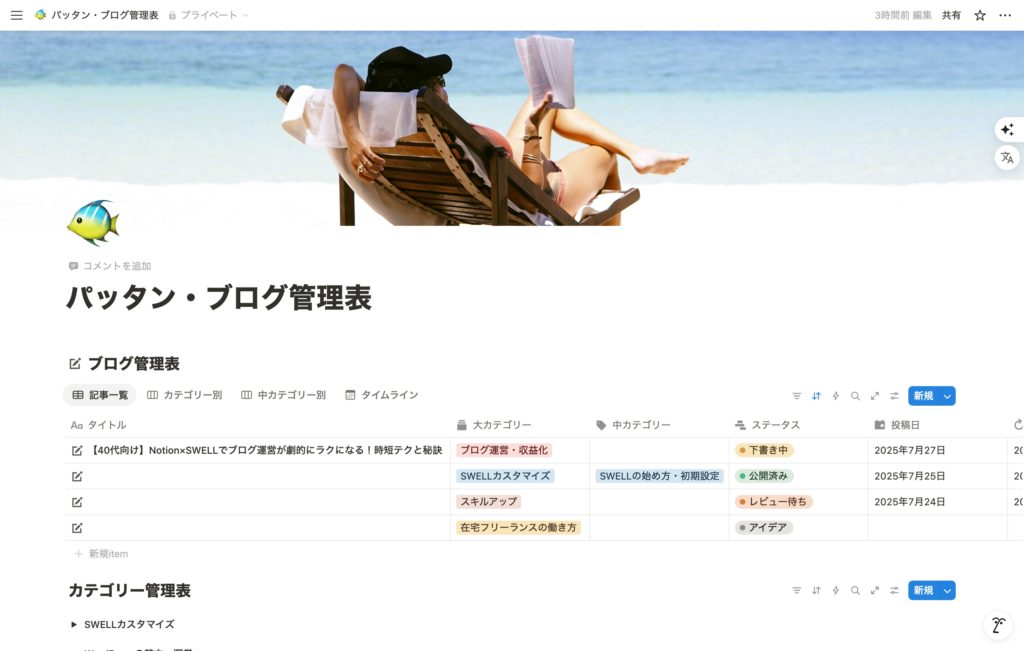
「記事リスト」を作って、ステータス(未着手、執筆中、公開済み)、カテゴリ、キーワードなどを一括管理します。私の場合、何か思いついたらスマホでさっとメモして、タグ付けしておくんです。そうすると、以前に書いた記事と重複することもなくなりますし、とても管理しやすいです。
私の「記事リスト」はこんな感じです(^^)。
タイトルに対して「大カテゴリー」「中カテゴリー」「ステータス」「投稿日」が設定されています。
記事の骨組み作りも、Notionでやってしまいます。

見出し(H2やH3など)をNotionで先に作っておいて、ドラッグ&ドロップで簡単に並べ替えることができます。
私のやり方では、SWELLにコピペする前にNotionで下書きを完成させておいて、SWELLでは文章のチェック/修正だけをするようにしています。そうすることで、SWELL上での作業時間がぐっと短くなります。

Notionを使うことで執筆時間がぐっと短縮されました!
記事を書いた後の管理も大切なポイントです。
カテゴリー別に「どんな記事を書いているか」が一目でわかりますし、「前の記事はいつ書いたか」もすぐに確認できるので、次に何を書こうかという計画も立てやすくなります。
いよいよ記事を書く段階になったら、NotionからSWELLへの移行がとても簡単です。
Notionで作った下書きをコピー&ペーストするだけで、SWELLのブロックエディターにスムーズに移行できます。私の場合、段落や見出しはもうNotionで整っているので、SWELLでは装飾や細かい調整だけで済みます。これだけで記事執筆の時間がかなり短縮されました。
↓の一覧は、SWELLで使える「カスタムブロック」。
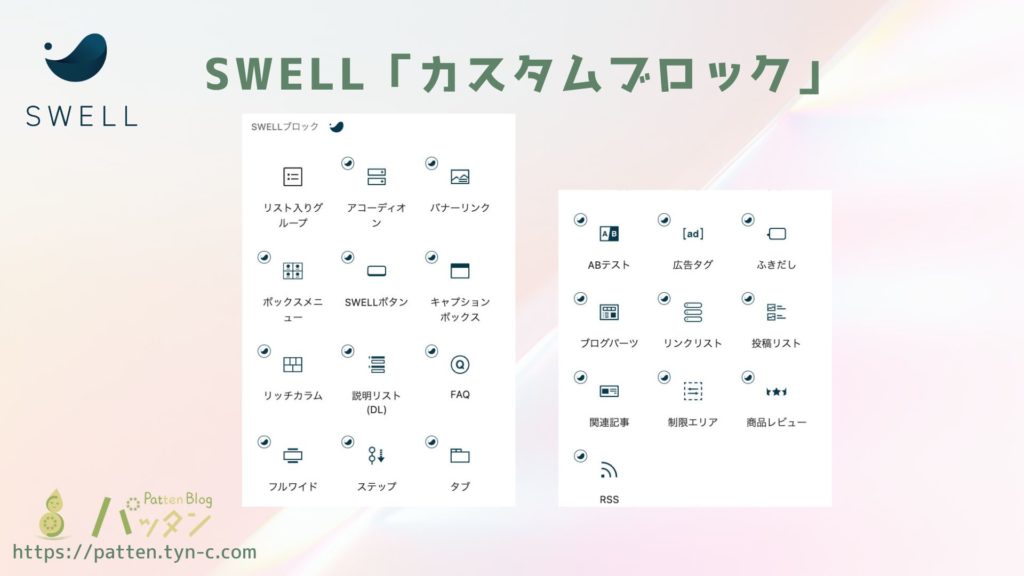
SWELLの得意分野を活かして、記事の見栄えを良くしていきます。
ふきだしやボックス、マーカーなど、SWELLならではの装飾がサクサク追加できます。読者さんに「読みやすいな」「見やすいな」と思ってもらえる記事が簡単に作れるんです。私の場合、ブロック機能をうまく使って、Notionで「こんな感じにしたい」と考えていたレイアウトが、あっという間に実現できています。

これが一番大きな変化でした。ネタ探しから記事公開まで、本当に時間が短縮できて、「書く」ことに使える時間がぐんと増えたんです。以前は「あれ、どこにメモしたっけ?」や「構成をどうしよう…」で時間を使っていたのが、すべて解決してしまいました。
これもストレス軽減の大きなポイントです。ブログ関係の情報がすべてNotionにまとまっているので、「あの資料はどこだっけ?」「前に調べたことをどこにメモしたっけ?」といったイライラが完全になくなりました。
これが一番嬉しい変化かもしれません。効率化できたおかげで、純粋に「何を書こうか」「どう伝えようか」というコンテンツ作りに集中できるようになりました。以前は作業に追われている感じでしたが、今は本当にブログを書くことが楽しいです。

SWELLの使いやすさとNotionの整理力を組み合わせれば、40代でも必ず効率的で楽しいブログ運営ができるようになります。
最初から完璧を目指す必要はありません。「これは良さそうだな」と思ったところから、少しずつ試してみてください。「書くこと」と「見せること」に集中できる環境を作って、あなたのブログをどんどん育てていきましょう。
ジューンNotion×SWELLの組み合わせは本当におすすめです!
きっとあなたのブログライフが「こんなに楽になるんだ」と変わるはずです。ぜひ一度試してみてくださいね。
\SWELLを始めてみようと思った方はこちらから/

