ー おすすめの記事 ー

SWELL購入から使い始めるまでの全レビュー!
迷ったけれど、やっぱり選んで良かった

SWELL導入前に知りたいデメリット!
後悔しないための注意点まとめ
ー おすすめの記事 ー
SWELL購入から使い始めるまでの全レビュー!
迷ったけれど、やっぱり選んで良かった
SWELL導入前に知りたいデメリット!
後悔しないための注意点まとめ




SWELLでブログを始めたいと思っているあなたへ。
まだインストールがお済みでない場合も、すでにインストール済みの場合も大丈夫です。
ここからが本番!ブログやホームページの基本となる部分を作成していきましょう。
 ジューン
ジューンSWELLを使って3年目のジューンがご案内します。
私も、最初にSWELLを構築していくときにとても迷いました。
慣れないWordPressの画面は、どのように操作すればよいか迷うと思います。
わかりやすく書いていくので、見ながらゆっくり進めてみてくださいね。
参考になるように、大体の作業時間も書いておきます。
初めてSWELLを立ち上げるのは、「どれくらい時間がかかるのかな?」と不安に思うものです。 全部のステップを完了するまでの参考にしてください。


\SWELLを始めてみようと思った方はこちらから/
SWELLインストール項目の確認(親テーマ・子テーマ・ライセンスキー)
SWELLのテーマをインストールした後に2つ忘れてはならない設定があります。
終わっていますか? 詳しいやり方は以下の記事を参考にしてください。

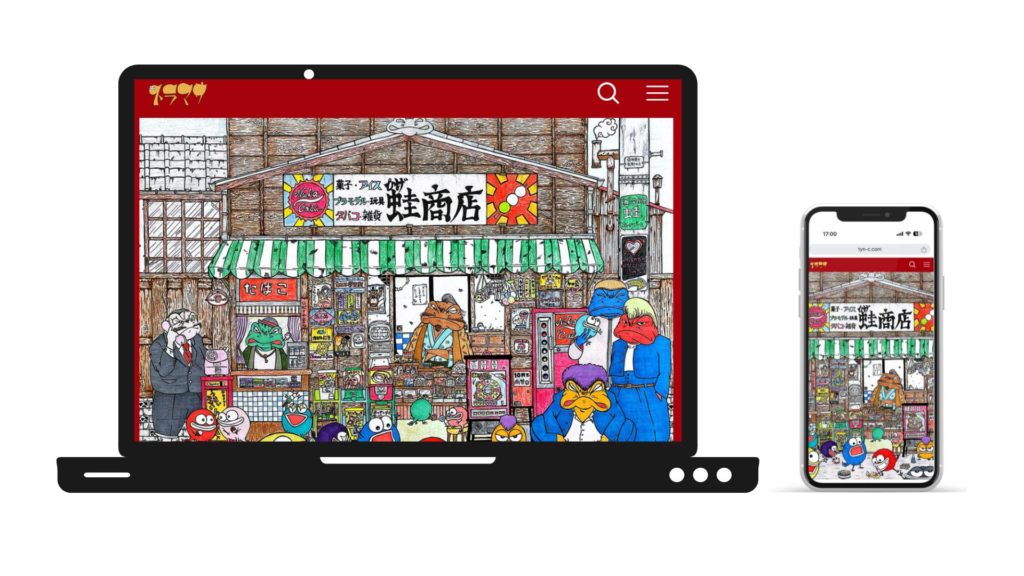
今回、私が制作したWebサイト「トラマサキカク」を使ってご案内します(^^)。
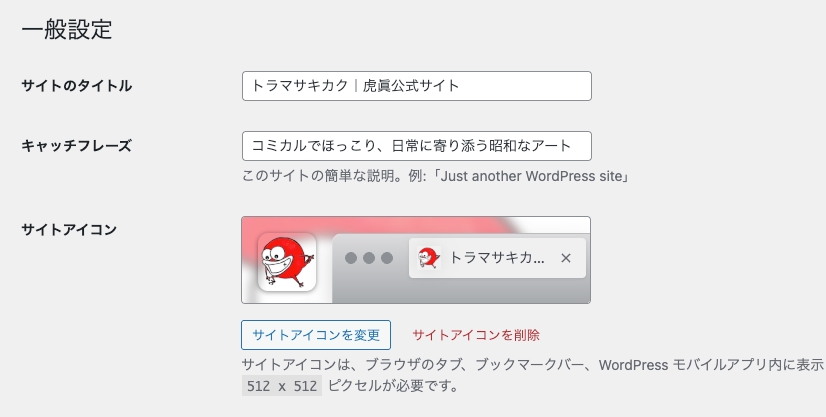
キャッチフレーズは、ブログの内容を簡潔に伝える重要な部分です。
例えば「家族と楽しむキャンプブログ」や「SEOに強いブログ作りガイド」など、訪問者にサイトの内容を一目で伝えられるものを設定しましょう。
やり方
ダッシュボードの左メニューから、「設定」→「一般」を開きます。キャッチフレーズの部分を編集します。
デフォルトでは「Just another WordPress site」となっているので、サイトの内容が簡単にわかるような短い文章に書き換えます。
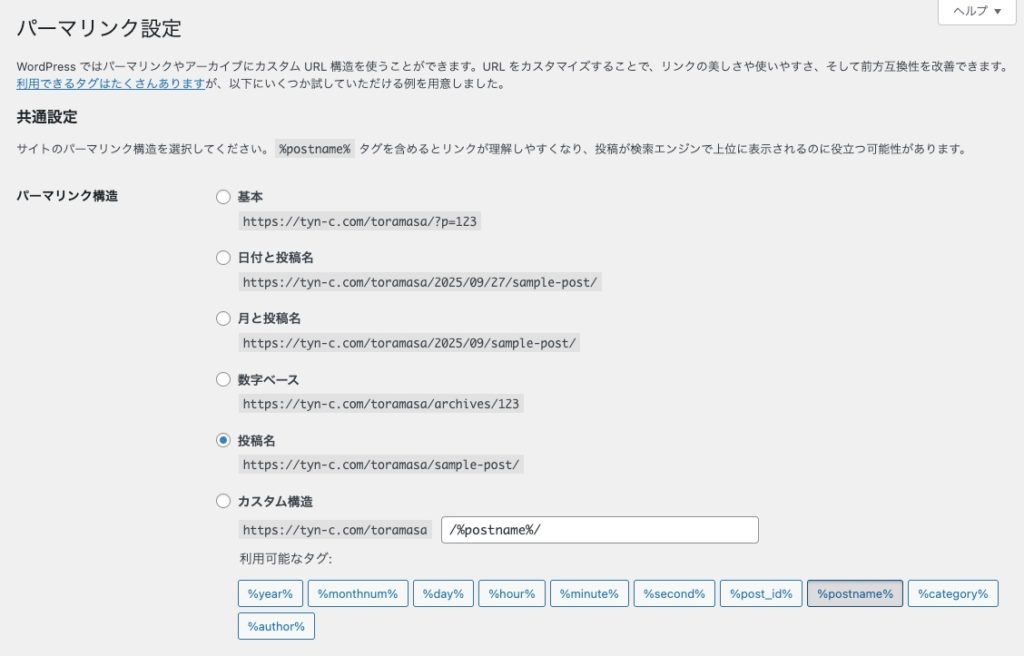
「はて、パーマリンクって何?」と思うかもしれません。 パーマリンクとは、記事ごとに設定される「固定されたURL(アドレス)」=「記事の住所」のことです。
たとえば、次のようなイメージです。
https://example.com/?p=123https://example.com/swell-setting/デフォルト設定のままだと、どんな内容が書いてあるかわかりませんね。 だれでもすぐ内容がわかるように「記事の住所」を整える作業がパーマリンク設定です。
SEOの観点から見ても、パーマリンクを整えたほうがいいと言われています。 また、後から設定を変えようと思うと、URLが変わってしまうので、最初のうちに整えておくことをおすすめします。
やり方
「設定」→「パーマリンク設定」で「投稿名」を選択します。
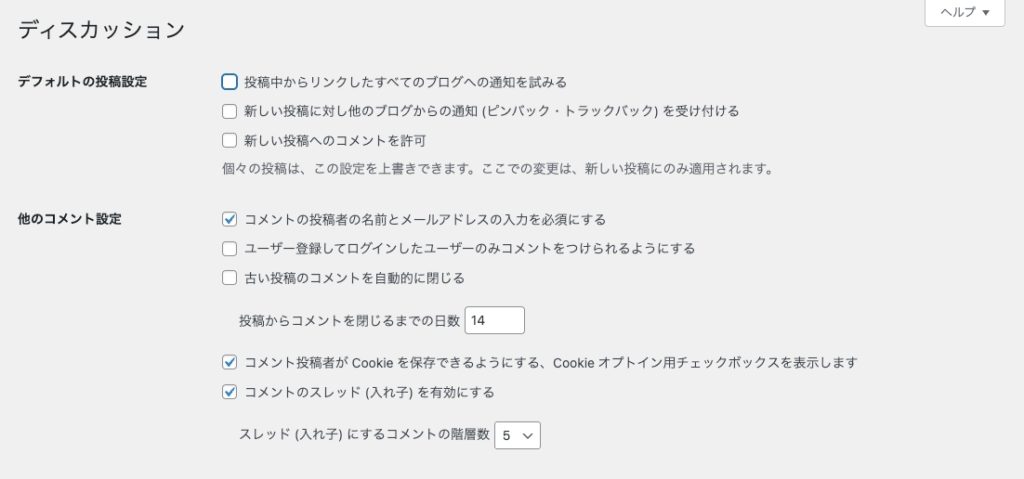
ブログやホームページで、誰かからコメントがくると嬉しい! でも、心ない内容が書かれていたり、スパムコメントがきたりする可能性もあります。
私の場合は、もともとコメントがこないように設定してしまいます。 コメント歓迎な方でも、全部コメントOKにしてしまうと、大変なことになるので、ある程度の設定をしておきましょう。
やり方
「設定」→「ディスカッション設定」で、以下の3つのチェックを外します。
↓のチェックを外す
□ 投稿中からリンクしたすべてのブログへの通知を試みる
□ 新しい投稿に対し他のブログからの通知 (ピンバック・トラックバック) を受け付ける
□ 新しい投稿へのコメントを許可
SWELLの必須プラグインはそんなに多くありません。 SWELL公式ページの「プラグインについて」の記事も参考にして下さい。
【SWELL公式】
推奨プラグインと非推奨・不要・注意すべきプラグインについて
私がSWELLにインストールしているプラグインは以下です。
SEO SIMPLE PACK
必要最低限な機能だけが搭載されているシンプルなSEOプラグインです。SWELLを使っているなら必須。
Contact Form 7
お問い合わせフォームは、これが一番使いやすい
EWWW Image Optimizer
画像サイズが大きくなると、サイトの表示が遅くなるだけでなく、SEOとしても評価が下がるので。
Useful Blocks
便利なブログのパーツ集。SWELLの制作者の方も関わっているので、オススメです。
Wordfence Security
セキュリティーでは、最低限これだけはインストールしてください。WordPressのお守りです。
WP Multibyte Patch
日本語表示の修正。念の為入れておきましょう。
SEOの解析ツールといえば、この2つ!
どちらも無料のサービスです。ブログやWebサイトを運営するうえで、設定しておいて損はありません!
Google Search Consoleは、検索でどうやって自分のサイトを見つけてくれたのかを教えてくれるツール。
Google Analyticsは、自分のサイトを見てくれる人が、どんな動きをしているのかを示してくれるツールです。
初期から設定しておけば、あとは自動的にデータがたまるので、早めに設定しましょう。
ここからが本番!全体のデザイン設計を行います。
色はとっても大事な要素です。 サイトのイメージを決めるのに、テーマカラーを2~3色を決めるとまとまりやすくなります。
テーマカラーを決めるのに、私がよく使うのが以下のサイトです。
配色パターン見本40選:ベストな色の組み合わせを探せるツール
「配色パターン見本40選」は、デザインや制作についてのWebメディア「サルワカ」さんが運営する、配色パターンが40個並べられているサイトです。 カラーパターンをクリックするとプレビュー画面の色が変わる仕組みで、配色をイメージしやすいのが特徴です。
「万人受けする配色」や「親近感を感じさせる配色」といったネームカテゴリーで分かれているので、自分のサイトのイメージを探しやすくなっています。
テーマカラーのイメージで、設定しましょう。
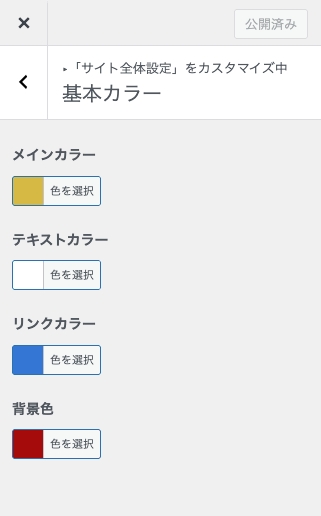
ちなみに、今回設定するのはこの2色。

ウルシ・レッド #a5010c

マスタード・ゴールド #d6b845
やり方
SWELLの場合、「外観」→「カスタマイズ」→「基本カラー」を選択します。メインカラー・背景色やフォントを調整できます。
「NO IMAGE画像」とは、サイトで画像がなかったときに表示される画像です。
やり方
「カスタマイズ」→「サイト全体設定」→「NO IMAGE画像」で画像を選択します。

ブログを運営するのに、「だれが書いているのか」というプロフィールはとーっても大切です。 SWELLのプロフィールは設定するところが2つ!
サイドバーに表示される「プロフィール」と各記事の下に表示される「この記事を書いた人」の2つです。 設定方法が違うので、それぞれの記事を参考にして設定して下さい。

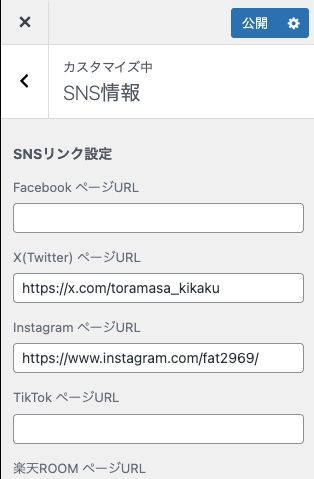
SNS側にもブログのリンクを貼ることができますが、SWELLからも「SNSアカウント情報」という箇所で設定しておきましょう。
やり方
「外観」→「カスタマイズ」→「SNS情報」から選択、設定します。
メインビジュアルとは、ブログのトップページで最初に目に入る大きな画像のことです。 ブログ全体の雰囲気やコンセプトを伝える役割があり、訪問者に「どんなブログなのか」を一瞬で印象づけます。
ヘッダーロゴとは、ブログの名前やブランドを表すロゴのことです。 ページ上部に配置されることが多く、サイトの信頼性や世界観を高める効果があります。 文字だけでも良いですが、オリジナルのロゴを作成すると覚えてもらいやすくなります。
ファビコンとは、ブラウザのタブやブックマークに表示される小さなアイコンのことです。 サイズは小さいですが、「このサイトはどこか」を一目で判別できるので、ブログのブランディングに役立ちます。
どれもブログのデザインにとって大切な要素です。 それぞれの記事を参考に設定しましょう。



ウィジェットとは、サイドバーやフッターなどに配置できる「便利なパーツ」のことです。 たとえば、プロフィール、検索ボックス、新着記事一覧、カテゴリー一覧などを簡単に表示できます。
初期の段階ではそんなに頑張らなくてもOKです。 まずは、プロフィールだけ追加しておきましょう。
メニューとは、サイトの上部や下部に表示される「案内リンク」のことです。 訪問者がどの記事にアクセスできるのか、どんな内容があるのかをスムーズに理解できるようになります。
まだ記事が少ない状態では、作成しなくてもOKです。 記事が増えてきたら「ホーム」「プロフィール」「お問い合わせ」など、基本的なページから整理して追加していきましょう。
SWELLをインストールしたあとに必要な初期設定は、最初は少し大変に感じるかもしれません。
でも、今回ご紹介した流れに沿って作業すれば、約90分〜120分で 「訪問者にとって見やすく、運営者にとって使いやすいブログの土台」 を整えることができます。
これらを最初に済ませておくことで、あとは記事を書くことに集中できます。
ブログは「続けること」が一番の力になります。
最初から完璧を目指さず、まずは必要な設定を済ませて、一歩ずつ進めていきましょう。
ジューン次のステップは「記事を書くこと」です。
小さな一歩を積み重ねて、あなたらしいブログをSWELLで育てていってくださいね。
\SWELLを始めてみようと思った方はこちらから/