ー おすすめの記事 ー

SWELL購入から使い始めるまでの全レビュー!
迷ったけれど、やっぱり選んで良かった

SWELL導入前に知りたいデメリット!
後悔しないための注意点まとめ
ー おすすめの記事 ー
SWELL購入から使い始めるまでの全レビュー!
迷ったけれど、やっぱり選んで良かった
SWELL導入前に知りたいデメリット!
後悔しないための注意点まとめ



こんにちは、ジューン・マイマイです。
私は13年前、ヨガ教室のホームページを作るためにWordPressを始めました。
当時は育児と仕事の合間に作業していたので、設定やトラブルで何度も心が折れそうになったものです。
その経験を活かして、個人サイトやコーポレートサイト、商店会のホームページなど、さまざまなWebサイトの立ち上げや運営に関わってきました。
その中で、初心者が安心してブログを続けるには、サーバー選びが本当に大事だと痛感しました。
特にWordPressは、表示速度・安定性・バックアップ体制がブログの成果に直結します。
この記事では、ママブロガー初心者に向けて、「安心してブログを始めるならエックスサーバー
 !」と断言できる理由をお伝えします。

WordPressの立ち上げ、正直、不安です。
 ジューン
ジューンエックスサーバー
の「WordPressクイックスタート」を使えば、初心者でも安心です。
通常、WordPressを始めるには…
と5つのステップが必要ですが、クイックスタートならすべて一気に完了します。
私も最初はこれを手作業で行い、深夜に作業して何度も設定ミスを経験しました(汗)。
WordPress初心者にとって、一括で設定できるのは本当に助かるポイントです。
さらに、WordPressテーマSWELLも一緒に購入・インストールできるので、ブログの見た目もすぐに整います。
「初めてでも迷わず始められる安心感」がここにあります。
ブログやホームページは、表示速度が遅いと評価が悪いって聞いたので、心配です。
ジューンエックスサーバー
なら、業界トップの高速表示と安定性を誇ります。
ブログは、表示速度が遅いと読者が離脱してしまいます。
エックスサーバー
はKUSANAGIやNVMe技術で、高速表示と安定性を実現しています。
私が最初に契約したサーバーは、夕方になるとアクセスが遅くなることがありました。
その経験から、安定して速いサーバーはブログ運営に不可欠だと痛感。
また、アクセスが急に増えても、ブログが落ちることはほとんどありません。
育児や仕事の合間に作ったブログでも、安心して育てられますよ。
WordPressでトラブルになったときに頼れるサポート先がほしいです
ジューンエックスサーバー
なら、初心者がつまずきやすいポイントを的確にサポートしてくれます。
初心者ママにとって、困ったときに頼れるサポートは大きな安心です。
エックスサーバーのサポートは、以下の3種類があります。
| メールサポート | 24時間受付 | いつでも質問できて、丁寧に回答してくれます |
| チャットサポート | 平日10:00~18:00 | すぐに質問できるので、隙間時間に質問できます。時間のないママに便利 |
| 電話サポート | 平日10:00~18:00 | 直接聞けるので心強いが、混雑することもあるので時間に余裕を持って |
「こんな初歩的なの質問して大丈夫かな?」と思いがちですが、全然問題ありません!
オペレーターの方が、初心者がつまずきやすいポイントを的確にサポートしてくれるので、育児や家事の合間でも安心して作業が進められます。
エックスサーバー
は最安値ではありません。
ConoHa WING、ロリポップ、さくらインターネットと比べると、月額料金はやや高めです。
表:サーバー契約料金比較(エントリープラン/12ヶ月間契約の場合)
| エックスサーバー | ConoHa WING | ロリポップ | さくらインターネット |
キャンペーン:693円~ | 990円 初月無料キャンペーン | 495 円 | 500円 |
| 永久ドメイン無料2つ | 永久ドメイン無料2つ | 無料ドメインなし | 無料ドメインなし |
という方にとっては「高い」と感じるかもしれません。
サーバーは安ければいい、というものではありません。
私が、初心者ママがブログを続けるうえで、サーバーに大切だと思うポイントは4つ!
これらがしっかりしていることで、ブログ運営のストレスを大幅に減らせます。
ジューン13年の経験から言うと、料金の差は“安心してブログを続けられる投資”だと思っています。
一度、サーバー会社と契約してしまうと、別のサーバーに引っ越しするのは本当に大変です。しかも、ブログをずっと続けて、記事数が多くなればなるほど手間になります。
私は、クライアントさんから依頼されて、何度もサーバーの引っ越し作業をしています。
計画→実施→確認と作業が何日間もかかり、正直10万円はいただかないと割に合わない作業です。
最初に、しっかりしたサーバーを選ぶことで、後々「損」をしないことになります。ぜひ、しっかり考えて契約してほしいと思います。
\ 今すぐブログを始める/
ここでは手順を紹介します。育児や仕事の合間でも、迷わず進められる仕組みです。
以下で、購入方法について解説していきます。
❶エックスサーバーの公式サイトにアクセス
❷「お申込み」をクリックします。
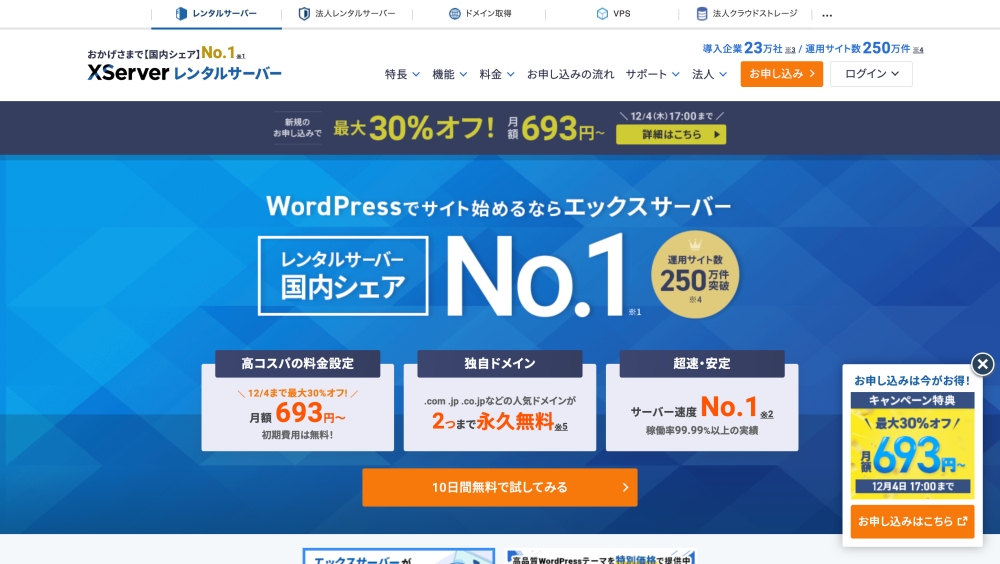
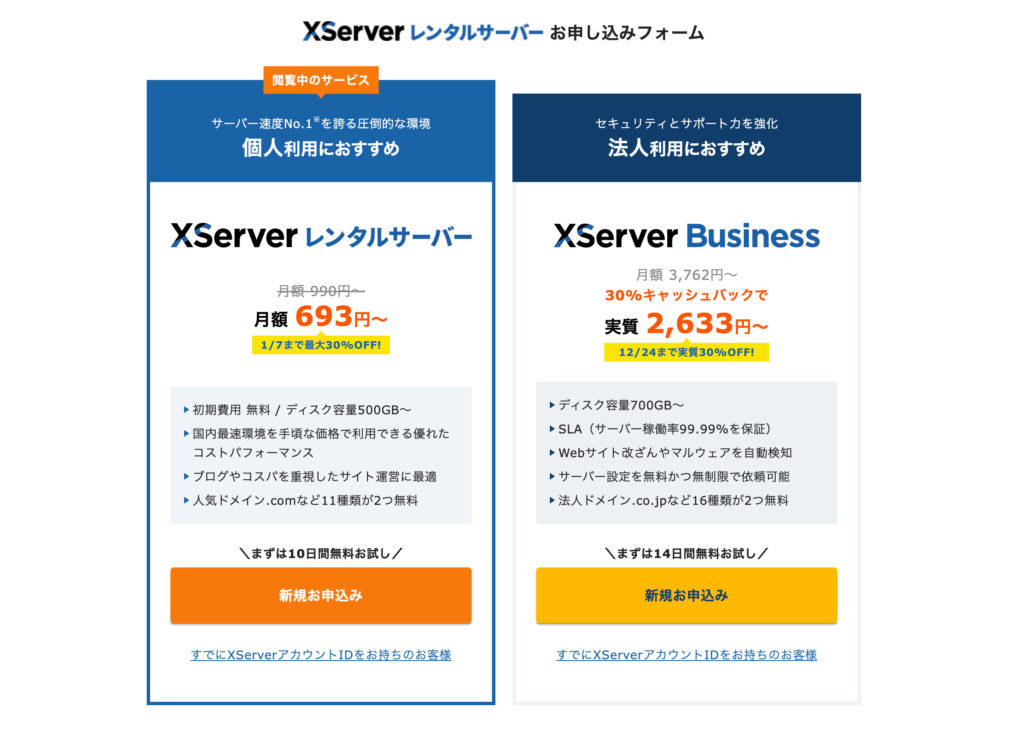
❸個人利用で十分なので、「新規お申込み」をクリック
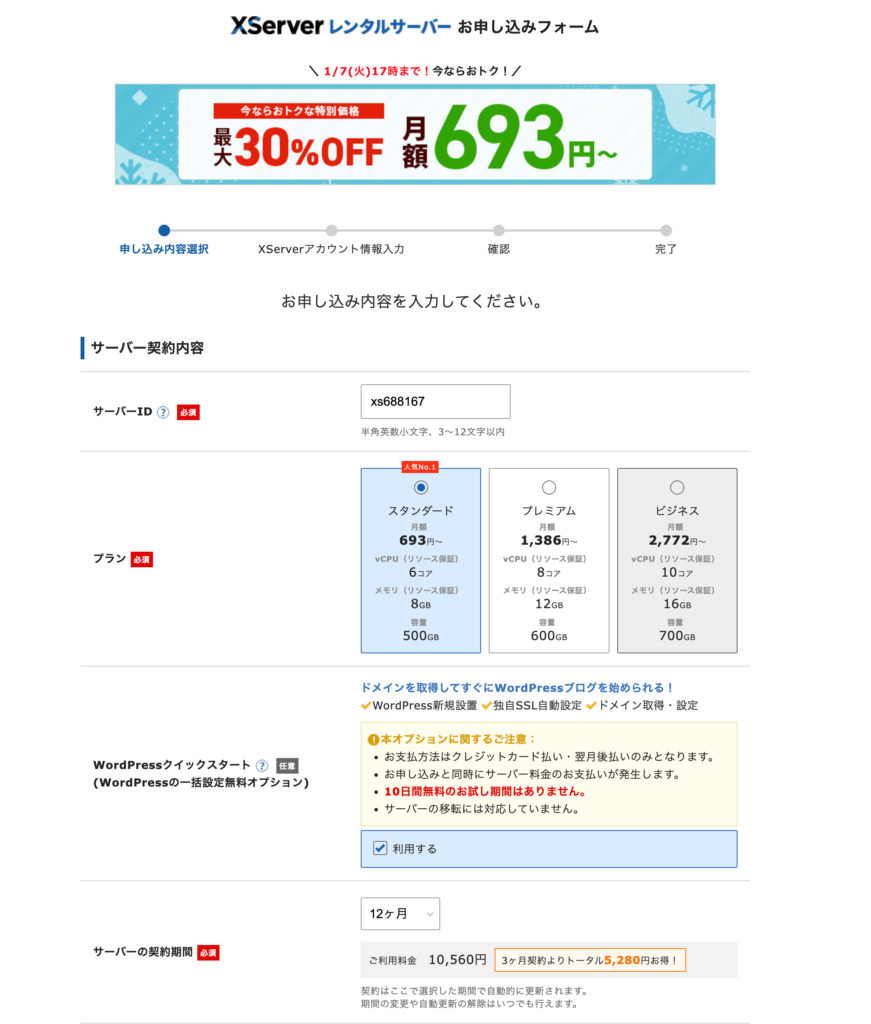
❹「サーバー契約内容」の記入
サーバーID:そのままでOKです。
プラン:個人利用なら「スタンダード」で十分です。
WordPressクイックスタートの「利用する」チェックボタンをクリックします。
確認画面が出るので、「確認しました」をクリックします。
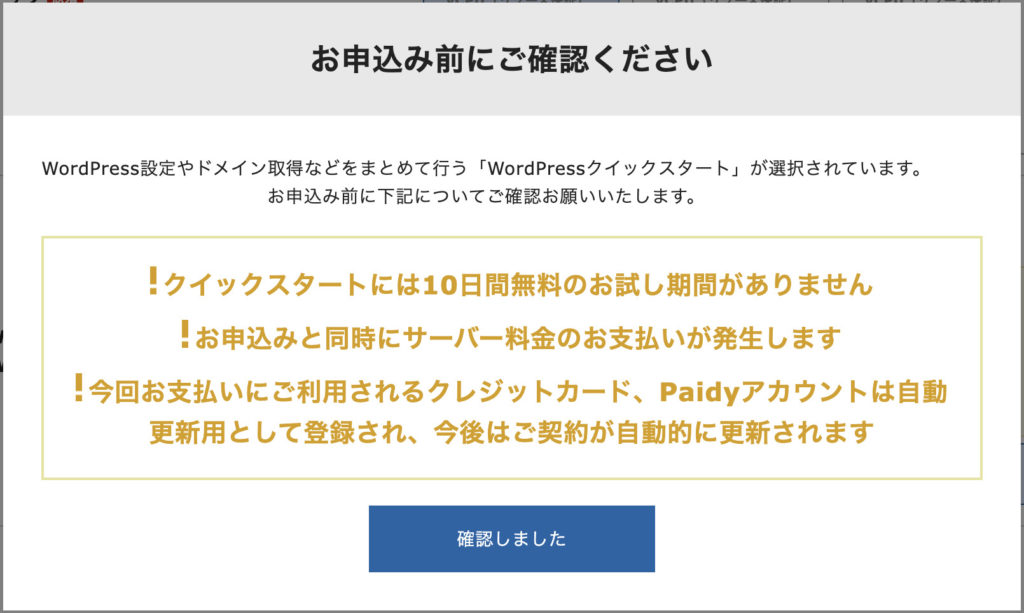
サーバーの契約期間:サーバーの契約期間は12ヶ月、24ヶ月などから選べます。
❺「ドメイン契約内容」の記入
ドメイン契約内容では「取得ドメイン名」を入力します。
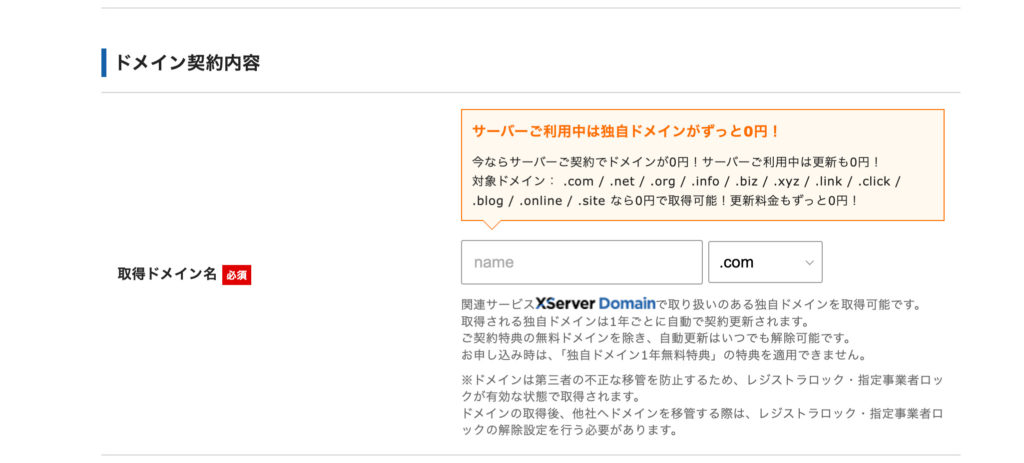

エックスサーバーでは、無料ドメインを1つ取得できます。更新料金も0円なので、お得ですよね。
(対象ドメイン: .com / .net / .org / .info / .biz / .xyz / .link / .click / .blog / .online / .site )
❻「WordPress情報」の記入
次に「WordPressクイックスタート」の設定です。
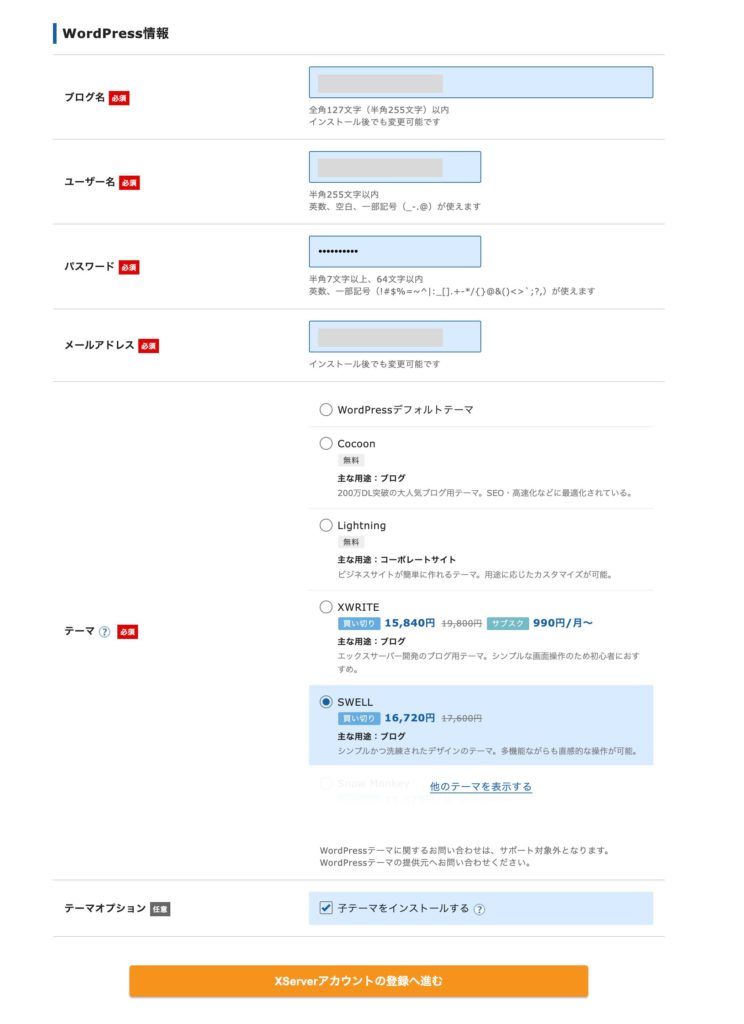
ブログ名:後で変更できるので、仮のものでもOKです。
ユーザー名:WordPressにログインするときのユーザー名です。
パスワード:WordPressにログインするときのパスワードです。
メールアドレス:WordPressに登録するメールアドレスです。更新の案内などが届きます。
❼テーマでを選択する
(ここで「SWELL」を選択すると、インストールまで完了するので便利です)
忘ずに「子テーマをインストールする」にチェックを入れてください。
❽「XServerアカウントの登録へ進む」をクリックします。
❾XServerアカウント情報入力画面に切り替わります。
お客様情報を入力します。
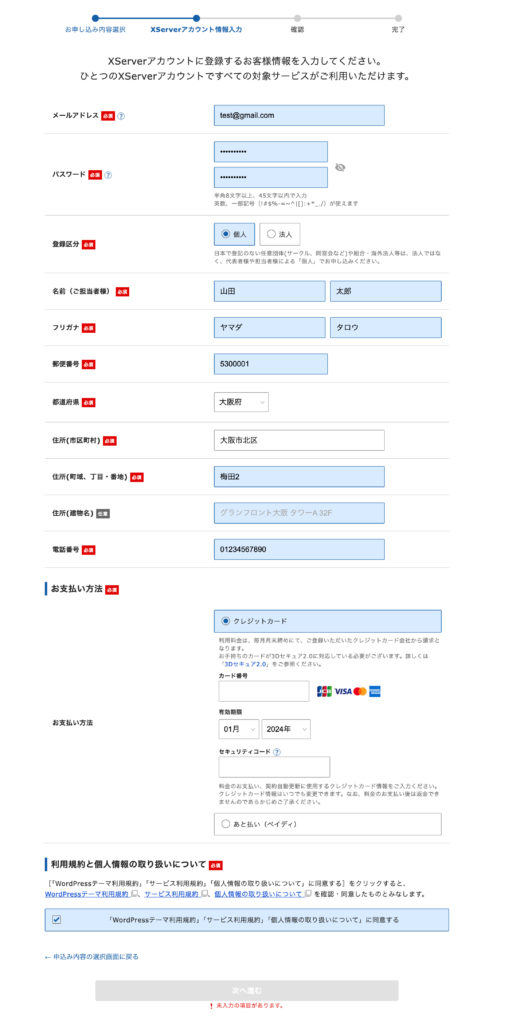
必要な情報を入力します。
すべて記入したら「次へ進む」をクリックします。
以上登録が終わると、メールで認証コードが届くので、登録したメールアドレスに届いた「確認コード」を入力し、入力していきましょう。
ジューン以上でエックスサーバー
の申し込みは完了です。
エックスサーバー
から契約完了のメールが届きます。メールのリンクに従って管理画面にログインしてみてください。
忙しいママでも、正しいサーバー選びでブログはスムーズに始められます。
私と同じように、育児や仕事の合間にブログを始めたい方は、ぜひエックスサーバーで一歩を踏み出してください。
>>> [エックスサーバー
公式サイト]で今すぐブログを始める

【追記:ブログのデザインを一新しました】
ブログを続けていくと、「もっと自分らしいデザインにしたい」「読者に親切な設計にしたい」という欲が出てきますよね。
私も試行錯誤の末、トップページを思い切って「サイト型」に作り変えました。 制作の全工程や、プロとしてのこだわりを以下の記事で公開しています。これからカスタマイズを考えている方の参考になれば嬉しいです。