ー おすすめの記事 ー

SWELL購入から使い始めるまでの全レビュー!
迷ったけれど、やっぱり選んで良かった

SWELL導入前に知りたいデメリット!
後悔しないための注意点まとめ
ー おすすめの記事 ー
SWELL購入から使い始めるまでの全レビュー!
迷ったけれど、やっぱり選んで良かった
SWELL導入前に知りたいデメリット!
後悔しないための注意点まとめ



 ジューン
ジューンこんにちは、Web制作フリーランスのジューンです。
「私のブログのメインビジュアル、スマホで見ると何が描いてあるかよく見えない……」 そんなふうに思うこと、ありませんか?
実は私もブログを始めたとき、メインビジュアルの設定にはかなり苦戦しました。 SWELLは高機能なので、設定する項目がたくさんあるのですが、正直「多すぎてどう使っていいかわからない!」と感じていたんです。
PC用とスマホ用で分けられるのはわかった、でも、色々試してみてもしっくりこない。 「結局、何が『オススメ』なのか、正解を知りたい!」 ずっとそう思っていました。
試行錯誤の末、Web制作の現場で活動する私がたどり着いた結論。 それが、スマホのメインビジュアルを「1:1」の正方形にすることです。
なぜ、流行りの「全画面(縦長)」でも、PCと同じ「横長」でもなく、正方形なのか? 今日は、プロとして活動する中で見つけた「あえて下をチラ見せする」心理テクニックと、私の「SWELLでの推奨設定」について解説します。
\ 選ばれているから、初心者でも安心 /
ジューンまず大前提として、PCとスマホは「別の部屋」と考えましょう。
PC用の美しい横長画像を、そのままスマホ(縦長画面)に表示しようとすると、どうなるでしょうか?
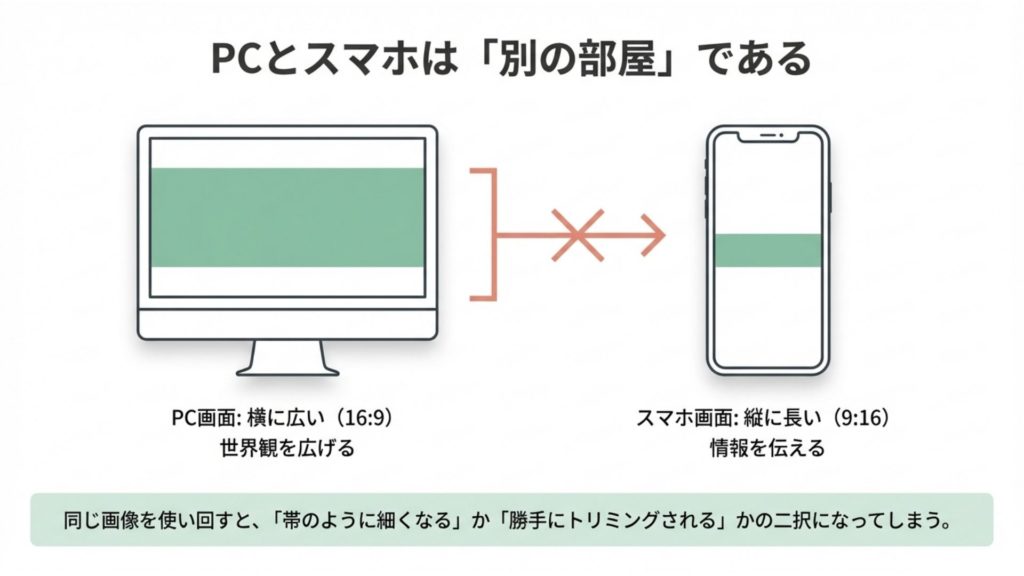
これを防ぐために、SWELLでは「PC用画像」と「スマホ用画像」を別々に登録できるようになっています。
スマホ用の画像を作る時、多くのデザイン指南書では「スマホ画面いっぱいの縦長サイズ(9:16)」が推奨されています。Instagramのストーリーのような比率ですね。
確かに、縦長の全画面画像は没入感があり、とてもおしゃれです。 しかし、「ブログ(読み物)」においては、それが弱点になることもあります。
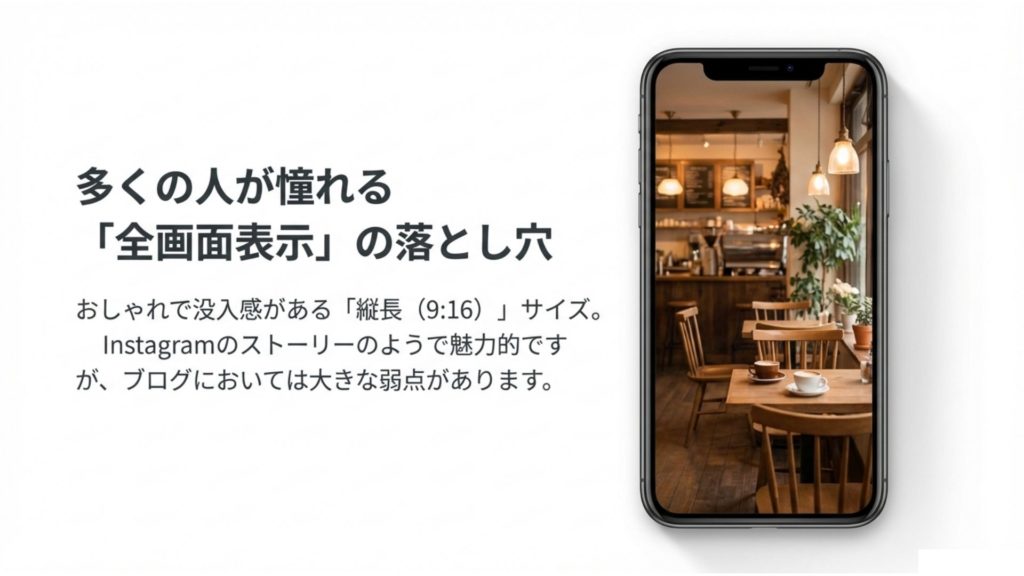
ファーストビュー(最初に表示される画面エリア)が画像だけで埋め尽くされていると、読者はこう感じます。
あ、きれいなポスターだな(完)
画面の下端まで画像があると、「この下に記事が続いている」ことに気づかないまま、ページを閉じてしまう(離脱する)人が意外と多いのです。 これをWebデザインの世界では「フォルス・フロア(偽の床=ここが底だと思わせてしまう)」と呼びます。
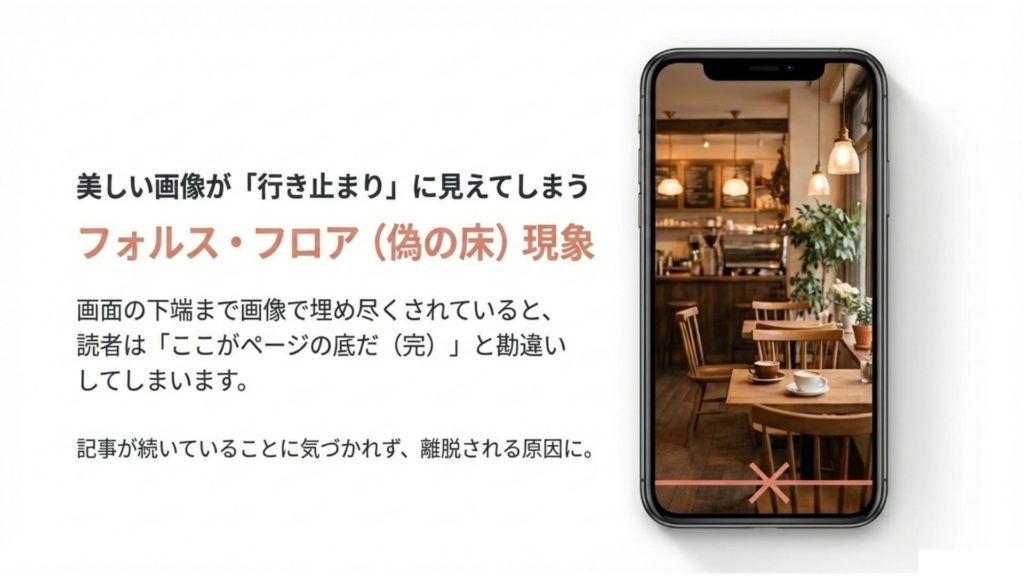
せっかく下に良い記事や重要な情報があっても、スクロールされなければ存在しないのと同じ。 「気づかれない」ことは、ブログにとって致命的な機会損失になってしまいます。
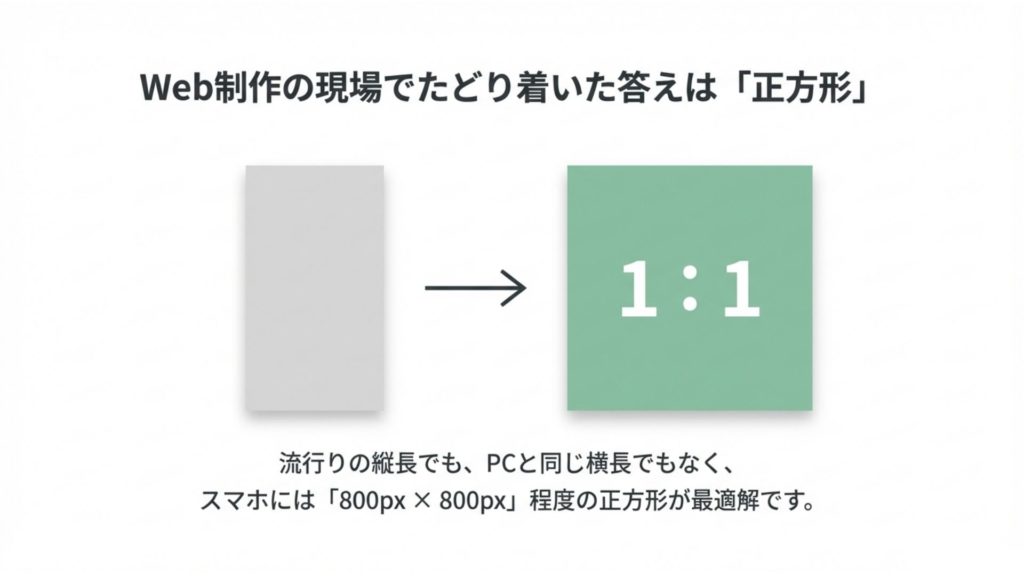
そこで私が推奨するのが、「800px × 800px」などの正方形サイズです。
正方形の画像をスマホで表示すると、どうなるか。 今の一般的なスマホの画面比率だと、画面の下1/3くらいが余ります。
この余ったスペースに、「次のコンテンツ(新着記事の頭や、リード文)」がチラッと見えるようになります。
人間は「隠れているもの」や「続き」が少しだけ見えると、無意識に「もっと見たい」と感じてスクロールしたくなる心理があります。
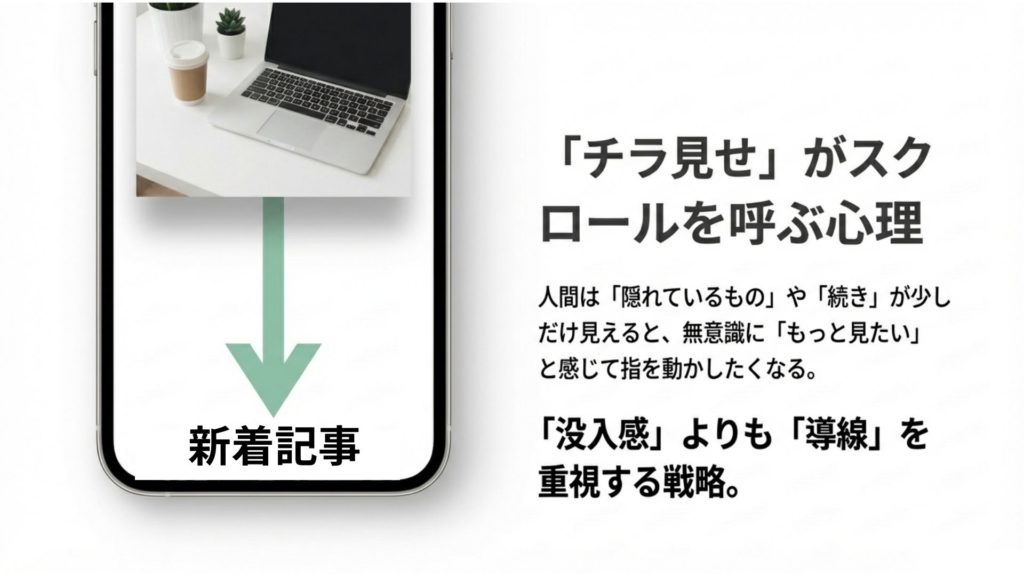
「お、下になにか書いてあるぞ?」 そう直感的に思わせることで、自然と指を動かしてもらう。 これが、没入感よりも「導線」を重視する、私のWeb制作における戦略です。
理屈がわかったところで、実際にSWELLで設定してみましょう。 難しいコードは一切不要です。
私が実際に使っているサイズはこちらです。
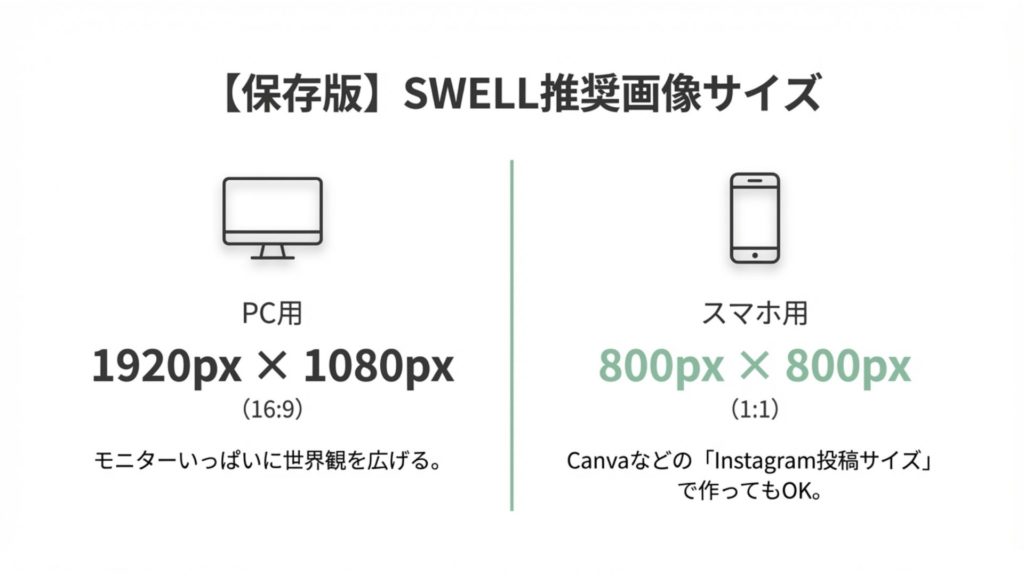
1920px × 1080px(王道の16:9)
800px × 800px 程度(正方形 1:1)
画像ができたら、あとはSWELLに入れるだけ。
WordPress管理画面から [外観] > [カスタマイズ] をクリック
[トップページ] > [メインビジュアル] を開く
「各スライドの設定」 という項目があります。
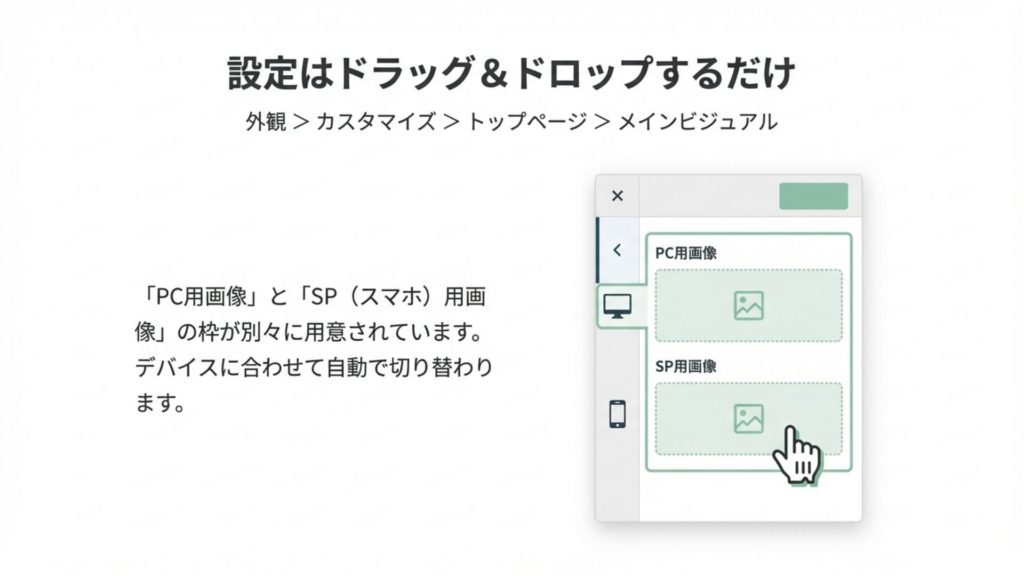
ここに、「PC用画像」と「SP(スマホ)用画像」をそれぞれ設定できる枠が用意されています。 ここに先ほどの画像をドラッグ&ドロップするだけで、アクセスしたデバイスに合わせて自動で画像が切り替わります。
おしゃれなサイトを作ろうとすると、ついつい「画面いっぱいの大きな写真」を使いたくなります。 でも、ブログの目的は「記事を読んでもらうこと」です。
どちらが正解かは、サイトの目的によって変わります。 もしあなたが「記事を読んでほしい!」と願うなら、ぜひ一度、スマホ画像を「正方形」に変えてみてください。
「あえて下を見せる」というおもてなし。 このひと手間で、読者の滞在時間が変わるかもしれませんよ。
今回ご紹介した「PCとスマホの出し分け」機能。 これはSWELLなら、難しい設定なしで直感的に使えます。
もし、今のブログテーマで「スマホの表示が崩れる…」「設定が難しすぎる」と悩んでいるなら、この機会にSWELLを試してみるのも一つの手です。
\ 今日から、あなたの「好き」を形にしませんか? /
また、「理屈はわかったけれど、自分で画像を作る自信がない」「自分のサイトに合ったサイズやデザインを相談したい」という方は、ぜひ私に声をかけてください。 あなたのブログにぴったりの「顔」を、一緒に作りましょう。
\ 悩む時間を、書く時間に。/
▼ 私が実践した「サイト型リニューアル」の全貌はこちら