ー おすすめの記事 ー

SWELL購入から使い始めるまでの全レビュー!
迷ったけれど、やっぱり選んで良かった

SWELL導入前に知りたいデメリット!
後悔しないための注意点まとめ
ー おすすめの記事 ー
SWELL購入から使い始めるまでの全レビュー!
迷ったけれど、やっぱり選んで良かった
SWELL導入前に知りたいデメリット!
後悔しないための注意点まとめ




この記事は、実際の作業を通じて、Cocoonから、WordPressテーマ「SWELL」 へ「乗り換えサポートプラグイン」をつかった移行方法を詳しくお伝えします。
という方は、ぜひこの記事を読んでみてください。
 ジューン
ジューンSWELLを2年間愛用している、SWELL推しの私がお伝えします!
WordPressテーマ「SWELL」は、洗練されたデザインと操作性で多くのブロガーに選ばれていますよね。

私も移行したい!

でも、乗り換えには「時間や労力がかかるし」
と迷いが生じると思います。
でも、結論から言うと・・・・
SWELLに乗り換えるなら、1日でも早くするのが正解!
ジューン不安を取り除いて、一歩前に進める内容ですので、最後まで読んでくださいね。
\ 本当に使いやすいテーマなら/
SWELL乗り換えサポートプラグインは、他のWordPressテーマからSWELLに変更する際、サイトのデザインや機能が崩れるのを最小限に抑え、スムーズに移行できるようサポートするためのプラグインです。
現在6テーマのプラグインが提供されています。
ブログ運営者にとってテーマの変更は、非常に手間がかかる作業ですよね。このプラグインは、そうした煩わしさを解消し、移行作業の効率化を図るために開発されました。
他のテーマでは、こういう乗り換えのためのプラグインは提供されていません。
こういう手厚いサポートは、SWELLならではの特徴です。
\ 本当に使いやすいテーマなら/
このプラグインを使うと、テーマ変更に伴うデザインや機能の崩れを気にすることなく、スムーズな移行が可能になります。
・従来のテーマ特有のCSSやショートコードの置き換え
・表示崩れの調整
を、ある程度、乗り換えサポートプラグインがやってくれるので大変便利です。
さらに、これまでに構築したコンテンツを再度作り直す手間が省けるので、移行作業にかかる時間と労力が大幅に削減されます。
\ 本当に使いやすいテーマなら/
実際の作業に入る前に、注意点を4つお伝えします。
① デザインが崩れるので、記事の見直しは必須!
② 作業前にバックアップ・スクリーンショットをとっておく
③ 手順が大切!SWLLのインストール後、すぐに「有効化」はNG❌
④ 乗り換えサポートプラグインは、全記事の確認・リライト完了後に削除する
乗り換えサポートプラグインを使っても、まったく同じデザインにはなりません。特に、記事の見直し・リライトは絶対に必要です!
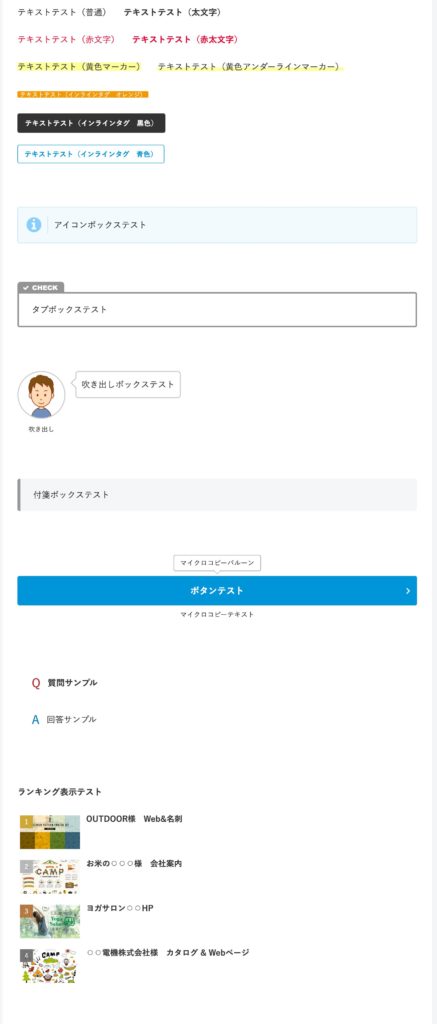
どんな風にデザインが変わるのか、CocoonからSWELLに移行した場合のデザイン崩れの一部をご紹介します。
◾️Cocoon
◾️SWELL
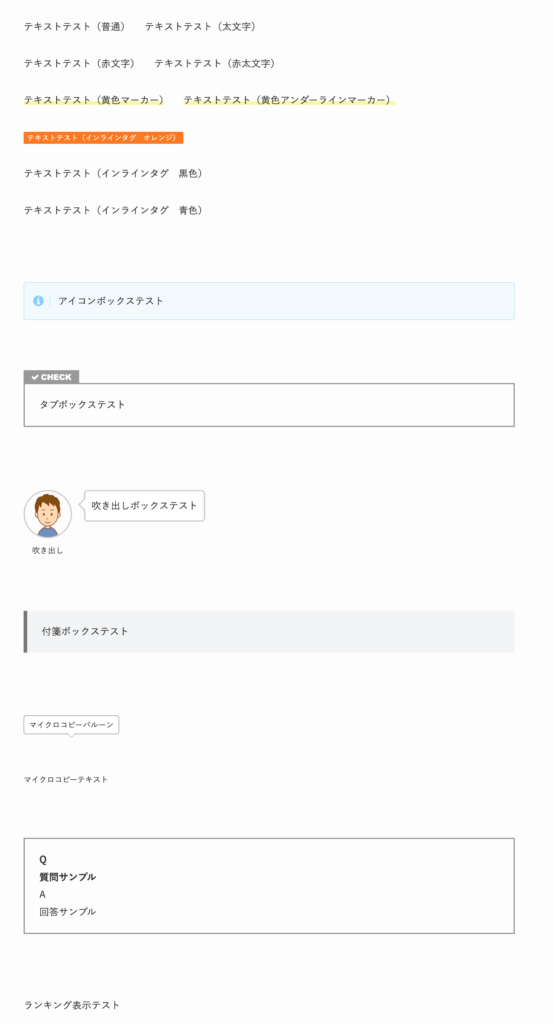
特に、「ボタン」と「ランキング表示」はSWELLにすると表示されなくなりました。
これ以外にも細かいところは、リライトが必要になります。
作業前に必ずバックアップをとっておくことをお勧めします。
基本的に安全な作業ですが、何かあった時に後悔したくありません。念の為に取っておきましょう。
サーバー会社提供が、バックアップサービスを提供している場合は、ぜひ使ってください。
(ロリポップ、さくらインターネット、Xサーバーなどではバックアップサービスがあります)
また、それが使えない場合は、バックアップが取れるプラグインを使います。
プラグインのなかでも、「BackWPup」が利用者が多く、初心者にも使いやすくておすすめです。
また、設定が変わるので設定やトップ画面のスクリーンショットをとっておきましょう。SWELL設定時に見直すことがあります。
これ、大事です!手順を間違うと、思ったように移行にできません。
レイアウトが崩れたり、コードが表示されたりします。
事前に設定手順についてはよく読み、確認しましょう。とくに、JINなど移行前のテーマは、見直し・リライトが完了してから削除しましょう。
「乗り換えサポートプラグイン」は、乗り換え後、すぐにプラグインを削除するのは推奨しません。
「テーマ乗り換えサポートプラグイン」は、CocconのデザインをSWELLでもある程度維持するためのものです。そのため、プラグインを削除すると、Cocoon特有のデザインがSWELLで表示されなくなり、デザインが崩れる可能性があります。
プラグインがCocoonのデザインをSWELLでも維持できるようにしてくれています。
最終的に、SWELLの機能を使って記事をリライトし、確認した後にプラグインを削除しましょう。
リライトが完了するまでは、プラグインを有効にしておく必要があります。
❶ 記事のリライト:
SWELLの機能を使って、JINで作成した記事のデザインを修正します。
特に、Cocoon特有のショートコードや装飾は、SWELLの機能に置き換える必要があります。
❷ プラグインの無効化:
全てのリライトが完了したら、プラグインを無効化します。
❸ デザインの確認:
サイト全体を確認し、デザインが崩れていないかチェックします。もし崩れている箇所があれば、再度修正します。
❹ プラグインの削除:
問題がなければ、プラグインを削除します。
全記事を見直し・リライトした後にプラグインを無効化→削除しましょう。
\ 本当に使いやすいテーマなら/
また、それぞれテーマには「クセ」つまり、特徴があります。SWELLならではの特徴を知っておくと、その後の移行がスムーズにいきます。
SWELLには、推奨されないプラグインがあります。とくに、Elementorなどの「多機能なブロック拡張プラグイン」は、注意が必要です。SWELLにはブロックエディターの拡張機能がすでに多く備わっているので、重複したり、干渉しあって不具合の原因にもなりかねないので、オススメではありません。
詳しくは、SWELL公式ページのこちらの記事をご確認ください。
SWELLではプラグインで管理することになります。SWELL推奨の「SEO SIMPLE PACK」もしくは、「All in One SEO Pack」などで管理が必要です。意外に作業から抜けやすいので、注意が必要です。
SWELLでは、プラグインでOGP設定します。JINは、テーマ管理。「Xに投稿した時にアイキャッチ画像が出てこない!」とならないために、「SEO SIMPLE PACK」などで設定しましょう。
ジューンでは、次に「乗り換えサポートプラグイン」を使ったSWELLへの移行手順を具体的にご紹介します。
事前にSWELLの購入を完了させる必要があります。
(この段階では、インストールだけでSWELLの有効化は行わないでください)
SWELLの購入がまだの方は、以下のダウンロードページから処理を進めてください。
\ 本当に使いやすいテーマなら/
SWELL購入からインストールの詳しい流れは以下の記事で説明しています。

SWELLの導入が完了している方は、以下の手順でプラグインのダウンロードから有効化まで進めていきましょう。
まずは、テーマは「Cocoon」にしておきます。
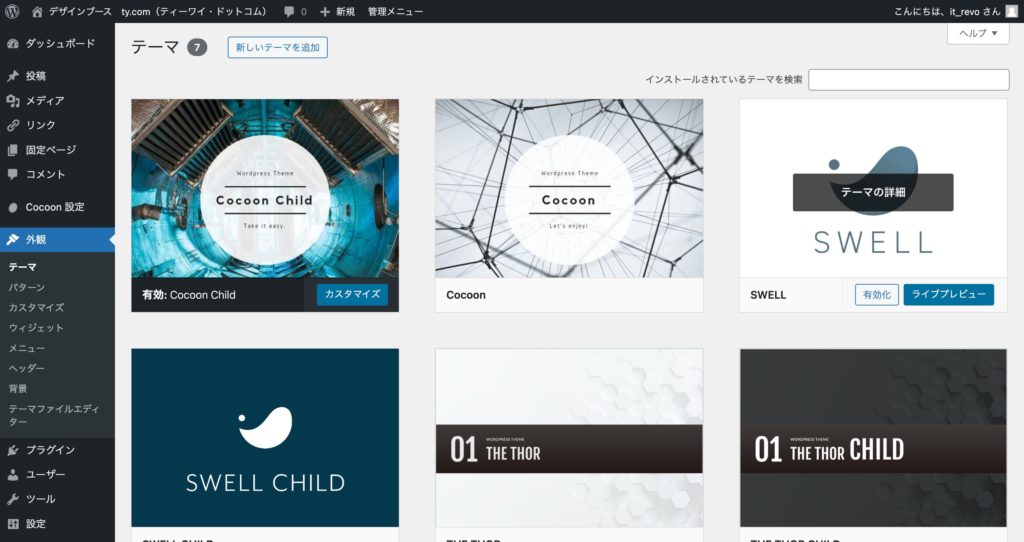
SWELLをインストールしておきます。ただ、まだテーマの有効化は行わないでください。
乗り換えプラグインを有効化した後にSWELLを有効化します。
マイページの下の方に、乗り換えサポート用プラグインがあります。
該当するプラグインをクリックしてダウンロードします。
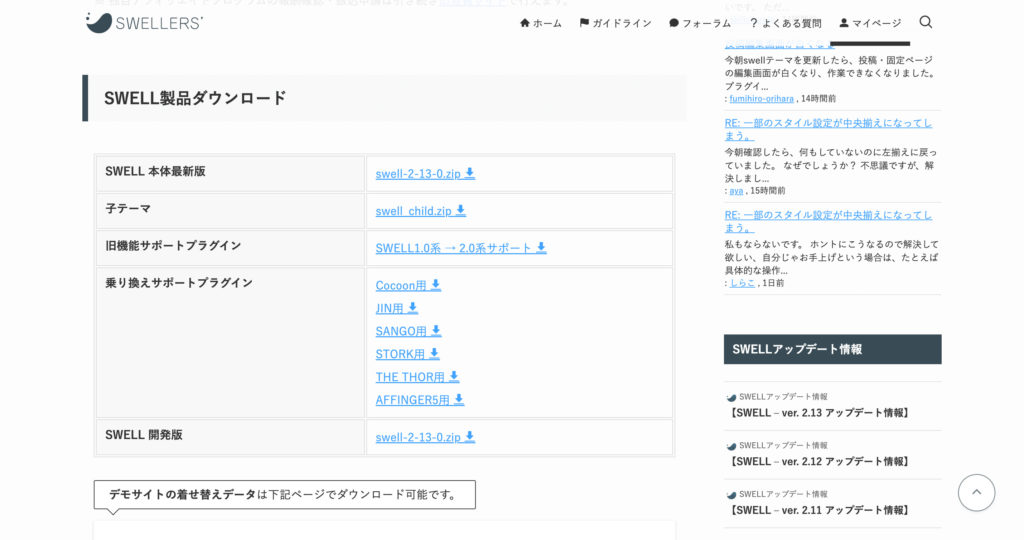
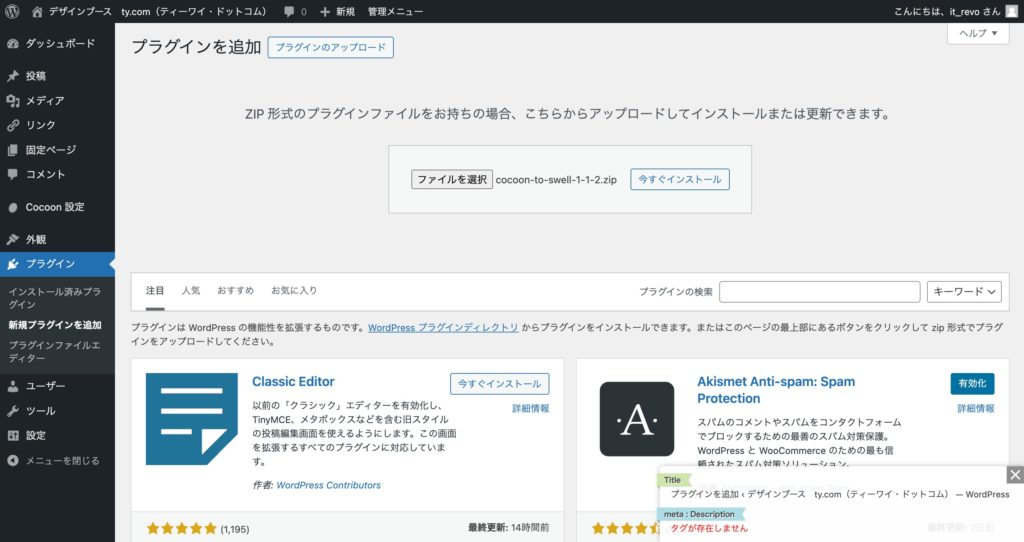
【管理画面】→「プラグイン」→「新規プラグインを追加」→「ファイルを選択」をクリックして、アップロードします。
「ファイルを選択」欄でzipファイルを選択して「今すぐインストール」をクリック
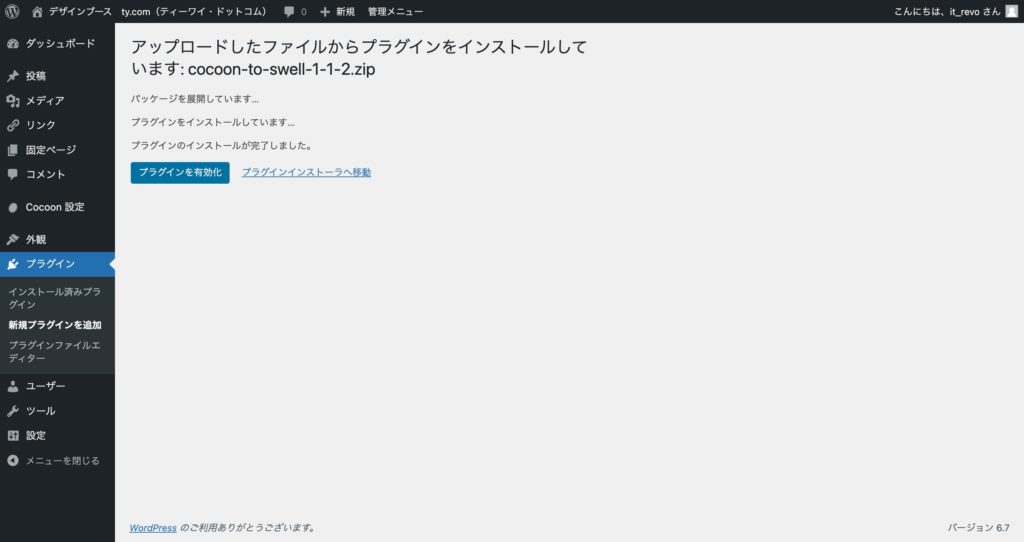
インストールが終わったら「プラグインを有効化」をクリックしてください。
ここで初めて「テーマ」画面でSWELLを有効化します。
 ジューン
ジューンこれで旧テーマのデザインをある程度維持したまま、SWELLにテーマを乗り換えることができました。
\ 本当に使いやすいテーマなら/
テーマの乗り換えは、SWELLにしてからが本当の作業が始まります。
プラグインを有効にした後に、トップページや各ページの修正・リライトが始まります!
①「SEO SIMPLE PACK」のインストール・導入
②トップページのデザイン修正
③固定ページのリライト(デザイン崩れを修正)
④投稿ページのリライト(デザイン崩れを修正)
⑤乗り換えサポートプラグインを無効にする
ジューンはっきり言って地味な作業ですがとっても大切です。
今回は、サンプルサイトを例に、どうなったか・作業内容・作業時間はどれくらいかかったかをお伝えします!
他のSEO関連のプラグインを使っていない方は、ここで「SEO SIMPLE PACK」の設定を行いましょう。
移行直後には、こんな感じになっていました。
◾️Cocoon(移行前)

◾️SWELL(移行直後)
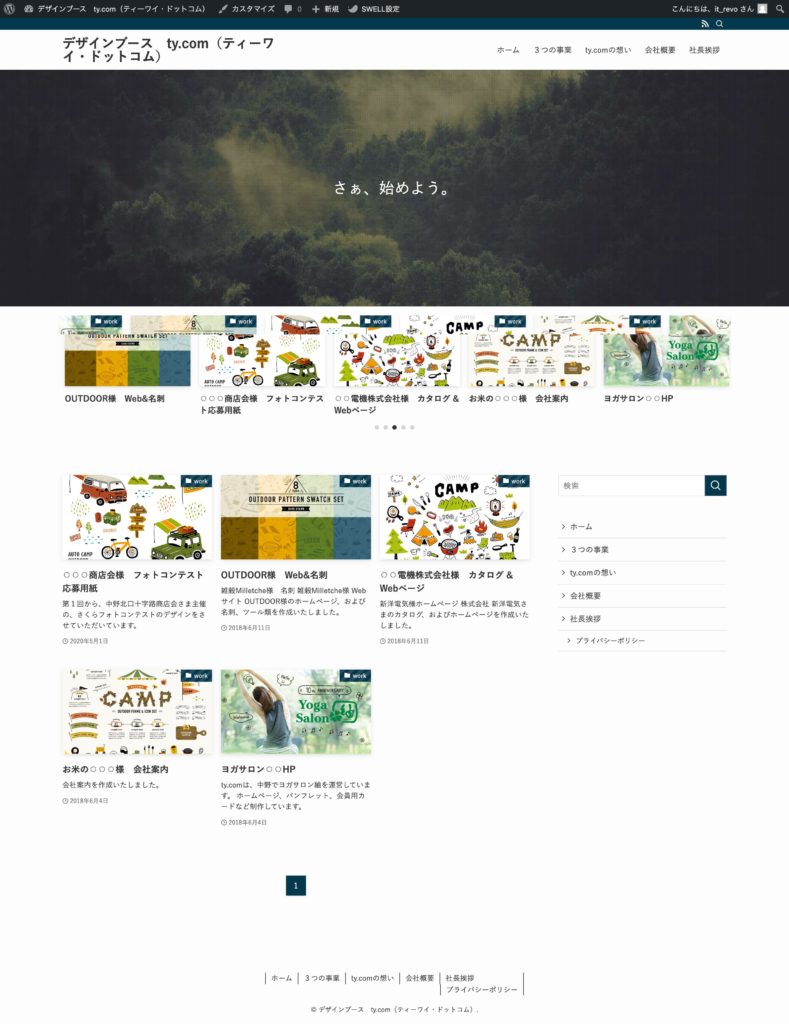
主な作業としては、以下の3つを行い、作業時間は10分程度でした。
・トップページのメインビジュアルを変更
・ファビコンの変更
・ヘッダーロゴの設定
どれだけトップページにデザインしているかで作業時間は変わります。
固定ページのアイキャッチが表示されないので、カスタマイズから設定変更をしました。
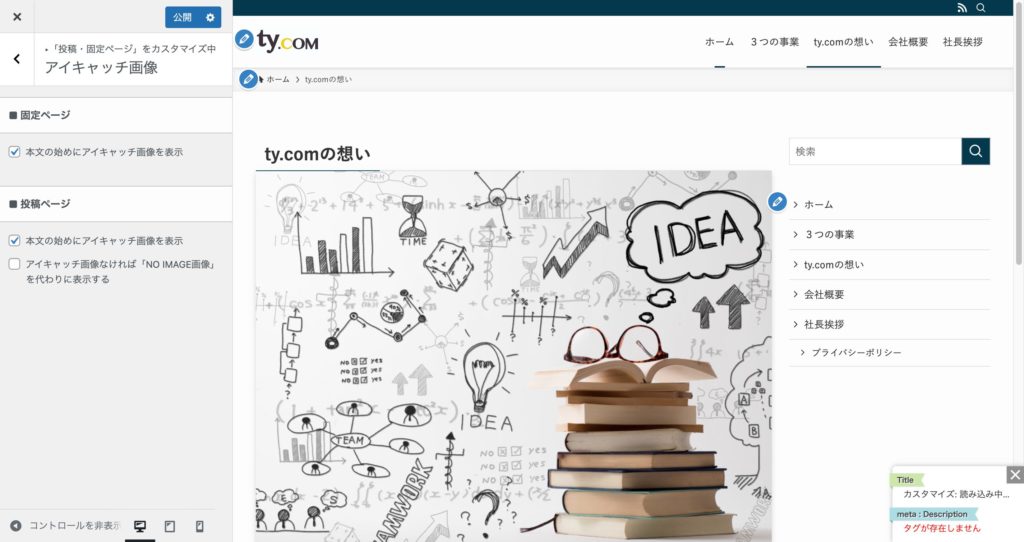
②③とも、ボタンやテキスト装飾を修正しました。
サンプルサイトは「固定ページ:5つ、投稿ページ:5つ」だったので、それほど時間はかからず30分ほどで終了しました。
SEOプラグインを入れている方は、リライトの後に設定を見直してください。
すべての記事のリライトが終わったら、乗り換えサポートプラグインを無効化してください。
しばらく運用して問題なかったら、最終的には、削除してOKです!
以上、サンプルサイトだけならば、ここまでの作業は1時間程度で終わりました。
ページ数が少なかったのと、Cocoonオリジナルのブロックをあまり使わずに作っていたので、そこまで作業はありませんでした。
ジューン作業に入る前に、大体の作業時間を見積もっておくといいですよ。
\ 本当に使いやすいテーマなら/
SWELL乗り換えサポートプラグインは、他のテーマからSWELLへの移行を簡単にしてくれる優れたツールです。
このプラグインを使うことで、デザインや機能が崩れる不安を軽減し、CSSやショートコードの変換をサポートしてくれるため、サイトのデザインを保って移行できます。
ただ、声を大にして言いたい!
ジューン手間をかけたくないなら、
1日でも早いサイトの乗り換えを!
記事が多くなればなるほど、乗り換えの作業は大変になります。
今後のサイト運営をより快適にするためにも、1日でも早く乗り換えをしてください。
最後まで読んでいただいて、ありがとうございました!

\ 本当に使いやすいテーマなら/