ー おすすめの記事 ー

SWELL購入から使い始めるまでの全レビュー!
迷ったけれど、やっぱり選んで良かった

SWELL導入前に知りたいデメリット!
後悔しないための注意点まとめ
ー おすすめの記事 ー
SWELL購入から使い始めるまでの全レビュー!
迷ったけれど、やっぱり選んで良かった
SWELL導入前に知りたいデメリット!
後悔しないための注意点まとめ



 ジューン
ジューンSWELLを3年間愛用している、SWELL推しの私がお伝えします!
こんにちは、パッタンブログを運営しているジューンです。 私はこれまで10年以上にわたり、Webサイトの立ち上げや制作に携わってきました。
WordPressには数多くの有料テーマがありますが、

結局どれが一番いいの?

17,600円(税込)という価格に見合う価値はあるの?
と迷われる方も多いのではないでしょうか。
正直に言うと、私も購入前は「SWELLって、少し高いかな?」と感じた時期がありました。
しかし、実際にいくつものテーマを使い倒し、お客様のサイトを制作してきた中で、最終的に自分のブログも制作現場も「SWELL一択」という結論に辿り着きました。
使い勝手の良さ、デザインの美しさ、そして何より「書くことが楽しくなる」工夫。これこそが、私がプロの視点からSWELLを自信を持っておすすめする理由です。
この記事では、SWELLを購入しようか迷っている方や、初めて有料テーマを購入する方に向けて、失敗しないための「購入手順」を実際の画面キャプチャ付きで分かりやすく解説します。
単なる手順だけでなく、「購入時に私が気をつけていること」や、「導入直後に必ずやっておきたい初期設定」についても、Web制作の現場から得たプロの視点を交えてお伝えします。
この記事を読み終える頃には、不安なくSWELLを導入し、新しいブログ運営の第一歩を軽やかに踏み出せているはずです!
\ 選ばれているから、初心者でも安心 /
私が最も重視したのは、サイトを開いた瞬間のパッと見の第一印象です。 これまで仕事として多くのサイトを制作してきましたが、素人っぽさが出てしまう原因のほとんどは『余白』や『文字の間隔』の微調整ができていないことにあります。
SWELLで作られた他のサイトを見たとき、その余白の取り方やフォントの美しさが最初から計算し尽くされていることに驚きました。
私は自分のブログだけでなく、お客様のサイト制作(クライアント案件)でもSWELLを使用します。 プロの現場では、単に『おしゃれ』なだけでなく、写真と文字が重なったときの視認性や、スマホで見たときの美しさといった高度なバランスが求められます。SWELLはそれらを知識がなくても自動で整えてくれる。
『これなら、誰が作っても一瞬で信頼感のあるプロ級のサイトになる』。そう確信したことが、購入の最大の決め手になりました。
有料テーマには1サイトごとに費用がかかるものも多いですが、SWELLは一度買えば自分の複数サイトで使い回せる『買い切り型』。
サーバー代は10年Web制作をしてきた経験から言っても、長期的に見てこれほどコスパの良い投資はありません。
↓SWELLのライセンスについて詳しく説明した記事はこちらです。

昔はコード(CSSやHTML)を書かないと理想のデザインになりませんでしたが、SWELLはパズルを組むような操作感でサイトを作ることができます。
私にとって、設定に迷う時間を削り、その分『記事を書く時間』に充てられる「タイパ」はとても重要です。SWELLは効率を求める私にとって理想的なツールでした。
\ 選ばれているから、初心者でも安心 /
ここからは、実際にSWELLを導入する手順を解説します。 難しい作業はありませんが、STEP 5と6は特に重要ですので、プロの視点からポイントをお伝えしますね。
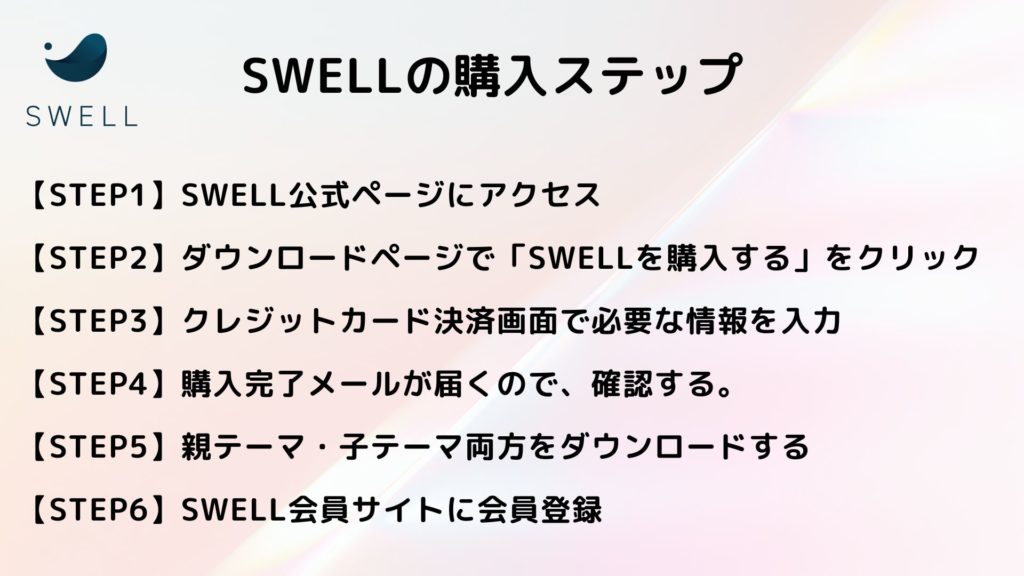
まず、SWELL公式サイトで詳細を見る にアクセスするところから始めます。
購入する場合は、クレジットカードをお手元に準備しておくとスムーズに決済できます。
「購入する」ボタンをクリックします。 ここで価格(税込17,600円)と利用規約をさらっと確認しておきましょう。
「利用規約に同意する」を忘れずにチェックしてください。

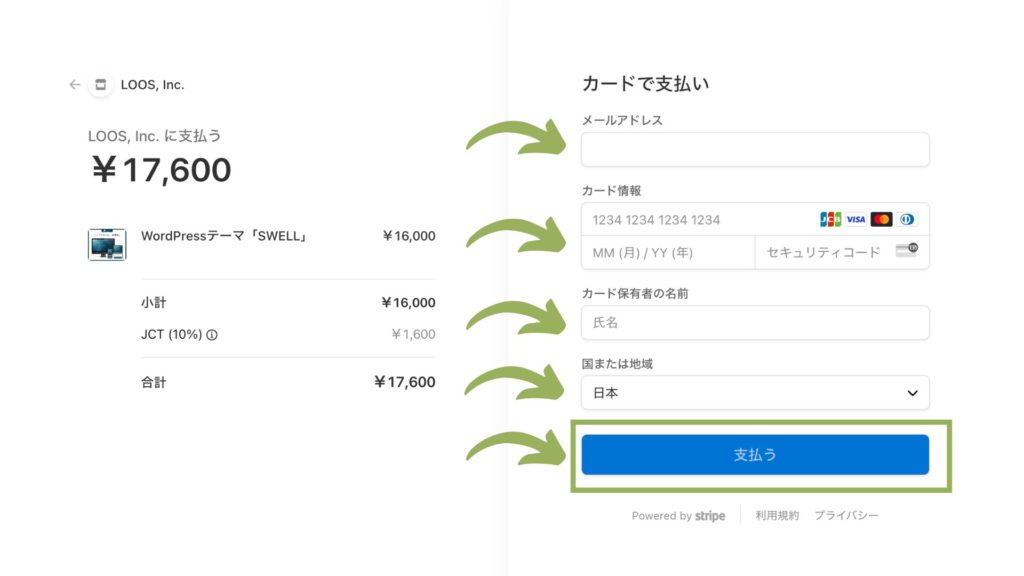
決済は世界的に信頼性の高い「Stripe」というシステムを経由します。
「メールアドレス」「カード情報」「カード保有者の名前」「国または地域」を入力し「支払う」ボタンをクリックします。
プロのアドバイス
ここで入力するメールアドレスは、後の「会員登録」でも使用します。普段よく使う、忘れにくいアドレスを登録してくださいね。
決済が終わると、登録したアドレス宛に自動返信メールが届きます。 購入の証明になるだけでなく、ダウンロードURLや領収書も含まれているので、大切に保管しておきましょう。
ジューンここがプロの現場で最も大切にしているポイントです。 SWELLには「親テーマ」と「子テーマ」の2種類がありますが、必ず両方をダウンロードしてください。
SWELLのインストールでは、両方を使います。
ダウンロードページから、それぞれをダウンロードしましょう。
※ダウンロードしたzipファイルは解凍せずにそのままにしておいてください。
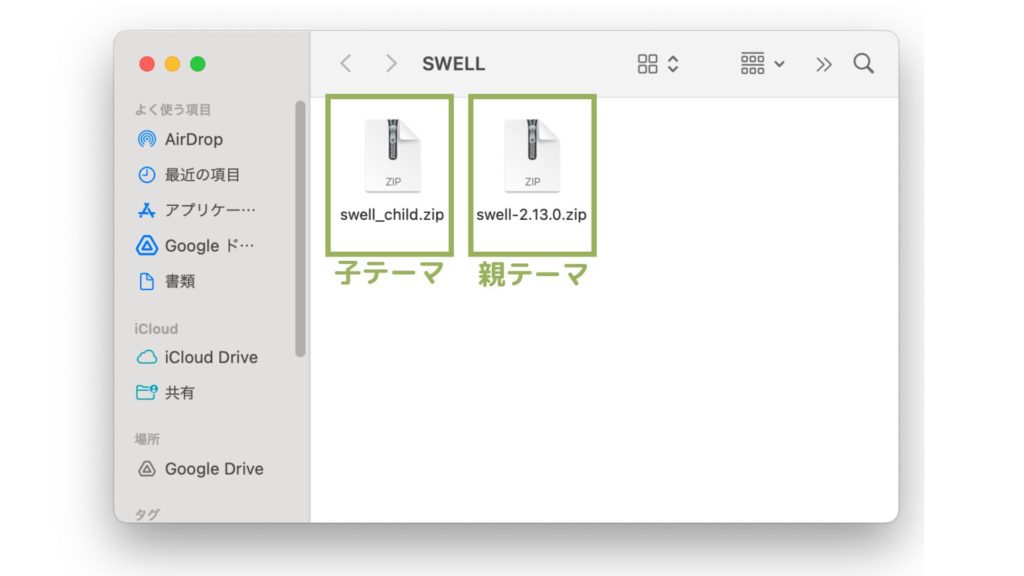
親テーマ: SWELLの機能本体。
WordPressのデザインや機能のベースとなるテーマのことです。
子テーマ:自分好みにカスタマイズするための「入れ物」
子テーマは、その親テーマの機能を引き継ぎつつ、自分好みにカスタマイズできる「サブテーマ」です。
子テーマを使うことで、親テーマのアップデートがあっても、自分が加えたカスタマイズが上書きされずに残るという大きなメリットがあります。そのため、SWELLを使うときは「親テーマ」と「子テーマ」の両方をインストールし、子テーマを有効化して使うのが基本です。
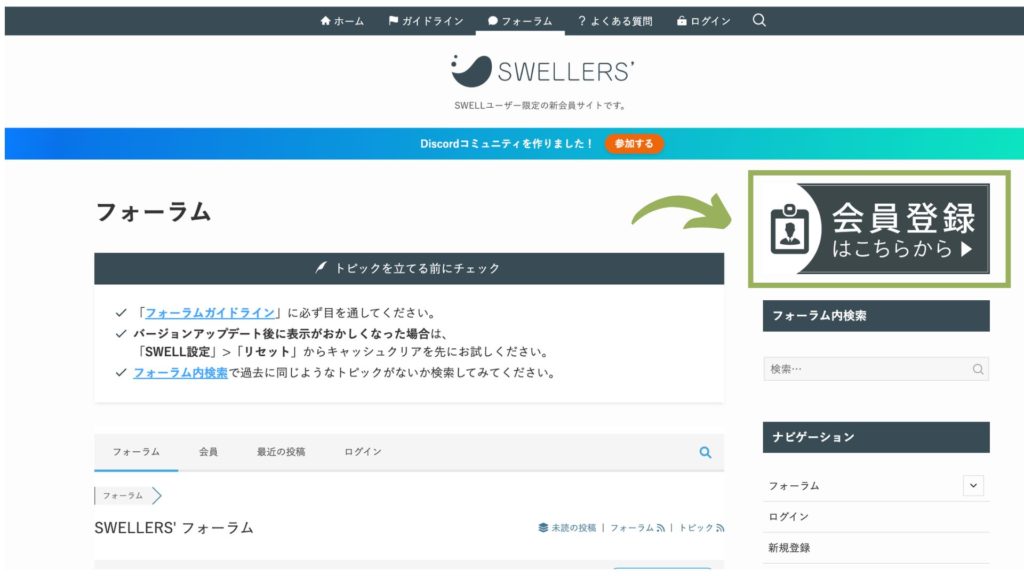
最後に、購入者限定のサイト「SWELLERS’(スウェラーズ)」に会員登録をします。 最新版へのアップデートや、困ったときのフォーラム(相談窓口)を利用するために必須の作業です。
「会員登録はこちらから」をクリックします。
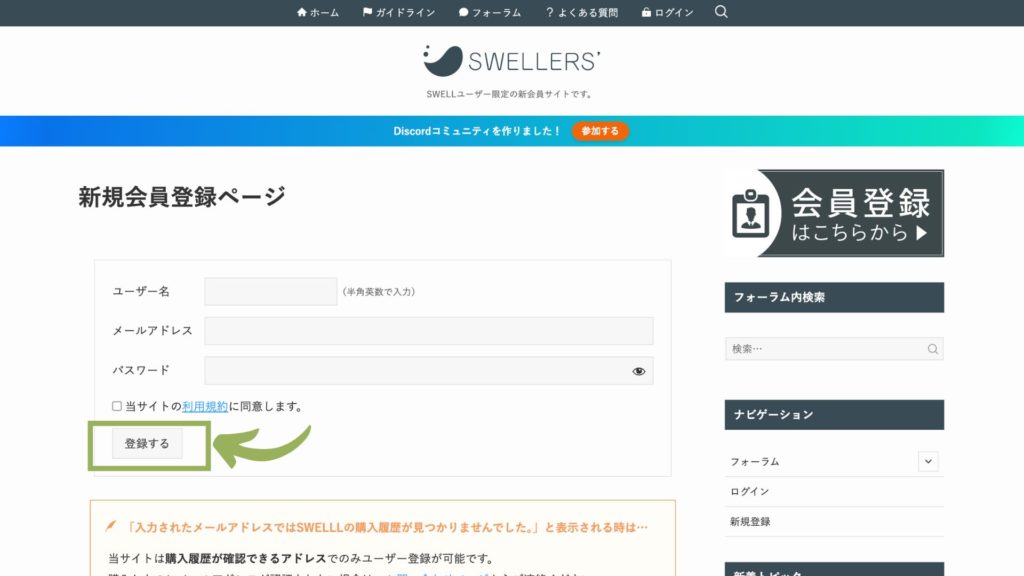
画面が切り替わるので、「ユーザー名」「メールアドレス」「パスワード」を入力して「登録する」をクリックします。

これで購入はバッチリです! 次は、いよいよ「WordPressへのインストール」と「ライセンス認証」について解説します。 ここを忘れると最新機能が使えないので、あと一踏ん張り一緒に進めましょう!
\ 選ばれているから、初心者でも安心 /
ジューンSWELLのダウンロードができたら、次はあなたのWordPressに反映させましょう。 ここでのポイントは、「親テーマ」と「子テーマ」の2つをセットで入れることです。
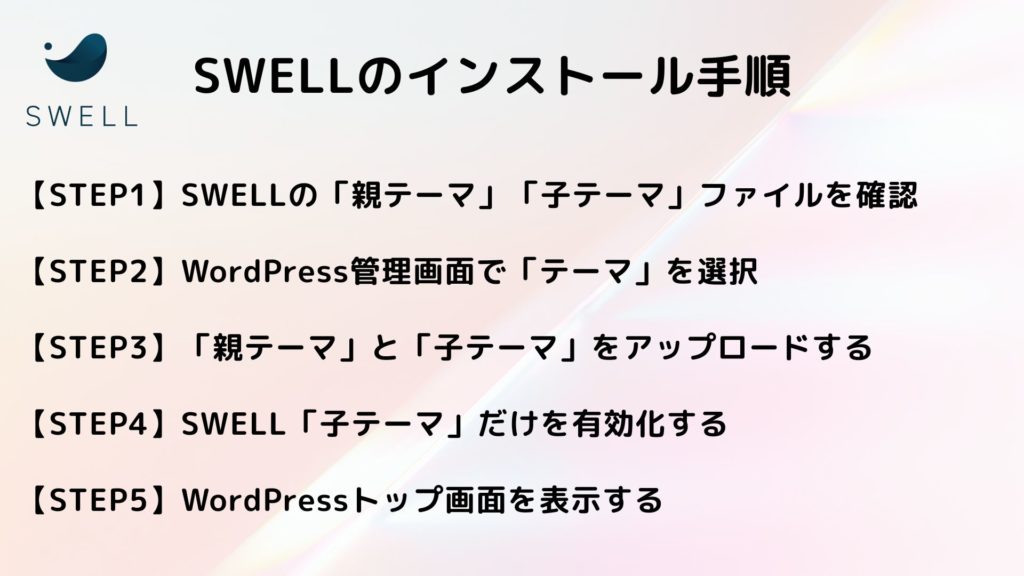
購入したSWELLの親テーマ・子テーマのzip形式のファイルがあることを確認してください。
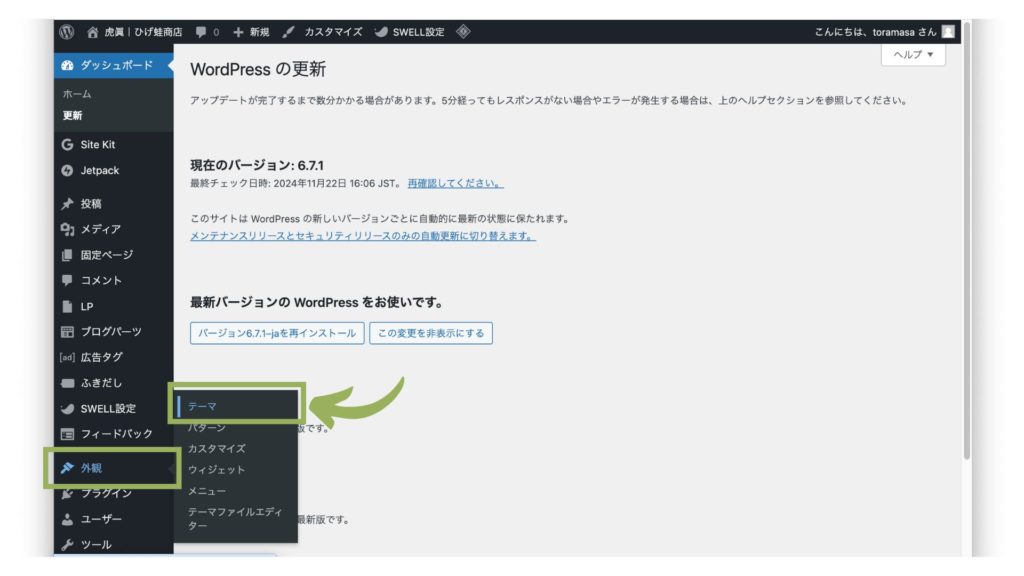
WordPressの左メニューにある「外観」>「テーマ」をクリックし、画面上部にある「テーマを追加」を表示させます。
「テーマを追加」画面で、「テーマをアップロード」ボタンをクリックします。
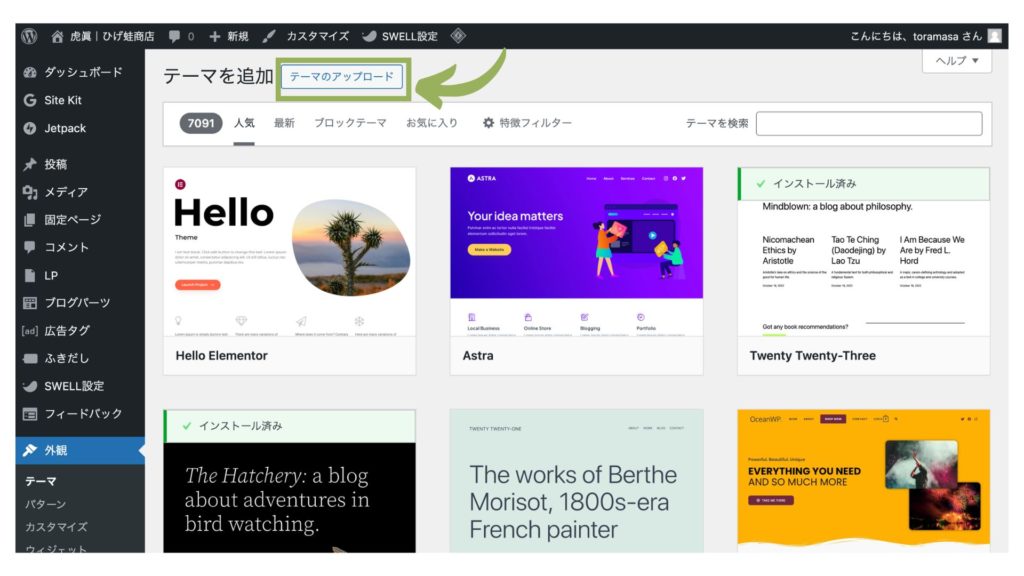
先ほどSTEP 1で確認した2つのファイルを、ZIP形式のまま一つずつアップロードします。
ジューンダウンロードしたZIPファイルは解凍(展開)しなくて大丈夫です!そのままアップロードするのがWordPressのルールですよ。
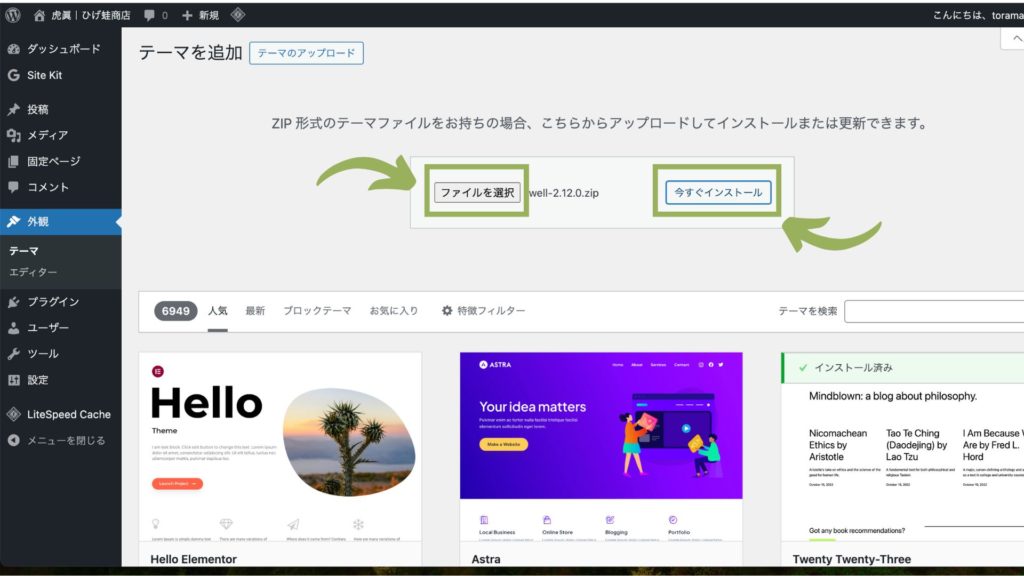
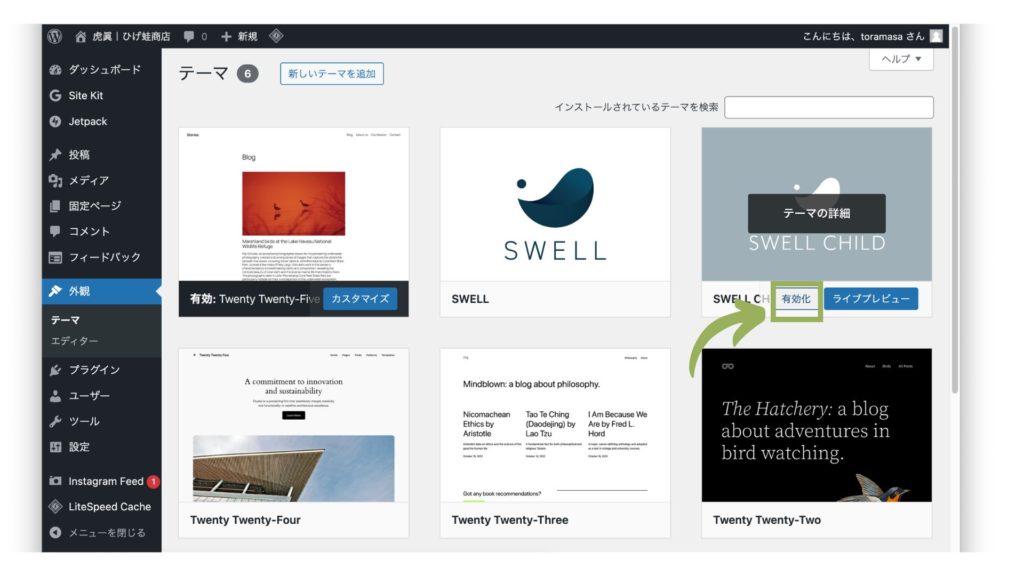
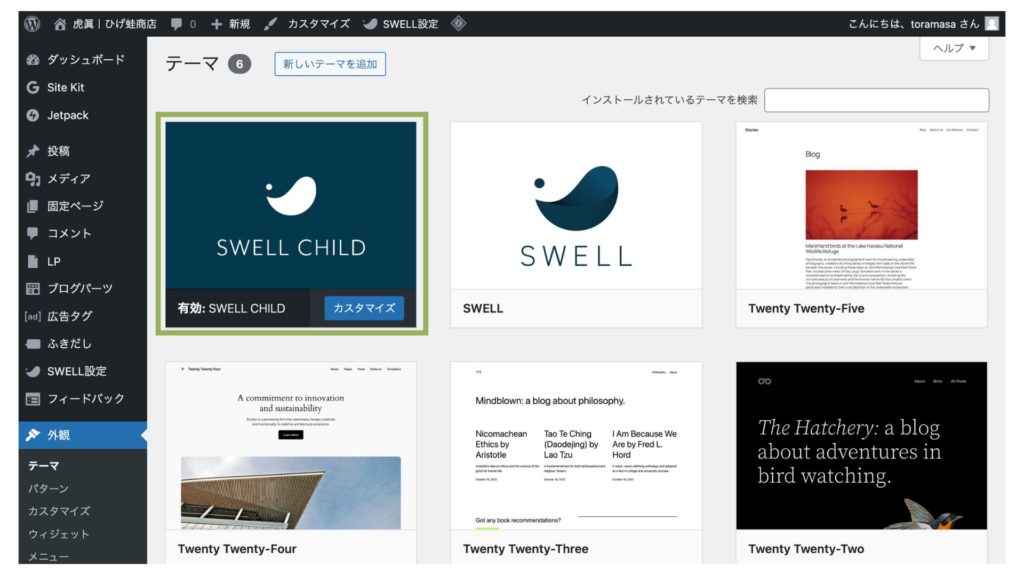
ここが最も大切なポイントです。 2つのインストールが終わったら、必ず「SWELL CHILD(子テーマ)」の方だけを「有効化」してください。
「親テーマは有効化しなくていいの?」と不安になるかもしれませんが、親テーマはインストールされているだけでOKです。
プロのアドバイス
10年のWeb制作経験から断言しますが、子テーマを有効化しておくことで、将来的にデザインのカスタマイズ(CSSの追記など)をした際、テーマのアップデートで苦労した設定が消えてしまうのを防げます。最初からこの設定にしておくのが「正解」です。
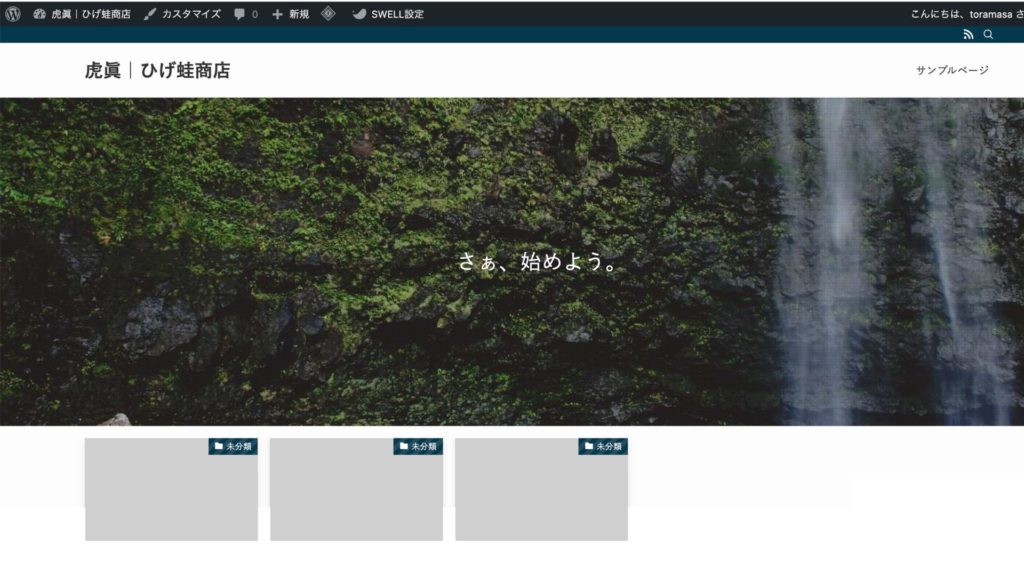
トップ画面を表示すると、SWELLの画面に切り替わっていることがわかります。
 ジューン
ジューンこれで、あなたのブログのデザインがSWELLに切り替わりました! 最後に、「ライセンス認証」を行えば、すべての機能がフル活用できるようになります。
\ 選ばれているから、初心者でも安心 /
SWELLのインストールが終わったら、最後にして最も重要な設定があります。それが「ライセンス認証」です。
これを忘れると、SWELLの醍醐味である「最新機能へのアップデート」ができなくなってしまいます。Web制作のプロとして、私がこの設定を「最重要」と呼ぶ理由とともに手順を解説します。
SWELLは常に進化を続けています。 新しいブロックの追加や、WordPress本体のアップデートへの対応、そしてセキュリティの強化。これらを自動で行うためには、「このサイトでSWELLを正規に使っています」という証明(紐付け)が必要なのです。
プロのからのアドバイス
「今のままでも動くからいいや」と放置するのは、セキュリティ面で非常にもったいない(そして危険な)選択です。購入したその日のうちに完了させておきましょう。
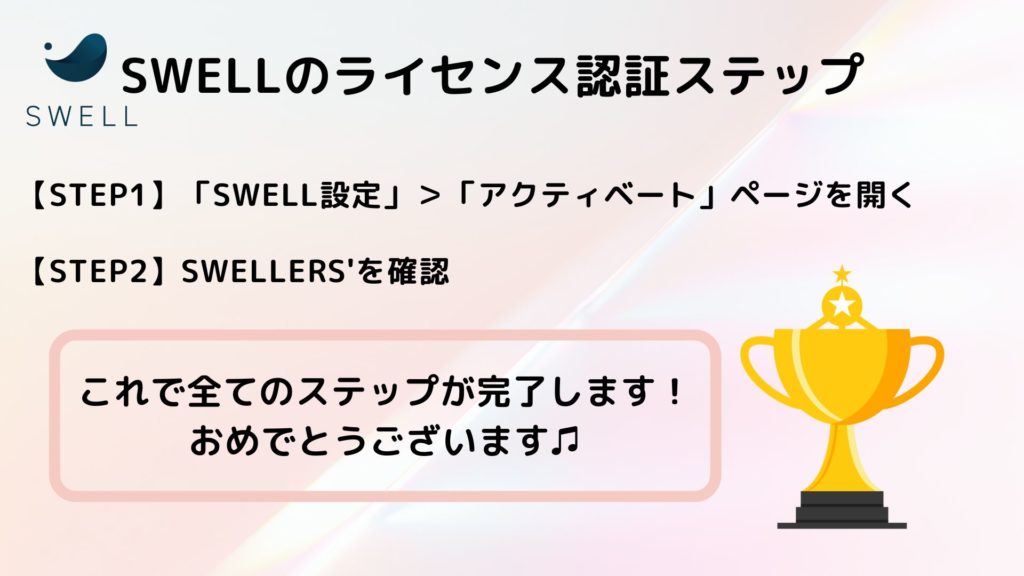
手順はとてもシンプルです。
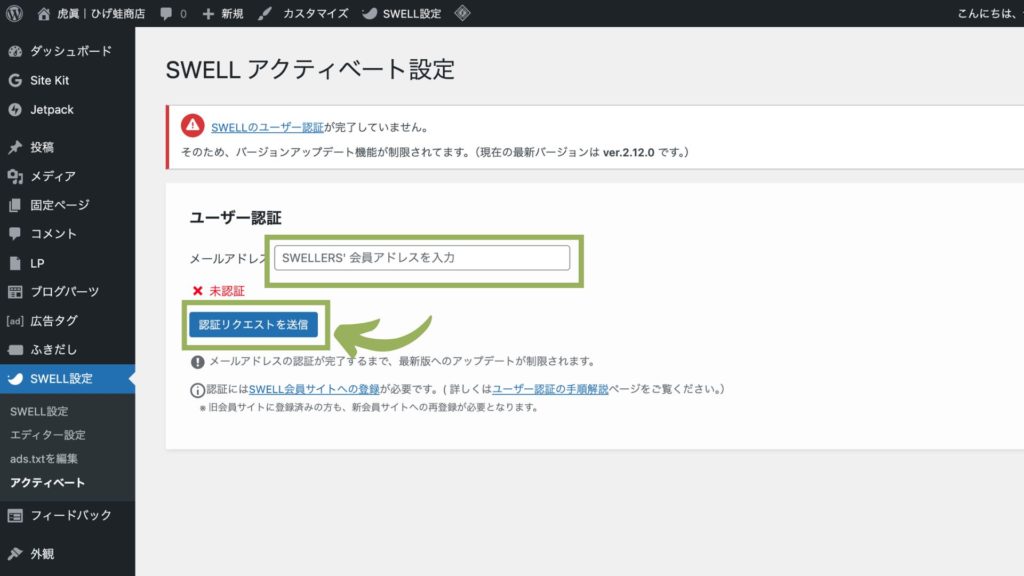
管理画面へアクセスしてください「SWELL設定」>「アクティベート」ページを開きます。
「SWELLのユーザー登録が完了していません」と表示されています。
「メールアドレス」に「SWELL会員サイト「SWELLERS’」に会員登録」で会員登録したメールアドレスを入力し、「認証リクエストを送信」ボタンをクリックします。
認証用メールアドレスが送信されると、以下の画面になります。
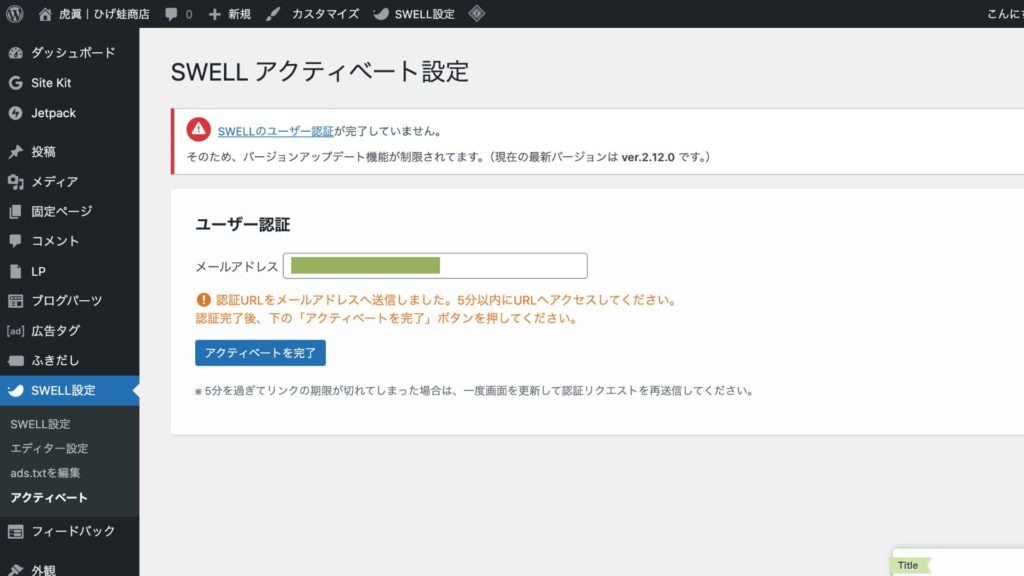
メーラーの受信箱を確認してください。
認証用URLが記載されたメールが送信されているのでクリックすると、SWELL会員サイト「SWELLERS’」に自動的に移動します。
「認証が完了しました」というメッセージが表示されるので、「自分のサイトに戻る」をクリックして、ご自身のサイトに戻ってください。
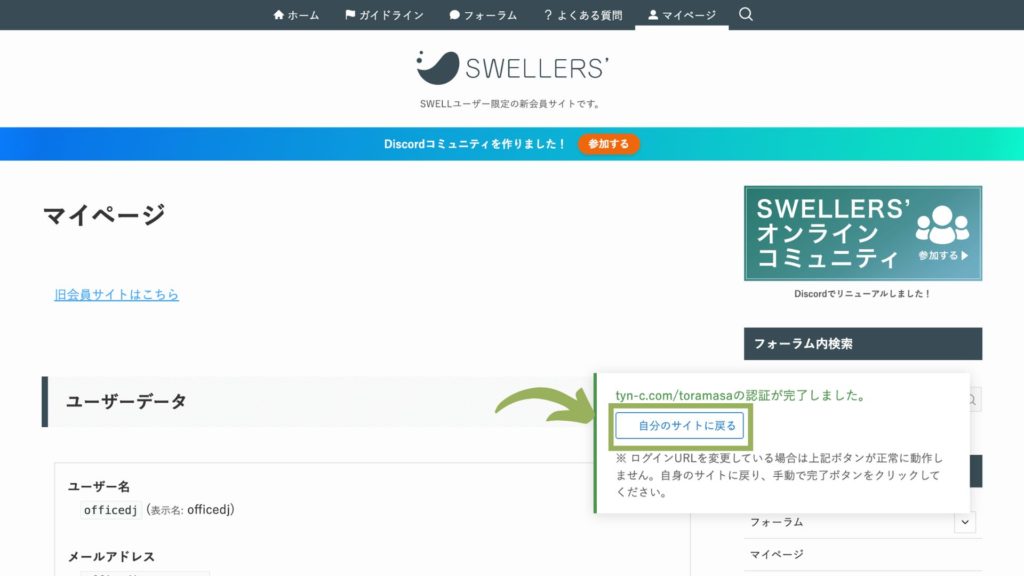
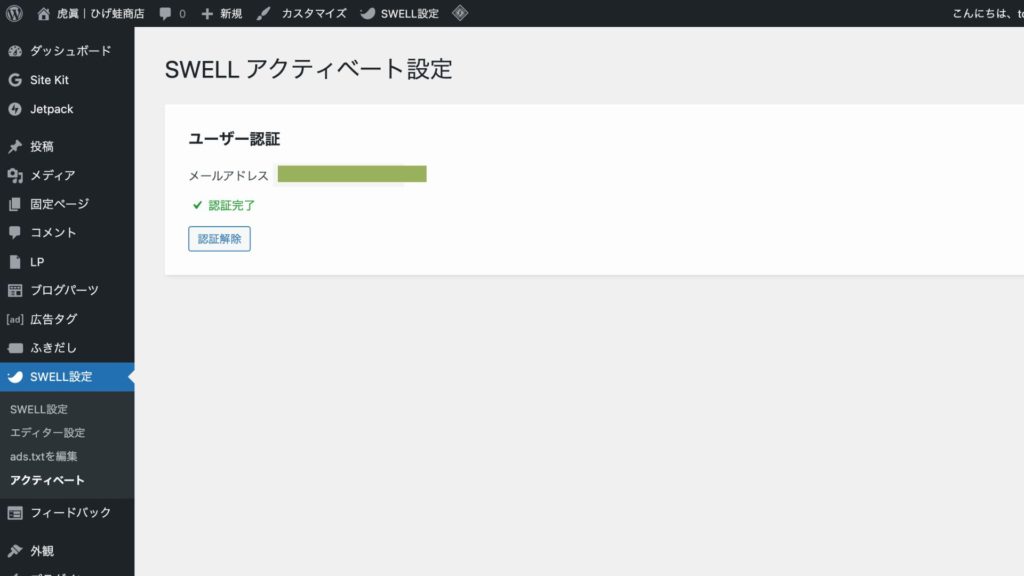
自分のサイトに戻ると、認証が完了しています。
ライセンス認証を済ませると、会員限定の「質問フォーラム」もフル活用できるようになります。
私もSWELLのインストールで一度迷って、フォーラムに相談しました。翌日には返信がきていて、バッチリ解決しましたよ。
「ここ、どうやってカスタマイズするんだろう?」と迷ったとき、開発者やベテランユーザーの知恵を借りられる場所があるのは、初心者にとって最大の安心材料です。ぜひ活用しましょう!
\ 選ばれているから、初心者でも安心 /
手順はわかったけれど、実際にどんなサイトが作れるの?
と気になる方も多いはず。 ここでは、私が実際にSWELLを使用して制作をお手伝いした事例をご紹介します。
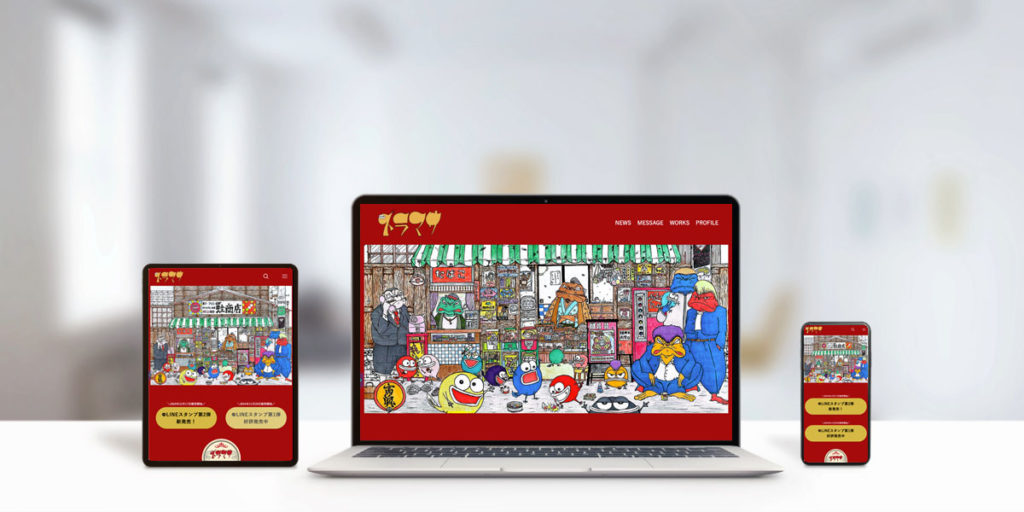
こちらのサイトでは、作品の魅力を引き立てるシンプルかつ洗練されたデザインを意識しました。SWELLなら、プロに頼まなくてもここまでのクオリティが実現可能です。

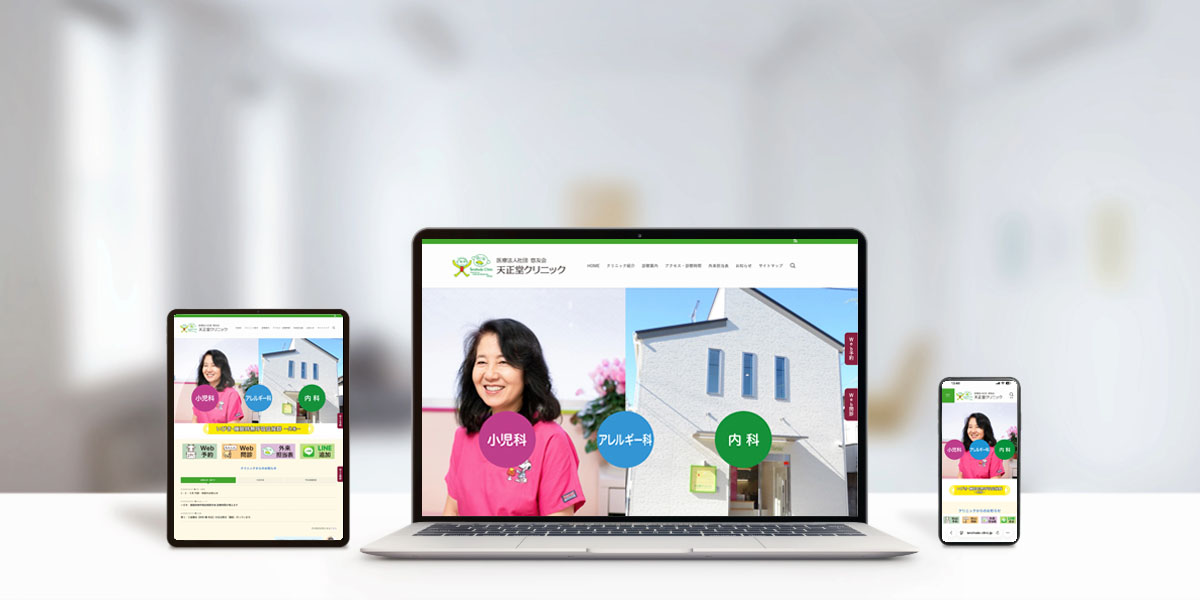
清潔感と信頼感が求められる医療機関のサイトでも、SWELLの整ったレイアウトが非常に役立ちました。
実際にこれらを作ってきた私だからこそ断言できますが、SWELLは『個人のこだわり』から『ビジネスの信頼感』まで、幅広く応えてくれるテーマです。

実際にこれらを作ってきた私だからこそ断言できますが、SWELLは『個人のこだわり』から『ビジネスの信頼感』まで、幅広く応えてくれるテーマです。
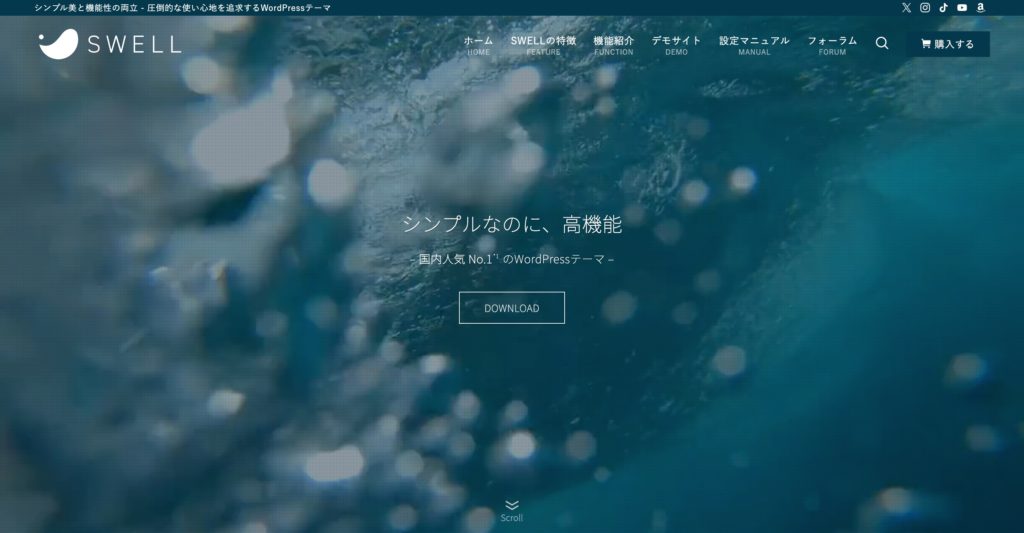
SWELL公式サイト 2026年1月時点
Web制作の現場に10年身を置いている私が、数あるテーマの中からなぜSWELLを『No.1』だと考えるのか。その理由は、単に多機能だからではありません。
私が最も価値を感じているのは、『使う人の思考を止めないデザイン性』です。 多くのテーマは、デザインを整えるためにコードを調べたり、複雑な設定に悩んだりして、肝心の『記事を書くこと』が後回しになりがちです。
しかしSWELLは、プロが10年かけて培った『美しく見えるバランス』が最初から組み込まれています。 私にとってSWELLは、単なるツールではなく、『表現することの楽しさを思い出させてくれるパートナー』なのです。
\ 選ばれているから、初心者でも安心 /
私が、よく聞かれる質問についてお答えしますね。
「有料=難しい」と感じる方もいるかもしれませんが、SWELLはむしろ初心者こそ使いやすいテーマとして人気があります。
というのも、SWELLはブロックエディタ(Gutenberg)に完全対応しており、見たままの感覚でレイアウトを組める直感的な操作性が魅力。
たとえば、「ふきだしを入れる」「目次をつける」「ボタンを設置する」なども、すべてマウス操作だけで完了します。
さらに、公式マニュアルがとても充実していて、操作方法を調べやすいのも大きなポイント。
困ったときは、ユーザーコミュニティや公式フォーラム、開発者さんのサポートもあるので、初心者でも安心して始められます。
「WordPressって難しそう」と感じていた方が、SWELLを使ったことでブログ運営がスムーズになったという声も多いです。
なので、有料テーマだからといって身構える必要はありません。むしろ、最初から使いやすいSWELLを選ぶことで、WordPressに挫折しにくくなりますよ。
SWELLは、WordPressの元々持っている機能やカスタマイズ性を、さらに使いやすくパワーアップしてくれています。

私も最初は無料テーマを使っていたのですが、使い方を覚えるだけでも時間がかり、効率が悪かったと反省しました。
SWELLは、初心者でもストレスなく使えるように、「ブロックエディタ」や「カスタマイズ機能」をブラッシュアップ。
有料テーマならではの機能も多く、ブログやサイト運営をしっかりサポートしてくれます。無料テーマでつまづいた経験がある方にこそ、SWELLの快適さを体験してほしいテーマです。
公式サポートページやユーザーコミュニティに相談することができます。また、公式のFAQも充実しています。
実は、私がインストールで困って質問した時も、開発者の了さんが回答してくれて解決しました!
すぐに回答してくれたので、本当に助かったのを覚えています。
SWELLは100%GLPライセンスなので、自分がつくるサイトやブログには、複数サイトでインストールできます。
ダウンロード回数・インストール回数ともに制限はないので、安心して使っていただけます。以下の記事で、ライセンスの仕組みを詳しく解説しているので、参考にしてください。
SWELLではインストールしたWordPressの更新画面にバージョンアップの通知が届きます。
通知に従って最新版にアップデートが可能です。
一般的にはSEOへの影響は少ないですが、テーマ移行時はリンク切れやリダイレクトをチェックしておくと安心です。
私もTHE THORからSWELLへの移行を行ったことがあるのですが、移行ツールを使っても、やはり手作業で修正や記事の見直しが必要でした。記事や固定ページがなくなっていないか、細かく確認は必要です。
以下の記事で、移行手順について詳しく解説しているので、参考にしてください。

SWELLでは、基本的な設定やカスタマイズは、HTMLやCSSの知識がなくても全く問題ありません。私もとくにSWELLのカスタマイズで、プログラミングを使うことはありません。
もちろん、プログラミングの知識があれば、より細かなカスタマイズができますが、SWELLは初心者でも簡単に機能が使えるように設定されています。
子テーマとは、親テーマ(SWELL本体)に対して、自分でカスタマイズした内容を別のファイルに保存しておける仕組みのことです。
WordPressのテーマはアップデートされることがありますが、親テーマに直接カスタマイズしてしまうと、アップデート時にその変更がすべて消えてしまうことがあります。
その点、子テーマを使っていれば、親テーマをアップデートしても自分のカスタマイズが消える心配がありません。
たとえば、デザインの細かい調整や、CSS・PHPの編集をする場合は特に子テーマが必須です。
ただし、SWELLでは「カスタマイザー」や「追加CSS」などを使えば、コード編集なしでも多くの設定ができます。
コードを直接いじらない人なら、子テーマを使わなくても運用は可能ですが、将来的に少しでもカスタマイズしたい人は、最初から子テーマを導入しておくことを強くおすすめします。
SWELLの公式サイトからは、子テーマも無料でダウンロードできるので安心です。
\ 本当に使いやすいテーマなら/
今回は、SWELLの購入方法から初期設定、そして私がこのテーマを愛用する理由までをお伝えしました。
10年以上Web制作の世界に身を置いてきた私から見て、「17,600円(税込)」という投資は、決して高くありません。 以前の私なら数時間、数日かけて調整していたデザインやレイアウトが、SWELLなら数クリックで、しかも「プロ級」のクオリティで仕上がるからです。
この「浮いた時間」で、あなたはもっと大切なこと——「あなたの想いや情報を記事にすること」に集中できるようになります。
もし設定の途中で「ここはどうすればいいの?」と迷ったら、いつでも私のパッタンブログを覗きに来てください。私がこれまで培ってきたSWELLの活用術や、制作現場での知恵を惜しみなくシェアしています。
また、「自分一人で作るのは少し不安」「プロにデザインの土台を整えてほしい」という方は、制作のご相談もお受けしています。
ジューン準備は整いました。 SWELLという最高のパートナーと一緒に、あなたのブログライフを軽やかにスタートさせましょう!
\ 今日から、あなたの「好き」を形にしませんか? /

追伸:WordPressテーマ「SWELL」の全レビューはこちらです。
これから初めるという方は、ぜひ参考にしてください☺️。