ー おすすめの記事 ー

SWELL購入から使い始めるまでの全レビュー!
迷ったけれど、やっぱり選んで良かった

SWELL導入前に知りたいデメリット!
後悔しないための注意点まとめ
ー おすすめの記事 ー
SWELL購入から使い始めるまでの全レビュー!
迷ったけれど、やっぱり選んで良かった
SWELL導入前に知りたいデメリット!
後悔しないための注意点まとめ




 のブログに、ユーザーが分かりやすいようにHTMLサイトマップを作りたい
今回は、WordPressテーマ「SWELL」に、読者の使い勝手が良いHTMLサイトマップを作成する方法をお伝えします。プラグイン「WP Sitemap Page」を使って簡単設定する方法をお伝えしますね。
固定ページに手作業でリンクを貼っていくという方法もあるのですが、プラグインならば一瞬で作れるので便利!
HTMLサイトマップを作ると、読者がサイト内のページを見つけやすくなり、SEO効果も期待できます。初心者でも設定が簡単なので、おすすめですよ。

\ 本当に使いやすいテーマなら/
 ジューン
ジューンサイトマップには、2つあります。
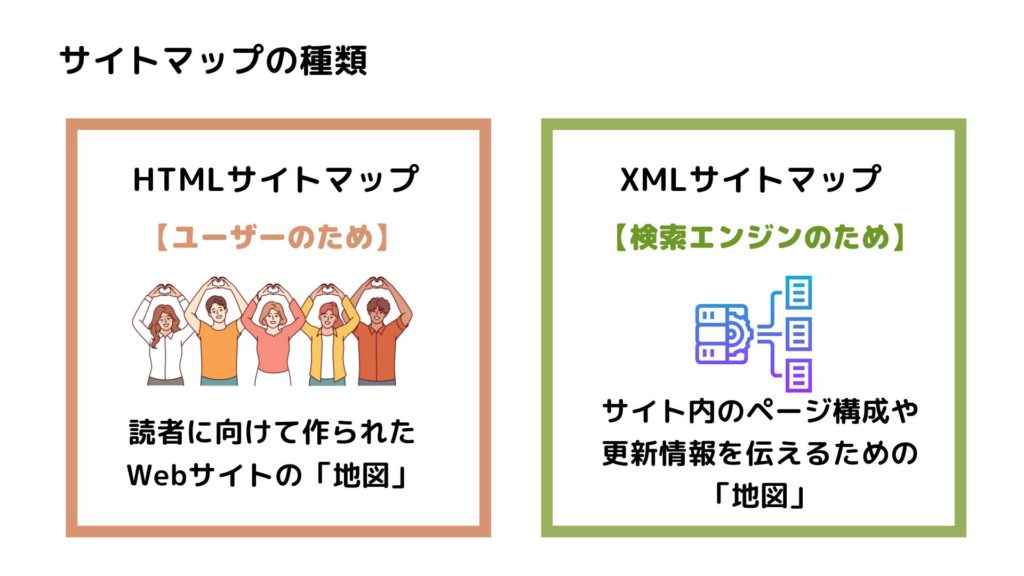
HTMLサイトマップ:ユーザーのために作られたWebサイトの「地図」のようなもの
HTMLサイトマップという「地図」は、サイトの訪問者がどんなページがあるのかをひと目で分かるようにするために作られます。
例えば、トップページやブログ記事、問い合わせページなど、サイト内のすべてのリンクを一覧で表示します。これにより、訪問者は見たいページにすぐにアクセスできるようになります。
ブログなら、固定ページだけでなく、記事へのリンクが貼ってあるページですね。
XMLサイトマップ:検索エンジン(Googleなど)のために作られたもの
HTMLサイトマップとXMLサイトマップは、見た目は似ていますが、目的が少し違います。こちらは検索エンジン(Googleなど)に向けて作られたもので、サイト内のページ構成や更新情報を伝えるための地図です。
これを使うことで、検索エンジンがサイトを効率よく見つけやすくなり、検索結果に表示されやすくなります。
つまり、HTMLサイトマップは「人のため」、XMLサイトマップは「検索エンジンのため」に作られているのが大きな違いです。
どちらもサイトの使いやすさやSEO(検索エンジン最適化)に役立つので、うまく活用することが大切です。
SEOの観点からいうと「どちらか作ればいい」というわけではなく、HTMLサイトマップ・XMLサイトマップどちらも大切です。
きちんとGoogleさんに見つけてもらって表示されても、ユーザーが使いにくかったら意味がありません。どちらもプラグインで一度設定してしまえば、自動的に更新されるので、ブログを始めたときに作業してしまうのをオススメします。
XMLサイトマップの作成について、SWELL公式サイトではプラグイン「XML Sitemap & Google News」をおすすめしています。使い方はこちらの記事を参考にしてください。
では、次のチャプターで設定方法をお伝えします!
まずは、プラグインのインストールから始めましょう。
1、WordPress管理画面から、左メニューの「プラグイン」→「新規プラグインを追加」をクリック。
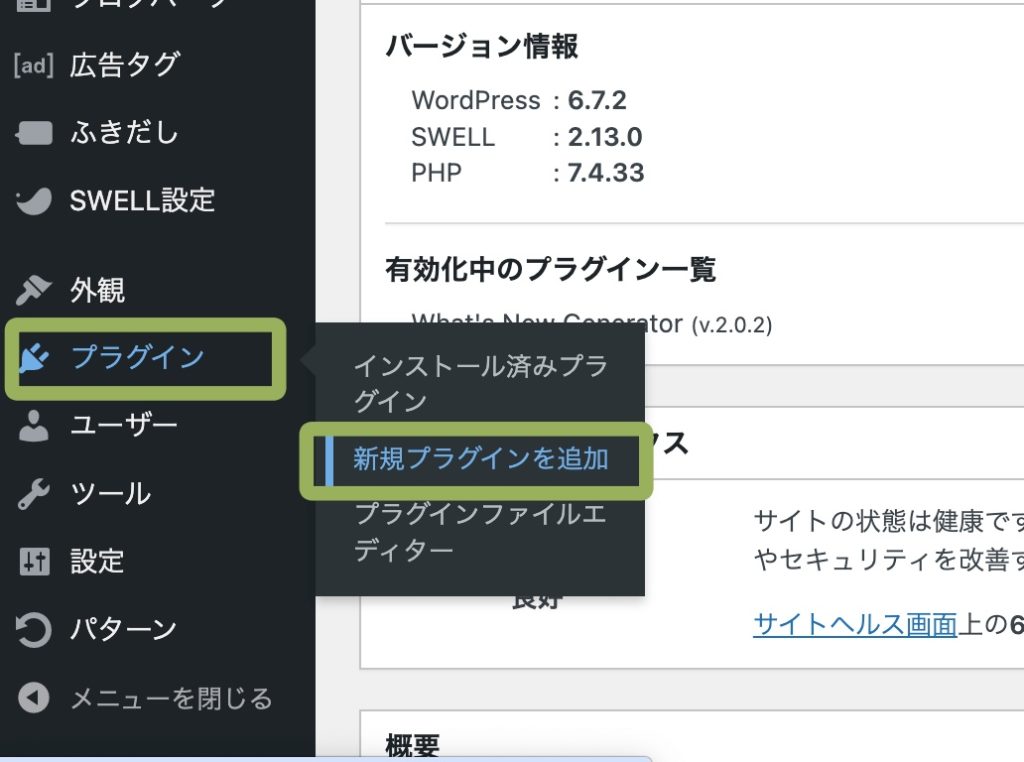
2、「プラグインの検索」バーに「WP Sitemap Page」と入力し、プラグインを探します。

3、「今すぐインストール」をクリックし、インストールが完了したら「有効化」します。

↓

HTMLサイトマップを表示するための固定ページを作成します。
1、左メニューの「固定ページ」→「新規固定ページを追加」を選択。
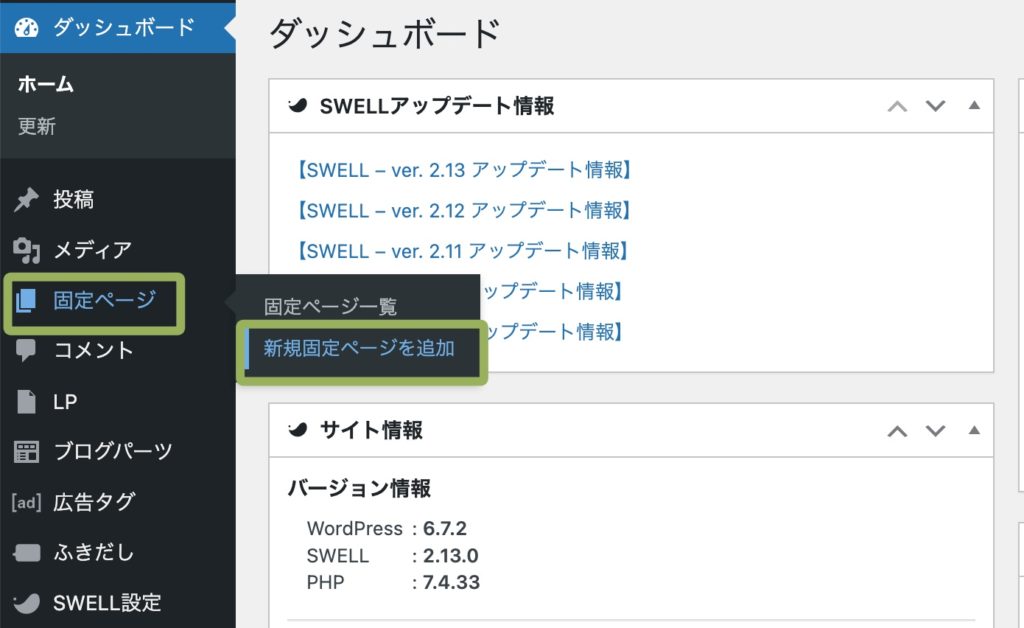
2、タイトルに「サイトマップ」など分かりやすい名前をつけます。
本文に「カスタムHTML」ブロックを追加します。
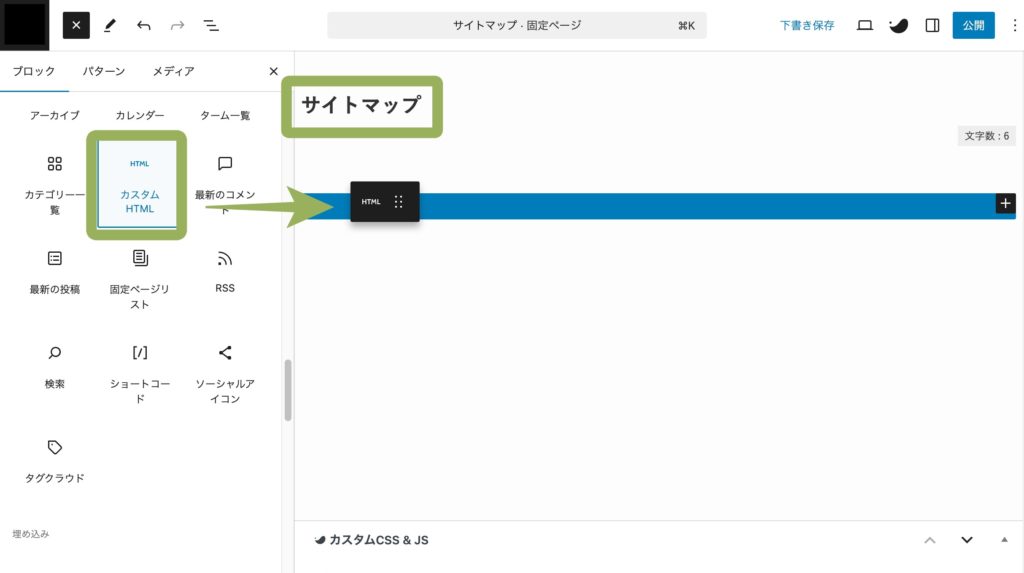
3、本文に追加した「カスタムHTML」に次のどちらかのショートコードを貼り付けます。
◾️よくあるサイトマップを表示する場合
[wp_sitemap_page] ◾️「カテゴリー」の文字を表示させない設定にしないようにする場合
[wp_sitemap_page display_category_title_wording="false"] どちらでもOKです。貼るだけで、自動的にサイト内のページが一覧表示されます。
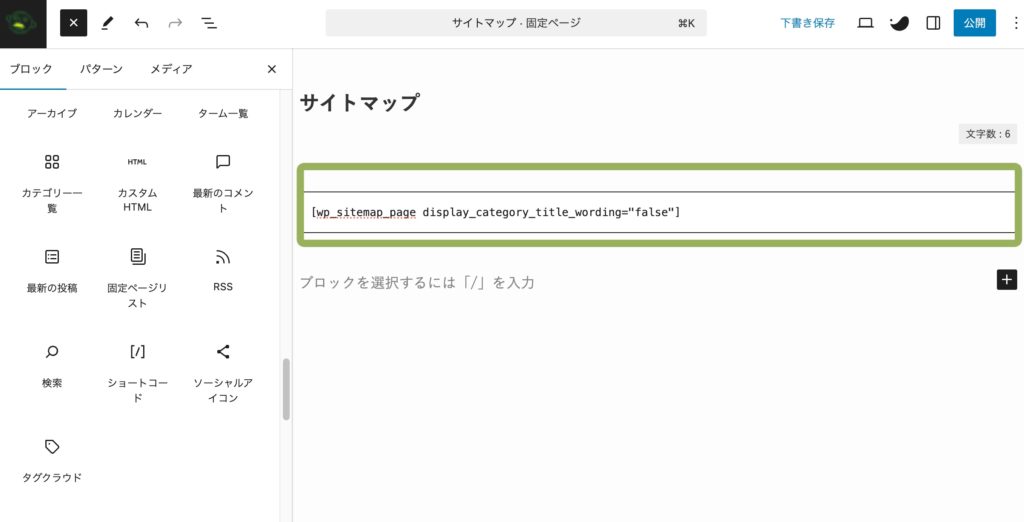
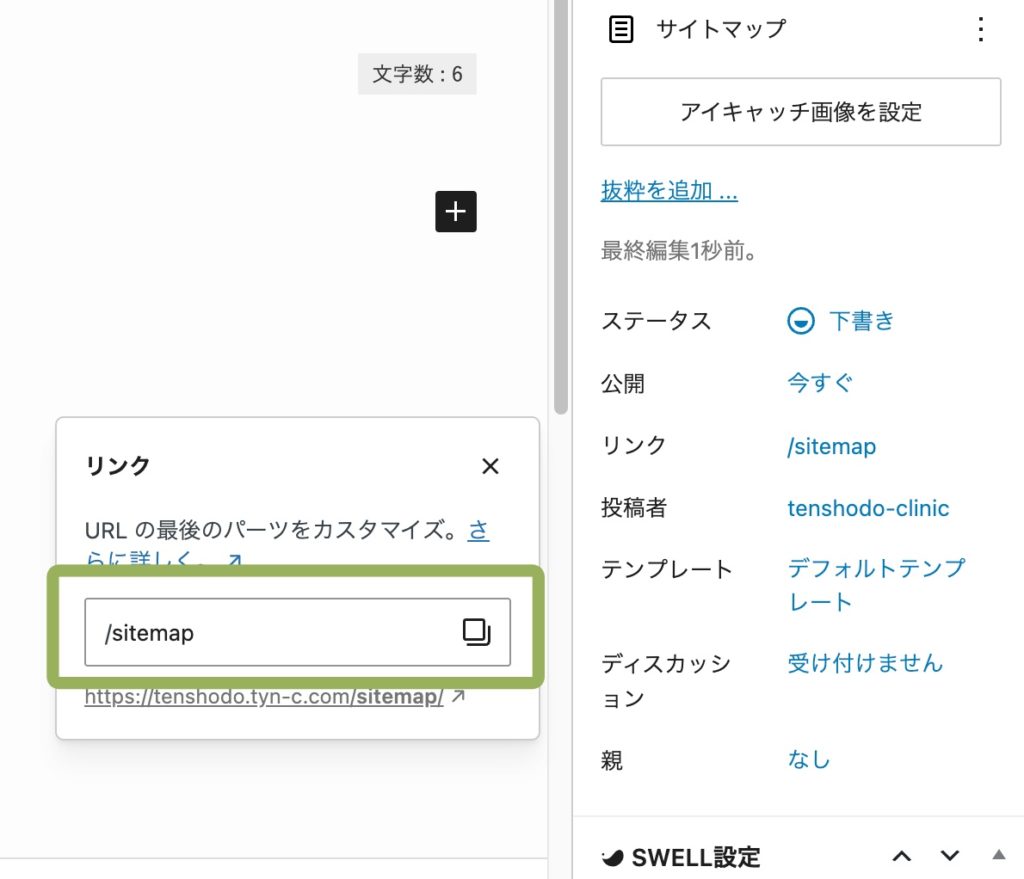
4、URLを「sitemap」にして、 「公開」ボタンをクリックして、ページを公開します
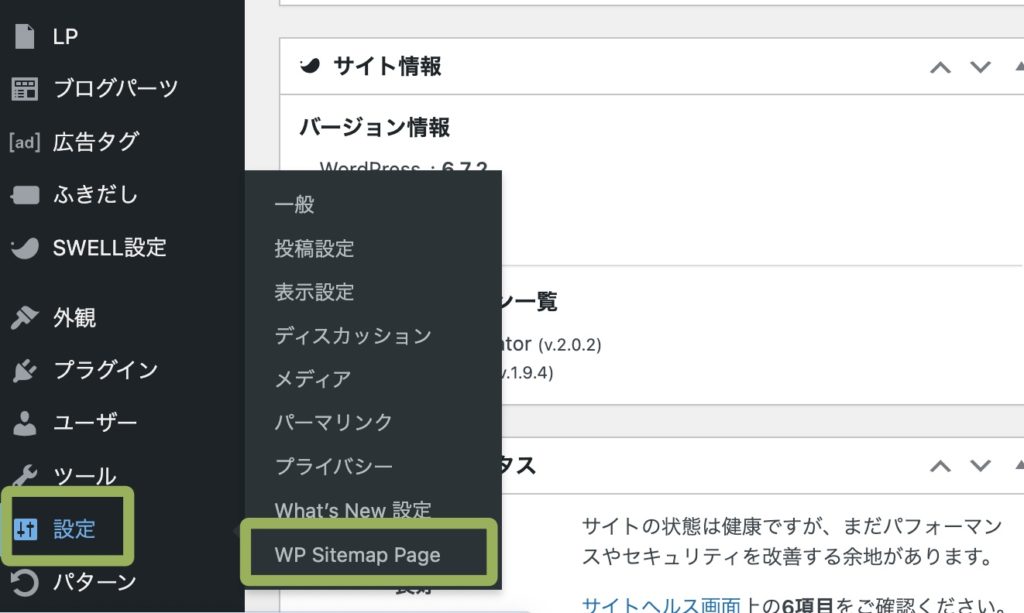
プラグインの基本設定を確認します。「WP Sitemap Page」の設定はシンプルですが、カスタマイズも可能です。
1、左メニューの「設定」→「WP Sitemap Page」をクリック。
2、表示したい項目を選択します。
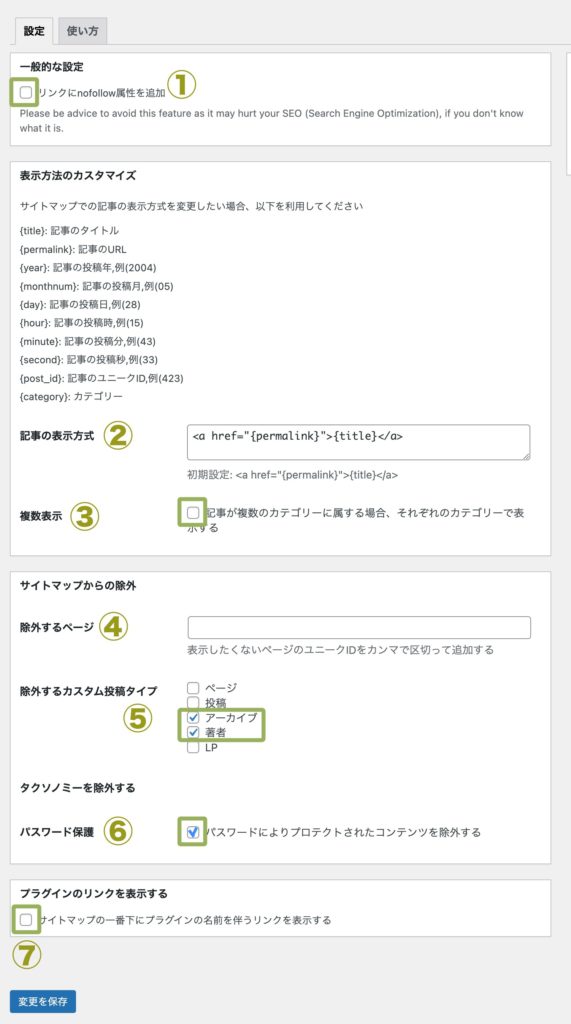
① リンクにnofollow属性を追加:チェックしない
②記事の表示方式:初期設定のままでOK
③複数表示:好みでチェックを入れる(私はあまり複数設定しないのでチェックしませんでした)
④除外するページ:表示させたくない記事のIDを入れます。特になければ、そのまま空欄でOK
⑤除外するカスタム投稿タイプ:アーカイブ、著者にチェックを入れる。
LP(ランディングページ)を表示させたくない場合は、追加でチェックを入れましょう。
著者ページは、自分のIDがバレてしまうのでチェックは必ず外してください。
⑥パスワード保護:チェックを入れる
一般には表示させたくないページはチェックを必ずいれましょう。
⑦ サイトマップの一番下にプラグインの名前を伴うリンクを表示する:チェックしない
3、「変更を保存」をクリックして設定を反映させます。
必要に応じて、表示順やスタイルも変更できます。これにより、訪問者が見やすいサイトマップを作成できます。
最後に、サイトマップのリンクをフッターに追加して、訪問者がいつでもアクセスできるようにします。
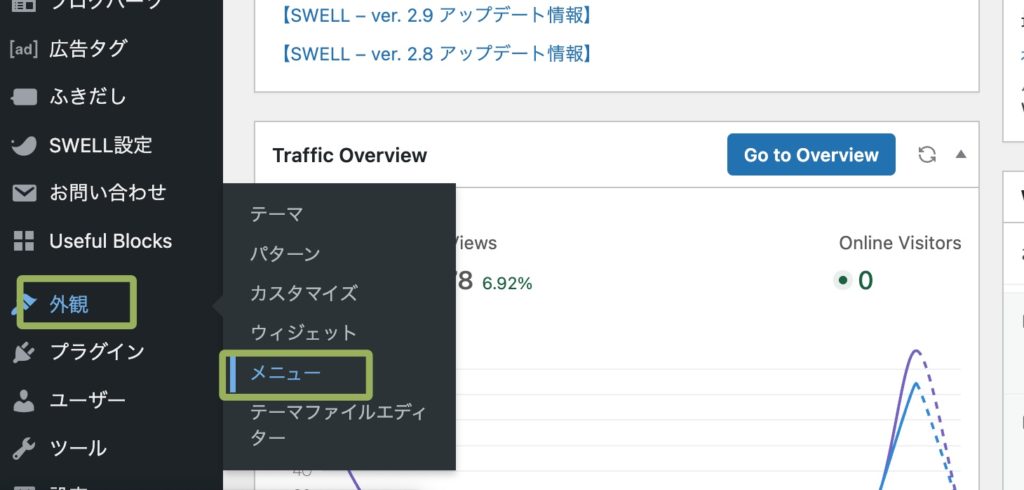
1、左メニューの「外観」→「メニュー」を選択。
2、フッターメニューに先ほど作成した「サイトマップ」ページを追加します。
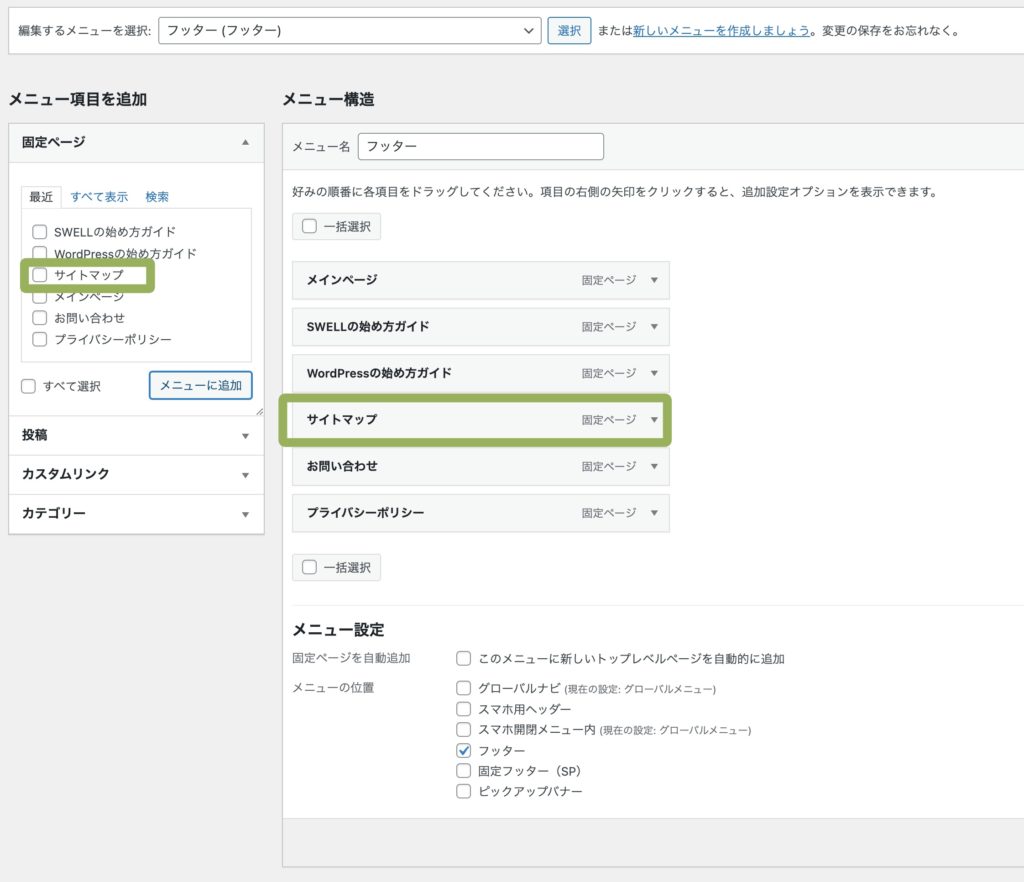
3、「メニューを保存」をクリック。
これで、フッターにサイトマップのリンクが表示され、訪問者がサイト全体を把握しやすくなります。

フッターから、「サイトマップ」をクリックして表示を確認しましょう。
表示されていればOKです。


お疲れ様でした!
今回は、WordPressテーマ「SWELL」に、読者の使い勝手が良いHTMLサイトマップを作成する方法をお伝えしました。
プラグイン「WP Sitemap Page」を使えば、簡単にHTMLサイトマップを作成して、訪問者の利便性を高めることができます。また、SEO効果も期待できるので、ぜひ活用してみてください。
ジューンこの記事が皆さんのWordPress運営に役立てば嬉しいです!
今後も役立つ情報を発信していくので、ぜひチェックしてくださいね。
\ 本当に使いやすいテーマなら/