ー おすすめの記事 ー

SWELL購入から使い始めるまでの全レビュー!
迷ったけれど、やっぱり選んで良かった

SWELL導入前に知りたいデメリット!
後悔しないための注意点まとめ
ー おすすめの記事 ー
SWELL購入から使い始めるまでの全レビュー!
迷ったけれど、やっぱり選んで良かった
SWELL導入前に知りたいデメリット!
後悔しないための注意点まとめ




この記事は、実際の作業を通じて、JINから、WordPressテーマ「SWELL」 へ「乗り換えサポートプラグイン」をつかった移行方法、体験談を詳しくお伝えします。
 ジューン
ジューンSWELLを3年間愛用している、SWELL推しのジューン・マイマイがお伝えします!
今回は、Webメディア【備える あり~な】を運営しているあり~なさんが、実際にJINからSWELLに乗り換えた画面キャプチャを交えてご紹介します。
WordPressテーマ「SWELL」は、洗練されたデザインと操作性で多くのブロガーに選ばれていますよね。

私も移行したい!

でも、乗り換えには「時間や労力がかかるし」
と迷いが生じると思います。
でも、結論から言うと・・・・
SWELLに乗り換えるなら、1日でも早くするのが正解!
ジューン思っているより、移行作業は短時間で済みます! 案ずるより産むが易しです。
\ 本当に使いやすいテーマなら/
SWELL乗り換えサポートプラグインは、他のWordPressテーマからSWELLに変更する際、サイトのデザインや機能が崩れるのを最小限に抑え、スムーズに移行できるようサポートするためのプラグインです。
現在6テーマのプラグインが提供されています。
ブログ運営者にとってテーマの変更は、非常に手間がかかる作業ですよね。このプラグインは、そうした煩わしさを解消し、移行作業の効率化を図るために開発されました。
他のテーマでは、こういう乗り換えのためのプラグインは提供されていません。
こういう手厚いサポートは、SWELLならではの特徴です。
\ 本当に使いやすいテーマなら/
このプラグインを使うと、テーマ変更に伴うデザインや機能の崩れを気にすることなく、スムーズな移行が可能になります。
・従来のテーマ特有のCSSやショートコードの置き換え
・表示崩れの調整
上記の作業を、ある程度、乗り換えサポートプラグインがやってくれるので大変便利です。
さらに、これまでに構築したコンテンツを再度作り直す手間が省けるので、移行作業にかかる時間と労力が大幅に削減されます。
\ 本当に使いやすいテーマなら/
実際の移行作業に入る前の注意点と確認事項を4つお伝えします。
① デザインが崩れるので、記事の見直しは必須!
② 作業前にバックアップ・スクリーンショットをとっておく
③ 手順が大切!SWLLのインストール後、すぐに「有効化」はNG❌
④ 乗り換えサポートプラグインは、全記事の確認・リライト完了後に削除する
乗り換えサポートプラグインを使っても、まったく同じデザインにはなりません。特に、記事の見直し・リライトは必須です!
どんな風にデザインが変わるのか、JINからSWELLに移行した場合のデザイン変化の一部をご紹介します。
実際に、Webメディア【備える あり~な】の記事で、移行前後比較します。
ジューン予想していたよりも、キレイに移行されていたので私も驚きました!
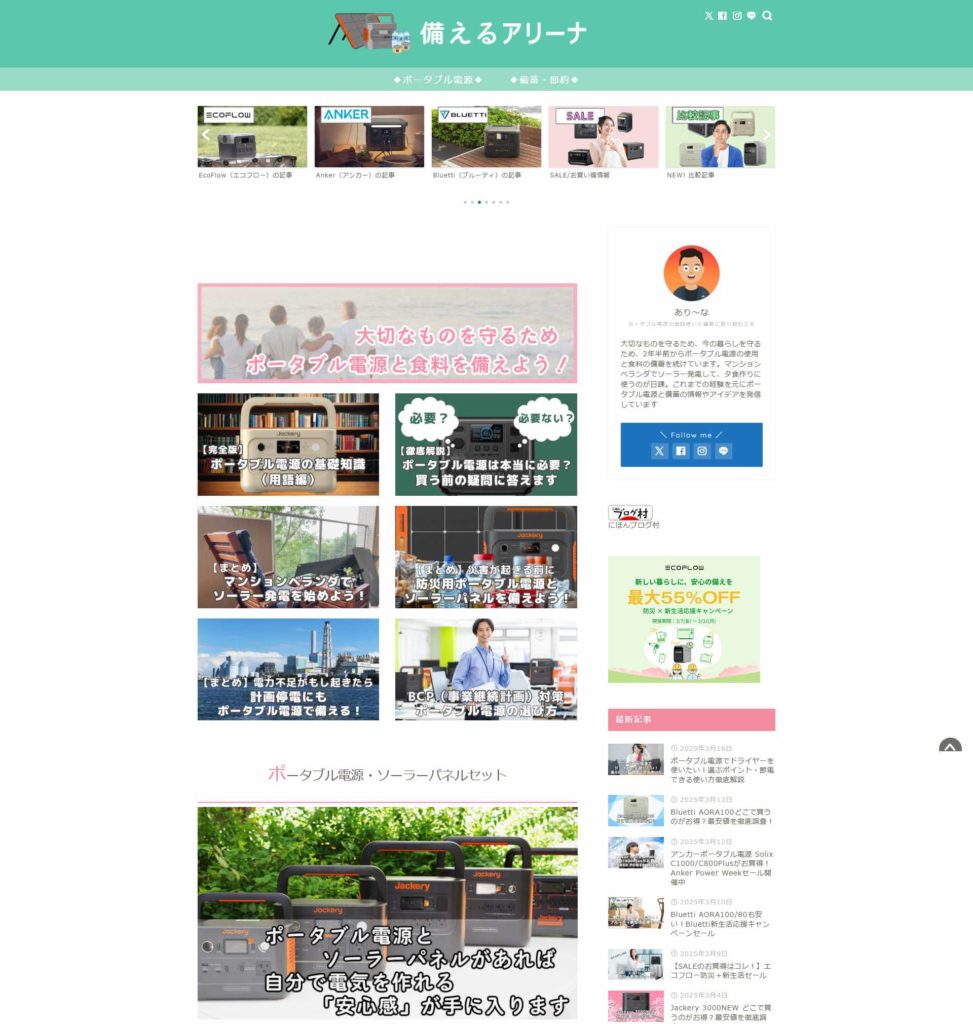
◾️JIN(SWELL移行前)
◾️SWELL移行後
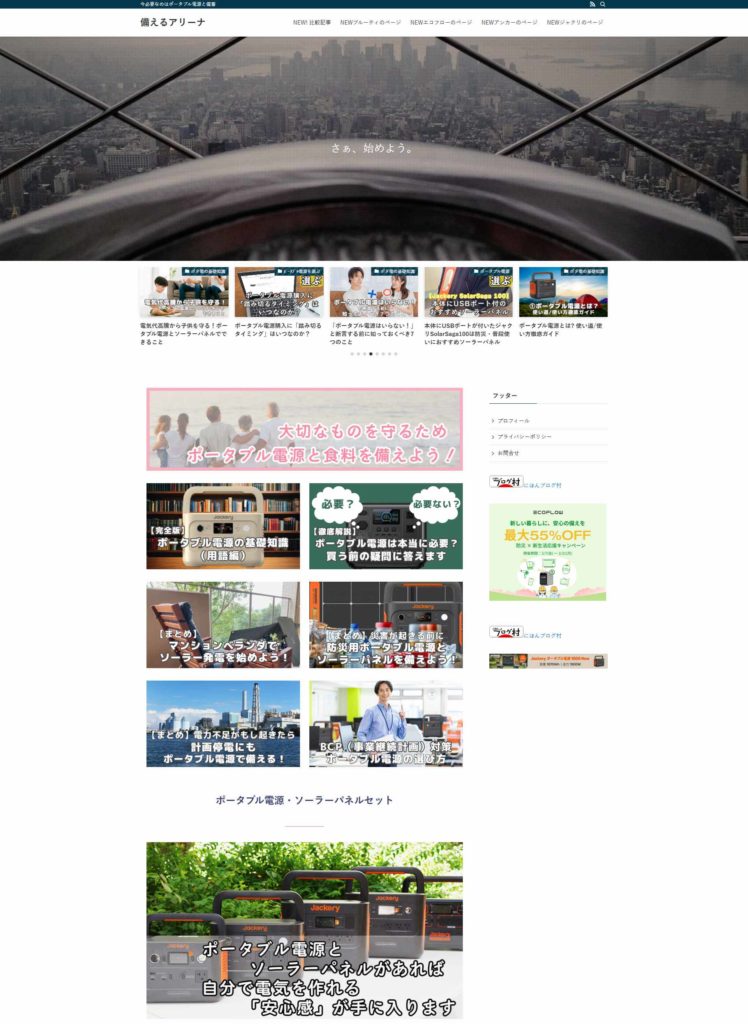
SWELL移行前後のトップページです。
画像や段落、カラム構造(2行3列)は、移行ツールでほぼまま引き継がれています。
注目するところは、ヘッダー部分、インビジュアル、サイドバーです。ここの部分は、SWELLの設定画面で設定する必要があります。
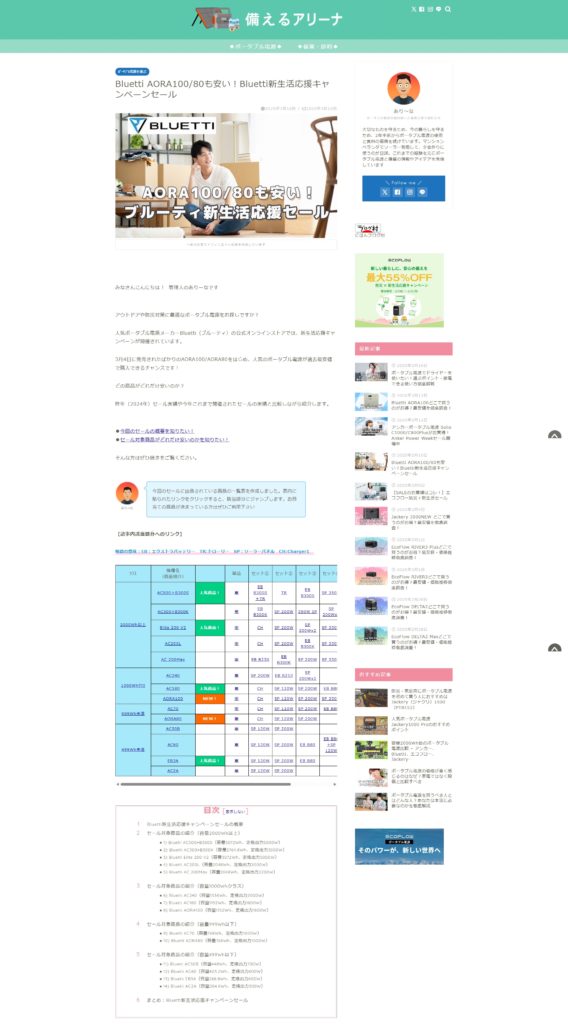
◾️JIN(SWELL移行前)
◾️SWELL移行後
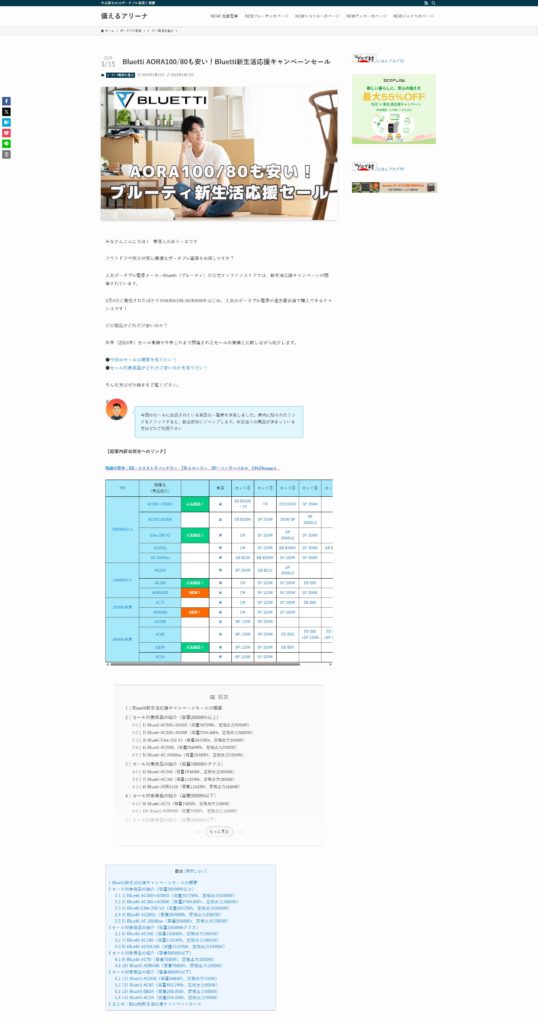
テキスト、段落、吹き出し、表はほぼ問題なく移行ツールで変換されていることがわかります。
ただ、目次が2つできています。これは、SWELLの機能で作成されたものと、移行データで2重になっているので、片方削除で解決できます。
また、サイドバーの項目がほぼ消えています。とくに、「この記事を書いた人」が消えているのは寂しい。これは、移行後にSWELLで設定しなおす作業のひとつ。ここの部分は、SWELLの設定画面で設定しましょう。
作業前に必ずバックアップをとっておくことをお勧めします。
基本的に安全な作業ですが、何かあった時に後悔したくありません。念の為に取っておきましょう。
サーバー会社提供が、バックアップサービスを提供している場合は、ぜひ使ってください。
(ロリポップ、さくらインターネット、Xサーバーなどではバックアップサービスがあります)
また、それが使えない場合は、バックアップが取れるプラグインを使います。
プラグインのなかでも、「BackWPup」が利用者が多く、初心者にも使いやすくておすすめです。
また、設定が変わるので設定やトップ画面のスクリーンショットをとっておきましょう。SWELL設定時に見直すことがあります。
これ、大事です!手順を間違うと、思ったように移行にできません。
レイアウトが崩れたり、コードが表示されたりします。
事前に設定手順についてはよく読み、確認しましょう。とくに、JINなど移行前のテーマは、見直し・リライトが完了してから削除しましょう。
「乗り換えサポートプラグイン」は、乗り換え後、すぐにプラグインを削除するのは推奨しません。
「テーマ乗り換えサポートプラグイン」は、JINのデザインをSWELLでもある程度維持するためのものです。そのため、プラグインを削除すると、JIN特有のデザインがSWELLで表示されなくなり、デザインが崩れる可能性があります。
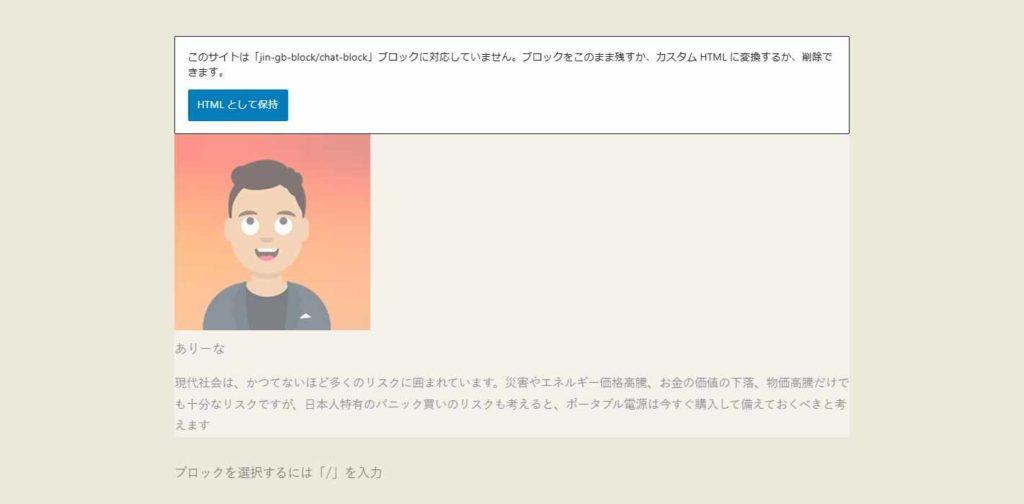
参考までに、「乗り換えサポートプラグイン」を使った状態で、「下書き」した記事と、公開した記事をご覧ください。
【下書き】
【公開後】
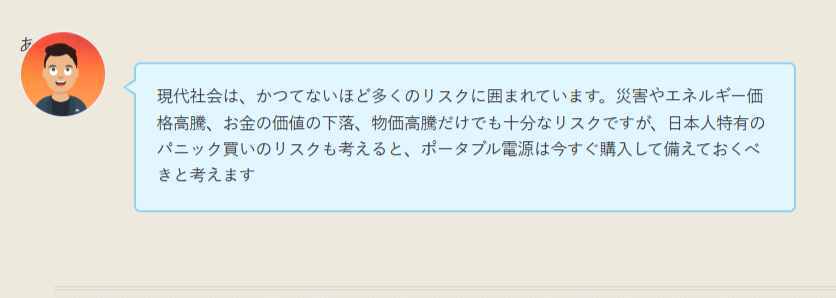
プラグインがJINのデザインをSWELLでも維持できるようにしてくれています。
最終的に、SWELLの機能を使って記事をリライトし、確認した後にプラグインを削除しましょう。
リライトが完了するまでは、プラグインを有効にしておく必要があります。
❶ 記事のリライト:
SWELLの機能を使って、JINで作成した記事のデザインを修正します。
特に、JIN特有のショートコードや装飾は、SWELLの機能に置き換える必要があります。
❷ プラグインの無効化:
全てのリライトが完了したら、プラグインを無効化します。
❸ デザインの確認:
サイト全体を確認し、デザインが崩れていないかチェックします。もし崩れている箇所があれば、再度修正します。
❹ プラグインの削除:
問題がなければ、プラグインを削除します。
全記事を見直し・リライトした後にプラグインを無効化→削除しましょう。
\ 本当に使いやすいテーマなら/
また、それぞれテーマには「クセ」つまり、特徴があります。SWELLならではの特徴を知っておくと、その後の移行がスムーズにいきます。
SWELLには、推奨されないプラグインがあります。とくに、Elementorなどの「多機能なブロック拡張プラグイン」は、注意が必要です。SWELLにはブロックエディターの拡張機能がすでに多く備わっているので、重複したり、干渉しあって不具合の原因にもなりかねないので、オススメではありません。
詳しくは、SWELL公式ページのこちらの記事をご確認ください。
JINはテーマの機能でSEO関連の設定ができましたが、SWELLではプラグインで管理することになります。SWELL推奨の「SEO SIMPLE PACK」がオススメですが、「All in One SEO Pack」など慣れているプラグインだったらそれでもOKです。意外に作業から抜けやすいので、注意が必要です。
ジューンJINで、記事毎に「ディスクリプション」の設定をしている場合は、SEO SIMPLE PACKに移行しましょう。
SWELLでは、プラグインでOGP設定します。JINは、テーマ管理。「Xに投稿した時にアイキャッチ画像が出てこない!」とならないために、「SEO SIMPLE PACK」などで設定しましょう。
Webメディア【備える あり~な】さんが体験した移行作業中のトラブルをお伝えします。
先ほどSWELL購入・インストールいたしましたが、 いきなりミスってしまいました。
JIN-SWELL乗り換え用プラグインをインストールする前に、テーマを有効化してしまい、レイアウトが崩れてしまいました!!!
焦ってJINを再有効化し、JIN-SWELL乗り換え用プラグインをインストールしました。
その後、SWELLを有効化したところ最初よりは随分まともになりましたが、多少の崩れは見られるので、これが正常なのか分かりませんでした。
手順では、「乗り換え用プラグイン」をインストール・有効化してから、SWELLを有効化します。
確かに、SWELLをインストールしたら一刻も早く「有効化」してみたくなりますよね。
ありーなさんのリカバリーはOKだと思います。WordPressデータが壊れるわけではないし、乗り換え用プラグインは最後には削除することになるので。
「乗り換えサポートプラグイン」は、移行後に削除することになります。
私も実は、SWELLに完全移行した後に、このプラグインを削除するのをすっかり忘れて数年間放置していたことがありました。
「思ったより、表示速度が伸びないな」と思って、もしや!?と調べてみたらプラグインにまだ「乗り換えサポートプラグイン」が残っていました。忘れずに削除しましょう。
ジューンでは、次に「乗り換えサポートプラグイン」を使ったSWELLへの移行手順を具体的にご紹介します。
事前にSWELLの購入を完了させる必要があります。
(この段階では、インストールだけでSWELLの有効化は行わないでください)
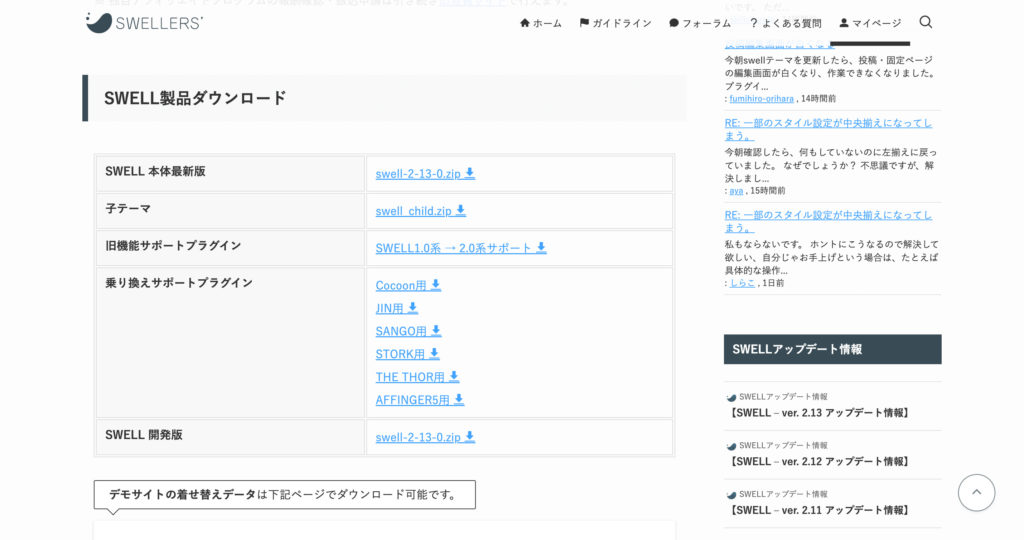
SWELLの購入がまだの方は、以下のダウンロードページから処理を進めてください。
\ 本当に使いやすいテーマなら/
SWELL購入からインストールの詳しい流れは以下の記事で説明しています。

SWELLの導入が完了している方は、以下の手順で乗り換えサポートプラグインのダウンロードから有効化まで進めていきましょう。
まずは、テーマは「JIN」にしておきます。
SWELLをインストールしておきます。ただ、まだテーマの有効化は行わないでください。
乗り換えプラグインを有効化した後にSWELLを有効化します。
SWELLユーザーのコミュニティーサイト「SWELLERS」の「マイページ」にログインします。
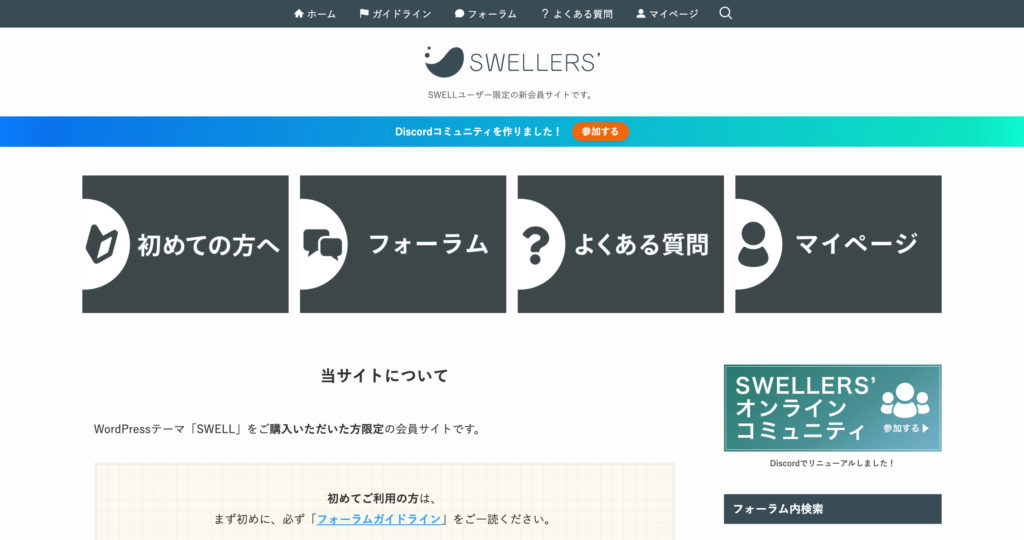
マイページの下の方に、乗り換えサポート用プラグインがあります。
該当するプラグインをクリックしてダウンロードします。
【管理画面】→「プラグイン」→「新規プラグインを追加」→「ファイルを選択」をクリックして、アップロードします。
「ファイルを選択」欄でzipファイルを選択して「今すぐインストール」をクリック
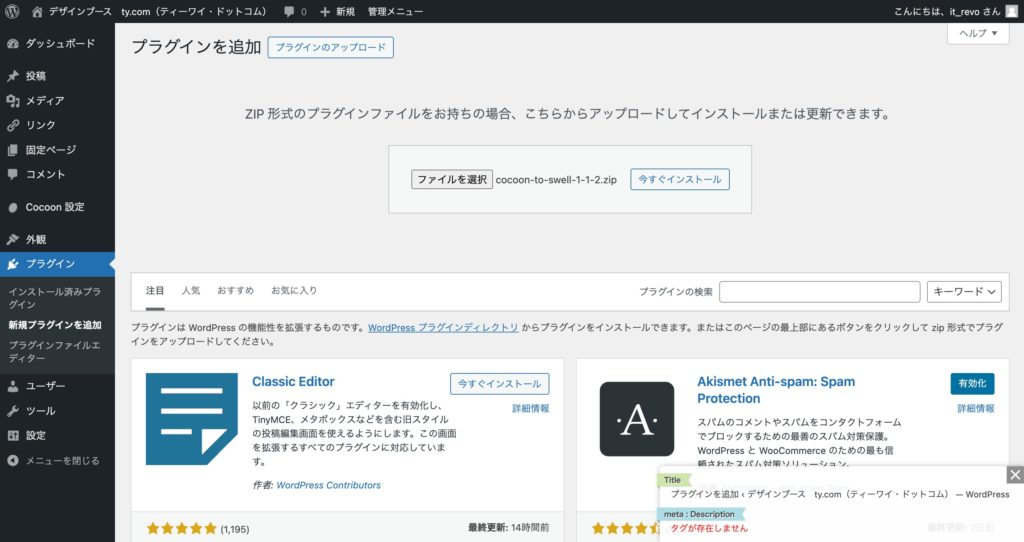
インストールが終わったら「プラグインを有効化」をクリックしてください。
ここで初めて「テーマ」画面でSWELLを有効化します。
ジューンこれで旧テーマのデザインをある程度維持したまま、SWELLにテーマを乗り換えることができました。
\ 本当に使いやすいテーマなら/
テーマの乗り換えは、SWELLにしてからが本当の作業が始まります。
①「SEO SIMPLE PACK」のインストール・導入
②トップページのデザイン修正
③固定ページ・投稿ページのリライト(デザイン崩れを修正)
⑤乗り換えサポートプラグインを無効にする
プラグインを有効にした後に、トップページや各ページの修正・リライトが始まります!
ジューンはっきり言って地味な作業ですがとっても大切です。
今回は、サンプルサイトを例に、どうなったか・作業内容・作業時間はどれくらいかかったかをお伝えします!
他のSEO関連のプラグインを使っていない方は、ここで「SEO SIMPLE PACK」の設定を行いましょう。
移行直後には、こんな感じになっていました。
◾️JIN(SWELL移行前)
◾️SWELL移行後
作業としては、以下のようになります。
・トップページのメインビジュアルの変更
・ヘッダーロゴの設定
・サイドバーの設定
どれだけトップページにデザインしているかで作業時間は変わります。
リライトって、どんな作業なの?
リライトとは、「JIN独自の装飾をSWELLのスタイルに書き換える」ということです。
JINからSWELLへの乗り換えサポートプラグインのお陰で、装飾の崩れがある程度抑えられているはずです。
それでも一部装飾は崩れてしまうので、デザイン崩れがある箇所から優先順位を付けてリライトしていくことをおすすめします。
SWELL公式サイトのマニュアルも参考にしてください。
具体的な例として「ふきだし」「ボックス」のリライト作業で解説します。
(情報提供:Webメディア【備える あり~な】)
「ふきだし」は、書き換えが必要になるもののひとつです。
①JINからSWELLへ「乗り換えサポートプラグイン」を使って移行すると、左上に「あ」という文字が表示されています。
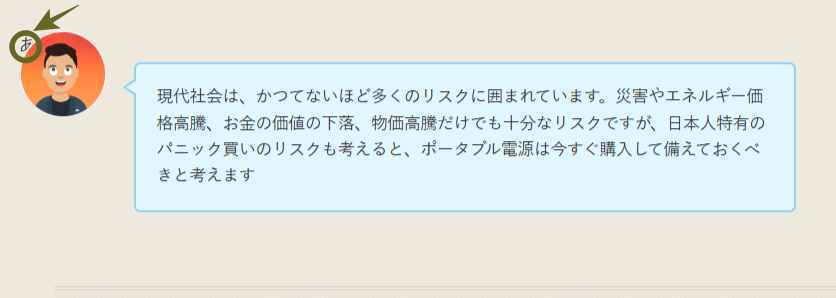
②これを下書きで見ると、以下のように表示されっているので、「HEMLとして保持」をクリック。
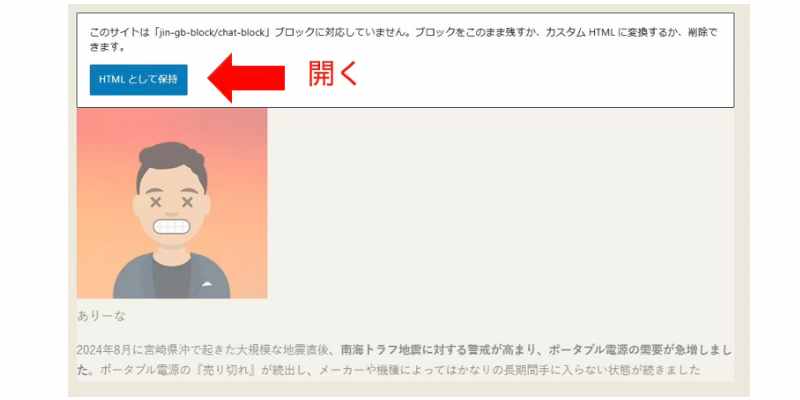
③文字部分をコピーします。
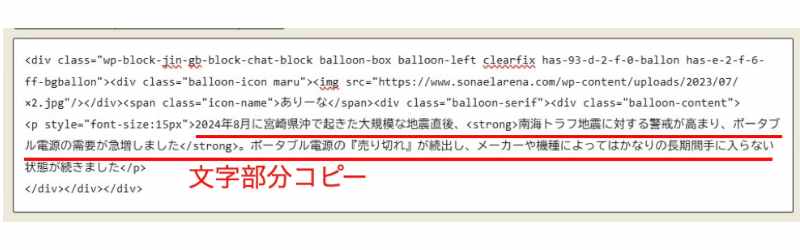
④コピーした文字を、SWELLの吹き出しブロックにペースト。その後、保存しましょう。
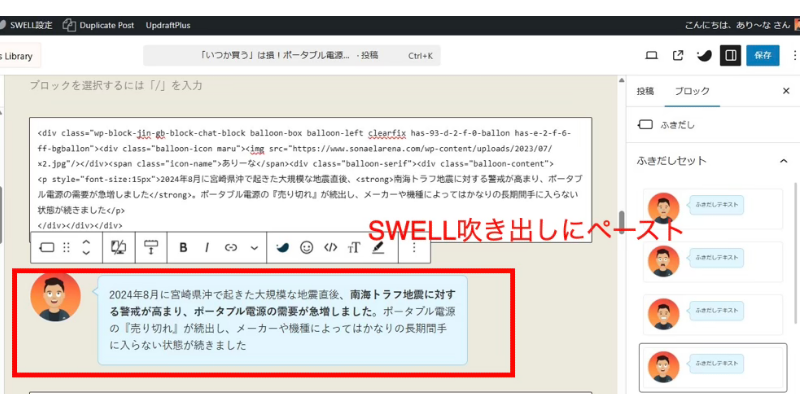
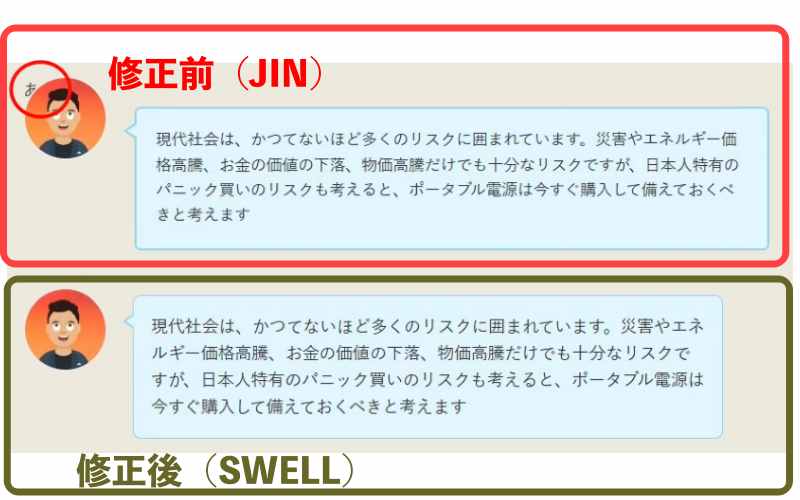
⑤修正前後では、以下のように変わっています。
修正前の「あ」の字がなくなっているのと、文字間が不自然だったのが解消されています。
SEOプラグインを入れている方は、リライトの後に設定を見直してください。
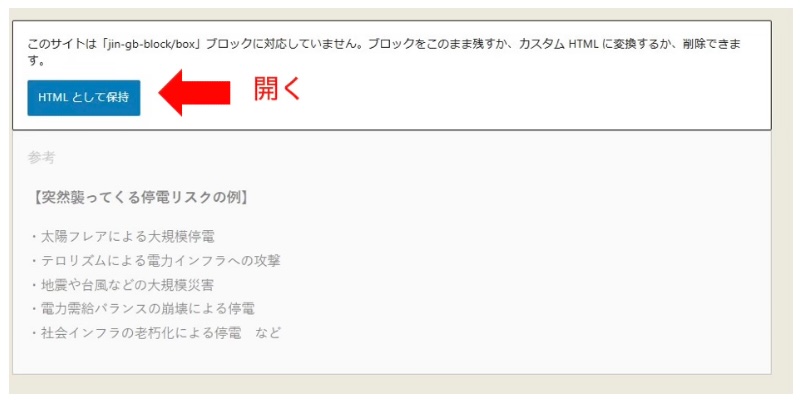
ボックスも、書き換えが必要になるもののひとつです。
①JINからSWELLへ「乗り換えサポートプラグイン」を使って移行すると、エディター画面で以下のように表示されているので「HTM<として保持」をクリックして開きます。
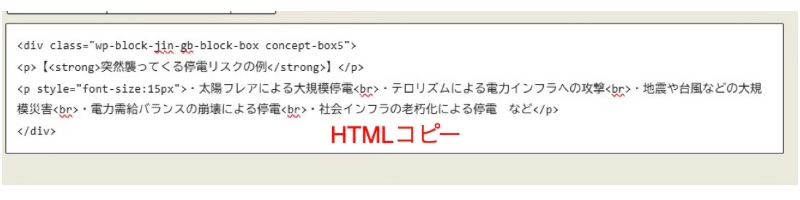
②次の部分で、HTML表示されるのでコピーします。
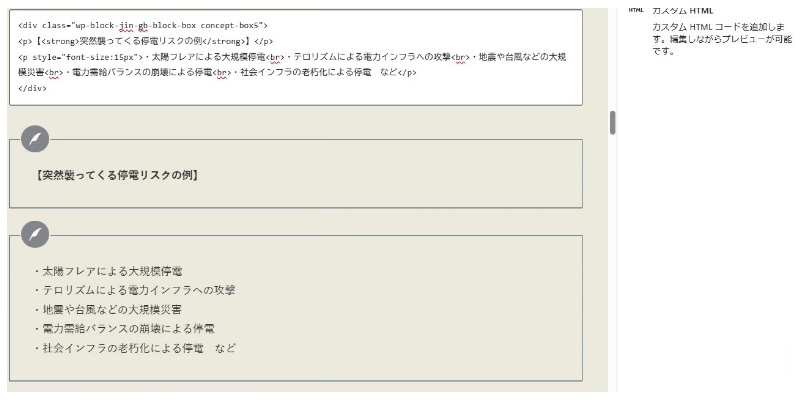
③SWELLのボックス・ブロックを追加し、内容をペーストします。
そのままペーストする、SWELLでは、JINのボックス内で改行していたで、2つのボックスに分かれて表示されてしまいます。2つ目のボックスの先頭にある改行をBack Spaceで削除して、1つのボックスにまとめます。」
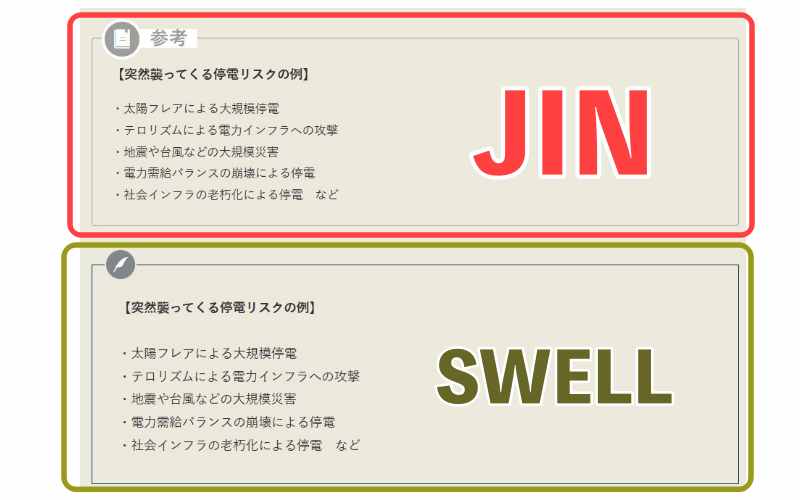
④修正後は以下のようになっています。
修正前(上JIN)修正後(下SWELL)
JINでは、ディスクリプションの設定をテーマ内で行っていました。SWELLでは、ディスクリプションはプラグイン「SEO SIMPLE PACK」で管理します。
せっかく書いたディスクリプションも大切なので、リライト作業で移行しましょう。
(他プラグインで管理している場合は、その設定に従ってください)
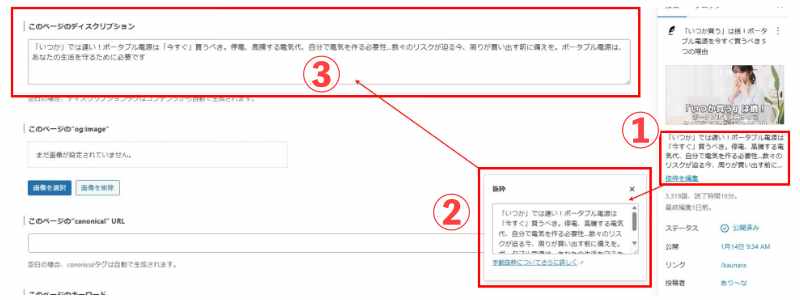
①JINからSWELLへ「乗り換えサポートプラグイン」を使って移行すると、エディター画面左側に「ディスクリプション」が表示されます。
②「抜粋を編集」をクリックすると小さなウィンドウが表示されるのでコピーします。
③「SEO SIMPLE PACK」の「このページのディスクリプション」に貼り付けたのち、記事を保存します。
以上、3つのリライト作業例をご説明しました。
ゆっくりでいいので、装飾はリライトしましょう。
手間と時間はかかりますが、装飾はひとつづつ丁寧にリライト作業をすすめましょう。
最終的には「乗り換えサポートプラグイン」は削除することになるので、JIN独自の装飾は全てリライトしたほうが良いです。
このリライトに緊急性はないので、新記事を書いたり他の作業をする合間にゆっくり進めても良いと思います。無理のない程度にJINの装飾を無くしていきましょう。
すべての記事のリライトが終わったら、乗り換えサポートプラグインを無効化してください。
しばらく運用して問題なかったら、最終的には、削除してOKです!
ジューン作業に入る前に、大体の作業時間を見積もっておくといいですよ。
\ 本当に使いやすいテーマなら/
SWELL乗り換えサポートプラグインは、他のテーマからSWELLへの移行を簡単にしてくれる優れたツールです。
このプラグインを使うことで、デザインや機能が崩れる不安を軽減し、CSSやショートコードの変換をサポートしてくれるため、サイトのデザインを保って移行できます。
ただ、声を大にして言いたい!
ジューン手間をかけたくないなら、
1日でも早いサイトの乗り換えを!
記事が多くなればなるほど、乗り換えの作業は大変になります。
今後のサイト運営をより快適にするためにも、1日でも早く乗り換えをしてください。
最後まで読んでいただいて、ありがとうございました!
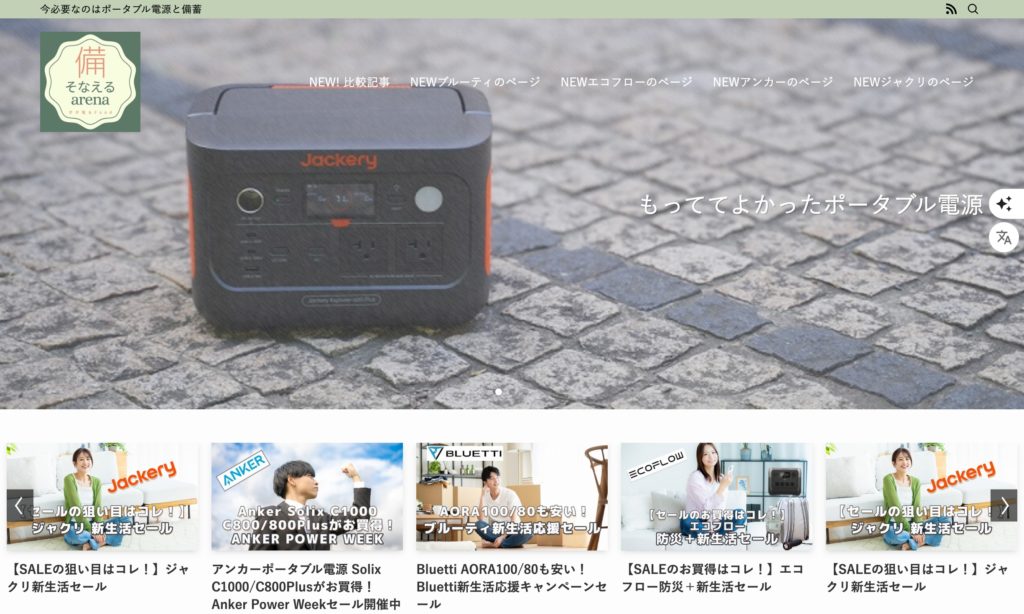
今回ご紹介したSWELLサイト:Webメディア【備える あり~な】

\ 本当に使いやすいテーマなら/