ー おすすめの記事 ー

SWELL購入から使い始めるまでの全レビュー!
迷ったけれど、やっぱり選んで良かった

SWELL導入前に知りたいデメリット!
後悔しないための注意点まとめ
ー おすすめの記事 ー
SWELL購入から使い始めるまでの全レビュー!
迷ったけれど、やっぱり選んで良かった
SWELL導入前に知りたいデメリット!
後悔しないための注意点まとめ




ブログの記事を公開する前に、誰かに内容を確認してほしいときってありますよね。
たとえば、文章の誤字脱字を家族に見てもらったり、クライアントに内容を確認してもらったり。
でも通常のWordPressでは、「下書き状態」の記事は管理者や「ログインできる人」しか見られません。
相手に確認してもらうには、管理者でログインするか「アカウントを作ってログインしてもらう」必要があり、とても面倒です。
そこで便利なのが 「Public Post Preview」 というプラグインです。
このプラグインを使うと、下書記事の「限定公開URL」を発行でき、リンクを知っている人だけが閲覧可能になります。
相手はWordPressにログインする必要がなく、URLをクリックするだけで記事内容をチェックできます。
 ジューン
ジューン設定も使い方も簡単。気軽に試してみて下さい。


特に設定する必要はありません。
記事編集画面の「投稿」欄に「外部確認を許可する」というチェックボックスが追加されます。
これをオンにすると、プレビュー用の専用URLが発行されます。
相手にURLをコピペして、メール等でお知らせしましょう。
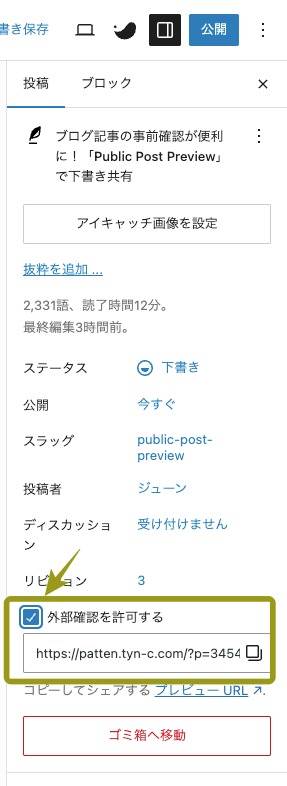

確認するのに48時間というのが短い!という方のために、延長する方法をお伝えします。
SWELLの子テーマに加えます。
管理画面で「外観」→「テーマファイルエディタ」を選びます。
編集するテーマを選択で「SWELL CHILD」になっているか確認してください。 注意点:親テーマではなく、必ず子テーマを修正すること!
そのうえで、「functions.php」を選びましょう。
その部分に以下のように記載します。
//Public Post Previewの有効期限(リンク切れ期限)を変更
add_filter( 'ppp_nonce_life', 'my_nonce_life' );
function my_nonce_life() {
return 60 * 60 * 24 * 30;
}
これで、48時間→30日間に修正できました。
私の場合は、クライアントさんから記事執筆を依頼されたときに「Public Post Preview」をインストールしました。
納品前に「この記事の流れで大丈夫ですか?」と確認してもらうのに、とても役立ちました。
他にも、記事の中で紹介しているサービスや事実関係を、関係者に確認してもらいたいときにも便利です。
WordPressには「パスワード付き公開」という機能もありますが、それだと記事が「最新記事一覧」に表示されてしまい、存在がバレてしまうことがあるんですよね。
まだ記事があること自体を隠しておきたい場合には、「Public Post Preview」がちょうどいい方法になります。
ただし、注意点もあります。
このプラグインで発行されるURLは「リンクを知っている人なら誰でも見られる状態」になります。
つまり、URLがもし第三者に伝わってしまえば、公開前の記事が読まれてしまうリスクもあるということ。
ですので、下書きを共有する場合は「サッと書いて → チェックしてもらって → 公開する」という流れがベスト。長期間「下書きURL」を放置しないようにしましょう。

Webライターやブロガー
クライアントに納品前の記事をチェックしてもらいたいときに便利。 WordやGoogleドキュメントでやり取りするよりも、実際のブログ画面で確認してもらえるのがポイントです。
企業やチームでブログを運営している方
社内のメンバーに「公開前に内容を確認してほしい」と依頼するときに活躍。 WordPressのアカウントを全員に発行する必要がなく、管理の手間も省けます。
専門知識を扱う記事を書いている方
医療・法律・教育など、事実関係に間違いがあってはいけない分野では、専門家や関係者に内容を確認してもらいやすくなります。
趣味や個人ブログを書いている方
家族や友達に「この文章どうかな?」と気軽に見てもらいたいときにも役立ちます。
「Public Post Preview」は、WordPressの記事を公開する前に誰かに確認してもらいたいとき、とても便利なプラグインです。
一方で、URLを知っている人なら誰でも閲覧できてしまうため、長期間の放置は避けて「サッと確認 → 公開」という流れで活用するのがおすすめです。
特に、ライターや企業ブログの担当者、専門性のある記事を書いている方にはピッタリです。
もちろん、趣味ブログで「ちょっと見てもらいたい」というときにも使えます。
記事を公開する前の「あと一歩の安心感」をくれるプラグイン、ぜひ活用してみてくださいね。

