ー おすすめの記事 ー

SWELL購入から使い始めるまでの全レビュー!
迷ったけれど、やっぱり選んで良かった

SWELL導入前に知りたいデメリット!
後悔しないための注意点まとめ
ー おすすめの記事 ー
SWELL購入から使い始めるまでの全レビュー!
迷ったけれど、やっぱり選んで良かった
SWELL導入前に知りたいデメリット!
後悔しないための注意点まとめ




今回は、WordPressテーマ「SWELL」 のブログ記事の下に表示される「この記事を書いた人」の設定について解説します。
ブログって、どんな人がこの記事を書いているのか、気になりますよね。記事の下の「この記事を書いた人」や「プロフィール」を設定することでグッと、興味をもってもらいやすくなります。
とくに、「この記事を書いた人」を設定することで、次のようなメリットがあります:
◆ 読者に親近感を感じてもらえる:どんな人が書いた記事か分かると、読者との距離が縮まって興味をもってもらえます。
◆ 信頼性を高める:専門的な内容や経験談の場合、書き手の情報があると信頼が増します。
◆ 他の記事も読んでもらいやすい:プロフィールから他の記事にアクセスしてもらいやすくなります。

SWELLなら、「この記事を書いた人」をとても簡単に設定できるので、初心者の方でも安心です!

\ 本当に使いやすいテーマなら/
WordPressテーマ「SWELL」での「この記事を書いた人」は、ブログ記事の下に表示される著者情報エリアのことです。
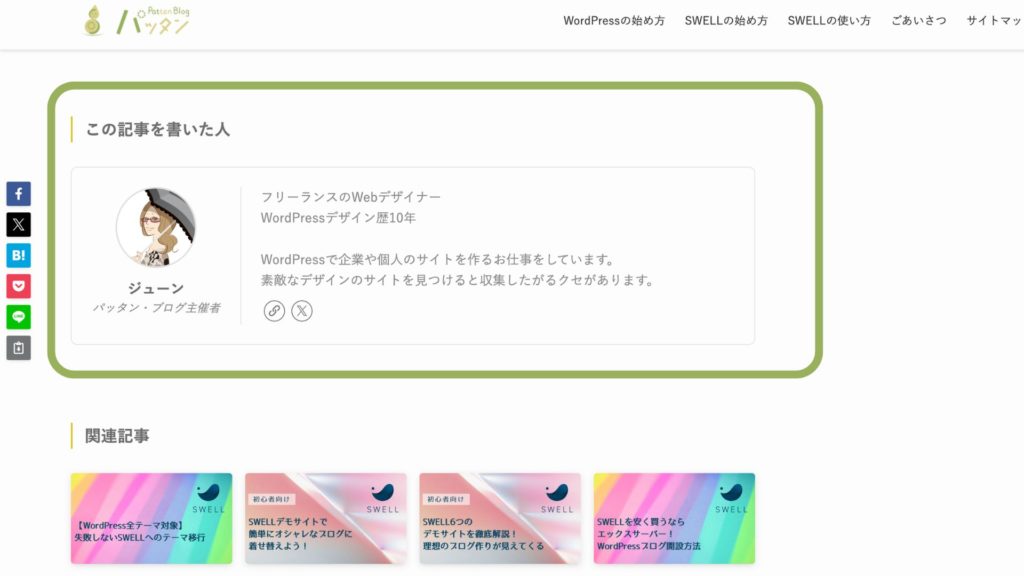
このエリアでは、記事を書いた人のプロフィールやSNSリンク、写真などを設定できます。
読者に親近感を与えたり、信頼性を高めたりする重要な要素となります。
 ジューン
ジューンブログ運営者にとって、この機能をうまく活用することは、読者との距離を縮める大切なポイントです。
では、WordPressテーマ「SWELL」での設定手順を解説します。
WordPressのユーザー情報を使って、「この記事を書いた人」の設定を表示させます。
以下のステップで進めてください。
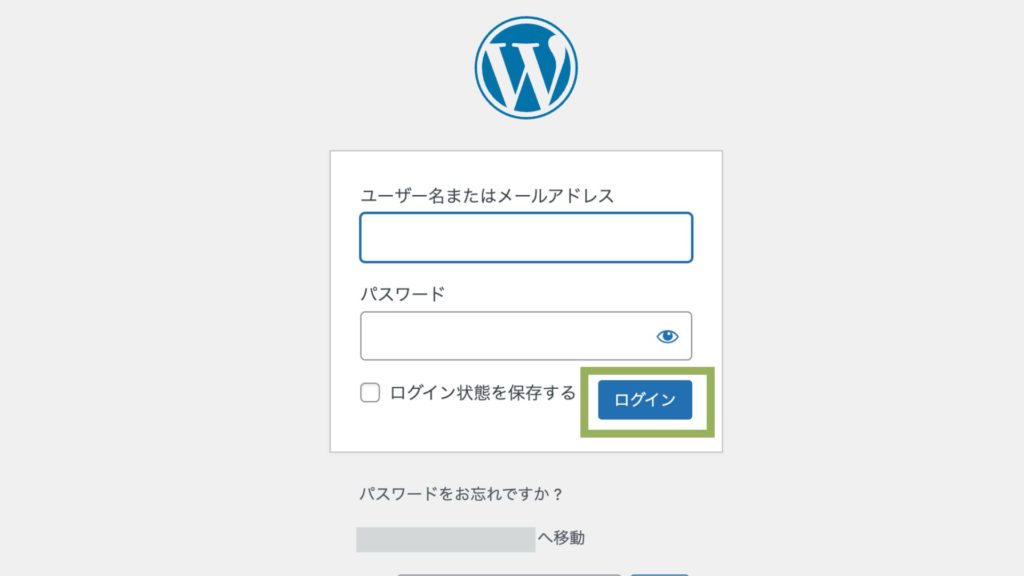
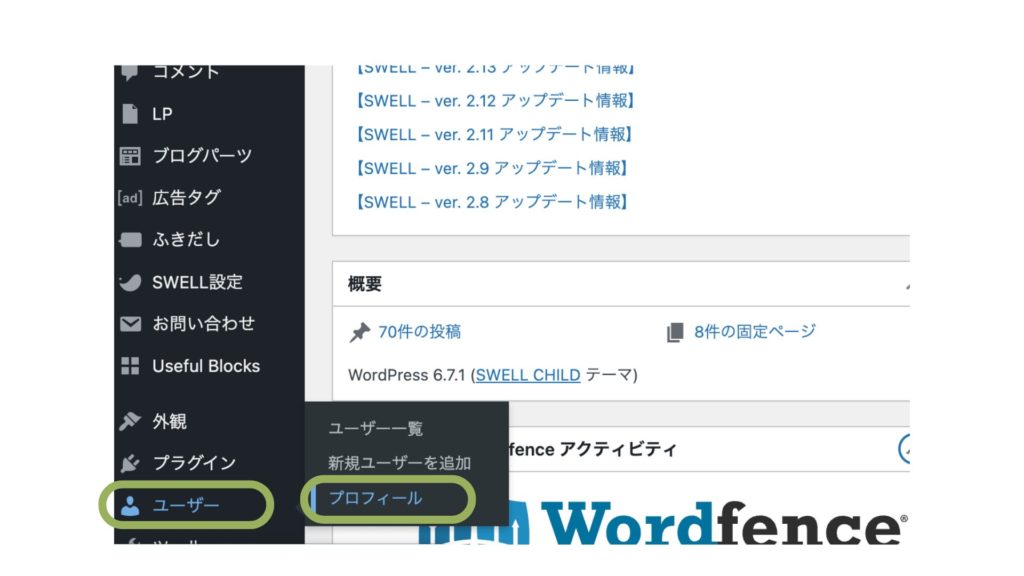
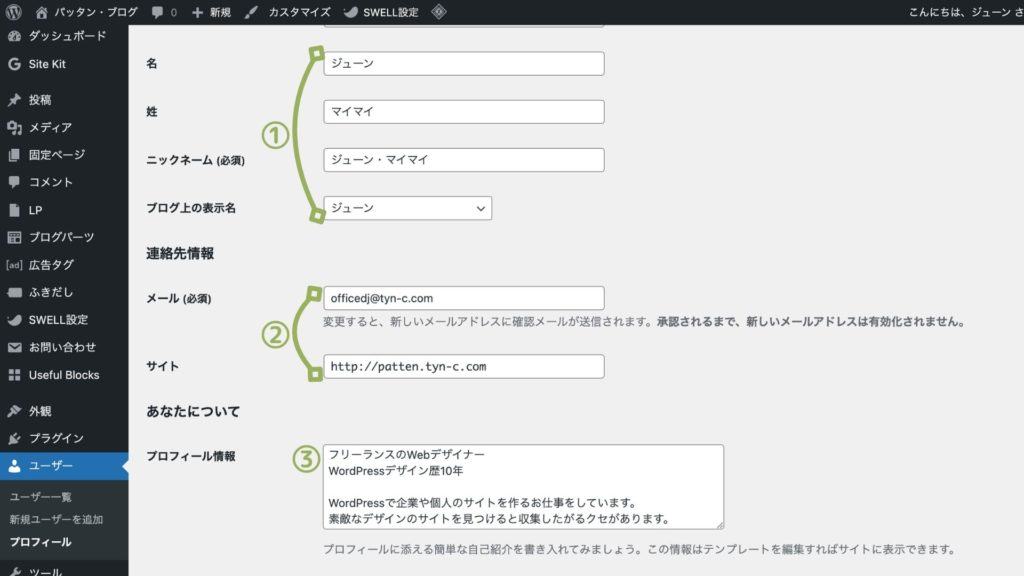
プロフィールの中で必要な項目を記入しましょう。
①名、姓、ニックネーム(必須)を入力:名、姓は任意なのでなくてもOKです。「ブログ上の表示名」を確認しましょう。
②メール・サイト:すでに入力されているので確認しましょう。
③プロフィール情報:短い自己紹介文を入力します。
例:「フリーランスのWebデザイナーWordPressデザイン歴10年
WordPressで企業や個人のサイトを作るお仕事をしています。
素敵なデザインのサイトを見つけると収集したがるクセがあります。」
④プロフィール画像:ここでは設定しません。あとのSWELL項目でプロフィール画像が選べるので、クリックせずにこのまま進んでください。
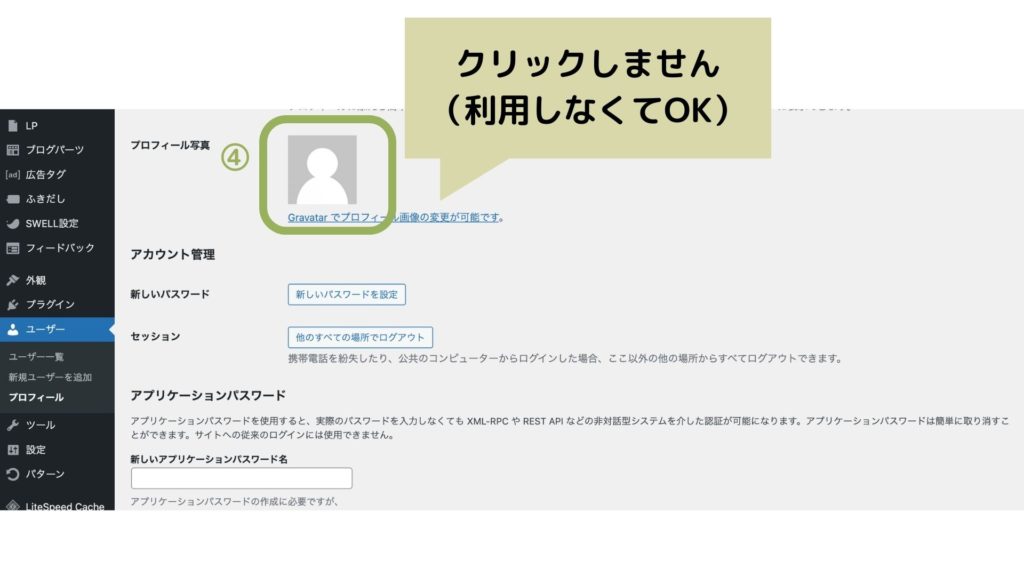
【SWELL追加データ】
⑤役職・肩書:ブログの管理者など、自分の肩書きを簡潔に書きましょう。
⑥SNS:管理しているSNSがあれば記載します。
⑦カスタムアバター:この画像が「この記事を書いた人」に表示されます。画像をアップロードしましょう。SWELLのプロフィール(アバター)画像の推奨サイズは「160×160px」程度です。正方形で作成したものをアップしましょう。

一番下に「プロフィールを更新」ボタンがあるのでクリックします。
※以上の設定で表示できればOKですが、表示されない場合は以下の設定をしてください。
管理画面の左のメニューから「外観」→「カスタマイズ」をクリックする。
「投稿・固定ページ」をクリックします。
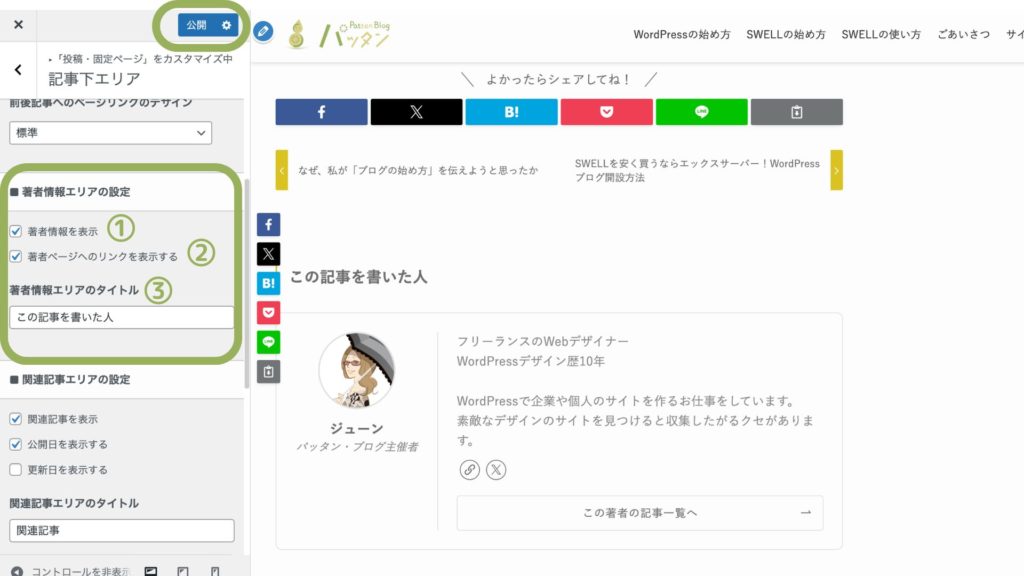
「記事下エリア」タブが表示されるので、下の方にスクロールすると「◾️著者情報エリアの設定」があります。
「著者情報を表示」にチェックを入れると「この記事を書いた人」が表示されます。
②「著者ページへのリンクを表示する」にチェックを入れると、今までユーザーが書いた記事一覧へのリンクが表示されます。
③「著者情報エリアのタイトル」を編集すると、「この記事を書いた人」ではなく別の言葉に変更できます。
設定変更したら「公開」ボタンをクリックします。
これで完了、おめでとうございます!
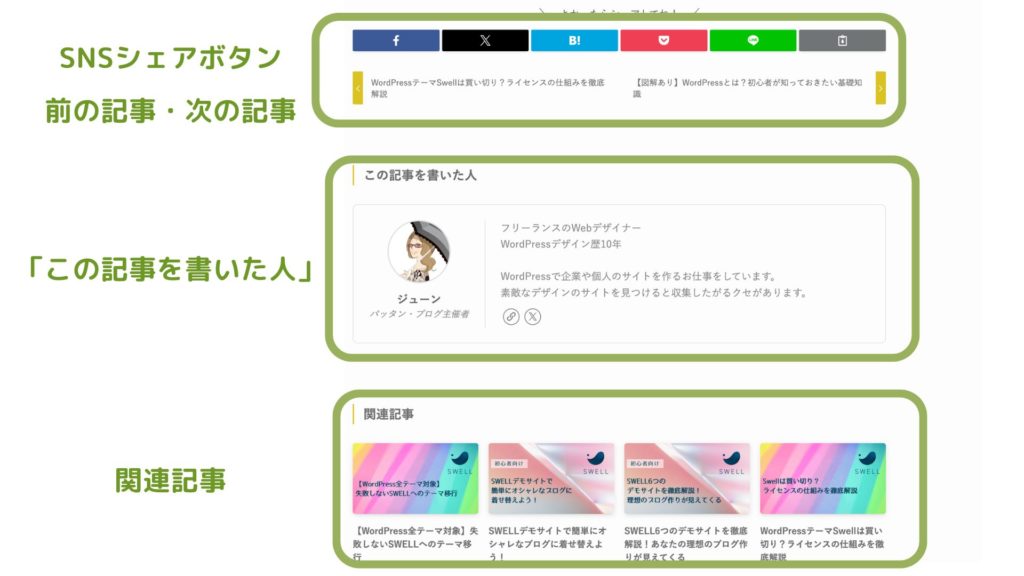
こんなふうに記事の下に表示されます。
順番は、「前の記事・次の記事」→「この記事を書いた人」→「関連記事」の順番になります。
\ 本当に使いやすいテーマなら/
次に、「この記事を書いた人」を魅力的にするポイントをお伝えします。
「この記事を書いた人」を設定する際に、気をつけるポイントをご紹介します。
せっかくかくならば、、ブログ全体の魅力が向上させたり、読者の興味を引きつけ、信頼感を高めるようにしたいですよね。以下のポイントを押さえて、より効果的な「この記事を書いた人」を作成しましょう。
自己紹介文は、読者が最初に目を通す部分です。以下のような内容を盛り込むことで、親しみやすさと個性をアピールできます。
例文:
「ジューン・マイマイ。主婦ブロガーとして活動中。家族の毎日を楽しくするヒントや、WordPress初心者向けの情報を発信しています!」
「ジューン・マイマイ。NOプログラミングのWebデザイナー。WordPressで魅力的なサイトを作る情報をお伝えしています」
プロフィール写真は、第一印象を決定づける重要な要素です。とくに写真じゃなくて、イラストでOK。
せっかくなので「ココナラ」のイラストレーターさんに制作依頼してもいいでしょう。
また、AIを使ってイラストを描いてもらうという手もあります。
Chat GTPならば、無料ユーザーでも1日3点までイラストを作ってもらえます。(2025年1月時点)
例えば、Chat GTPでこんなプロンプトを書いてみました。
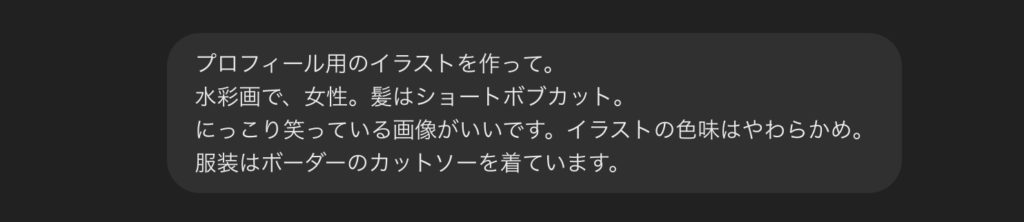
すると、こんなイラストを作ってくれます。
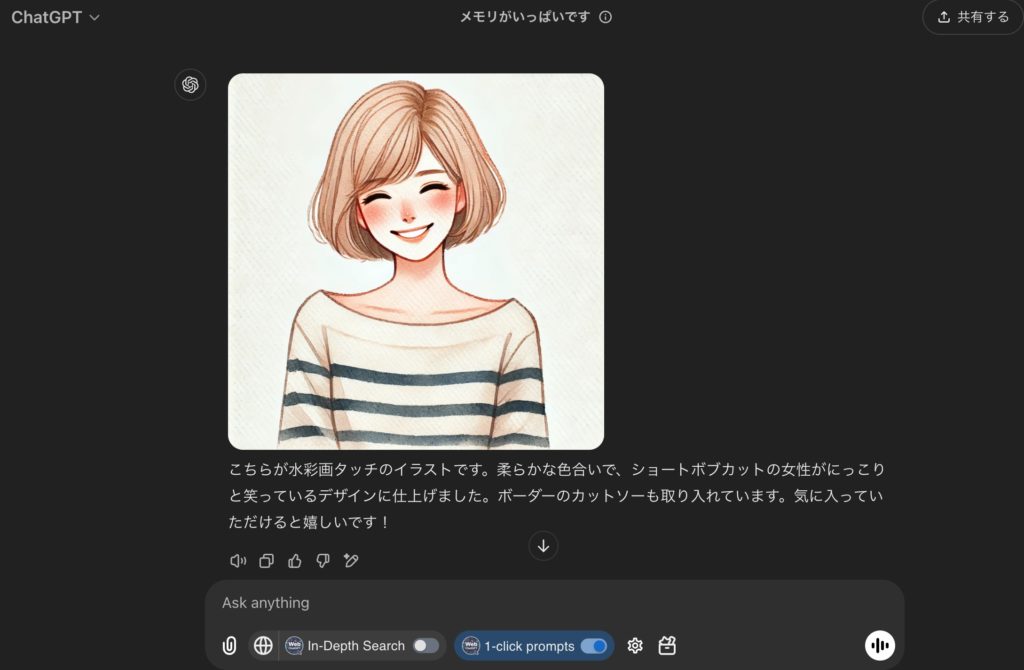
いかがでしょうか。意外に可愛らしくできましたよね。
イラストはダウンロードできるので、WordPressテーマ「SWELL」に設定しましょう。
自己紹介文に関連リンクを加えることで、読者がスムーズに他の情報にアクセスできるようになります。
これらの工夫を取り入れることで、「この記事を書いた人」のセクションが読者にとってより魅力的なものになります。WordPressテーマ「SWELL」のデザインと相性が良いため、他の機能と組み合わせて活用しましょう!
WordPressテーマ「SWELL」の「この記事を書いた人」の設定方法、プロフィールを魅力的にするポイントを説明しました。
WordPressテーマ「SWELL」の「この記事を書いた人」を設定することで、ブログに親近感と信頼性をプラスし、読者に自分の魅力をアピールすることができます。SWELLならば、初心者でも簡単に設定可能です。
設定する時は、自己紹介文やプロフィール写真、リンクの工夫を取り入れて、読者が興味を持ちやすい魅力的なプロフィールを作成しましょう。
また、ブログ全体のデザインや雰囲気に合う設定にすることで、統一感のある魅力的なブログを作り上げることができます。
ジューンぜひ今回のガイドを参考にして、自分らしい「この記事を書いた人」を設定し、読者との距離を縮めてみてください!
\ 本当に使いやすいテーマなら/