ー おすすめの記事 ー

SWELL購入から使い始めるまでの全レビュー!
迷ったけれど、やっぱり選んで良かった

SWELL導入前に知りたいデメリット!
後悔しないための注意点まとめ
ー おすすめの記事 ー
SWELL購入から使い始めるまでの全レビュー!
迷ったけれど、やっぱり選んで良かった
SWELL導入前に知りたいデメリット!
後悔しないための注意点まとめ




こんにちは、ジューン・マイマイです。
私は、WordPressを始めたばかりの人から、『記事を書くときに、どのブロックを使えばいいの?』とよく聞かれます。確かに、いろいろなブロックがあって、どれをどう使えばいいのか最初は迷ってしまいますよね。
でも安心してください! SWELLなら、ブログ初心者でも簡単に『読みやすく・伝わりやすく』なるブロックがたくさんあるんです。読みやすい記事を作るには、たくさんの種類を使いこなす必要はありません。それより、基本の5つを上手に組み合わせることで、読みやすい・伝わりやすい文章になります。
今回は、私が実際によく使っていて、読者さんの反応もいい「SWELLのおすすめブロック5選」をご紹介します!


\SWELLを始めてみようと思った方はこちらから/
まずは、ここでちょっとだけブロックエディタの基本を説明しますね。
SWELLにテーマを乗り換えたという方のなかには、クラシックエディタを使っていた方も多いとおもいます。
WordPressには「クラシックエディタ」と「ブロックエディタ(Gutenberg)」という、2種類の投稿編集画面があります。 そのうち、ブロックエディタは2018年に導入された新しいスタイルのエディタで、今のWordPressではこちらが標準になっています。
クラシックエディタは、Word(ワード)のような感覚で文字を打ち込み、装飾をボタンで加えるスタイル。一方、ブロックエディタは、「見出し」「本文」「画像」「ボタン」など、パーツごと(=ブロック)に文章を組み立てていくのが特徴です。
この“ブロック”という考え方が、最初はちょっと戸惑うかもしれませんが、慣れてしまえばとっても便利。文章全体の構成が視覚的に把握しやすく、レイアウトの自由度もぐんとアップします。

違いを表でお伝えしますね。
| 項目 | クラシックエディタ | ブロックエディタ(Gutenberg) |
|---|---|---|
| 操作感 | Wordのように文章を入力して装飾する | パーツ(ブロック)を積み重ねて構成 |
| レイアウトの自由度 | × 限られている | ◎ 自由にレイアウトを調整できる |
| 見た目の確認 | プレビューで確認しないとわかりづらい | 編集画面でそのまま見た目がわかる |
| 使える装飾 | 文字装飾が中心 | 画像・ボタン・表・吹き出しなど多彩なブロックあり |
| 操作のわかりやすさ | シンプルで直感的 (昔ながらの操作) | 最初は戸惑う人もいるが慣れると便利 |
| SWELLとの相性 | × (SWELLの良さを活かしきれない) | ◎ (SWELLブロックが活かせる!) |
クラシックエディタは、WordやExcelに慣れていると使いやすいと感じます。
それに対して、もっと自由にレイアウトしたい! 記事で、ボタン・表・吹き出しなど多彩な表現を使いたいという方には、ブロックエディタがおすすめです。
特にSWELLは、そんなブロックエディタと相性バツグン。見た目の完成度が高いブロックが最初から用意されていて、色やデザインを自分で細かく設定しなくても「パッと見ておしゃれ!」な仕上がりになるんです。
だからこそ、ブログ初心者にもおすすめ!
「ブログは書いてみたいけど、デザインはちょっと苦手……」という方こそ、SWELL×ブロックエディタの組み合わせを試してみてほしいなと思います。
\SWELLを始めてみようと思った方はこちらから/
SWELLでは、WordPress標準のブロックに加えて、記事執筆やコンテンツ制作をサポートしてくれる独自のブロックがたくさん用意されています。しかも、今後のアップデートで新しいブロックが追加される可能性もあるなんて、ワクワクが止まりませんよね。
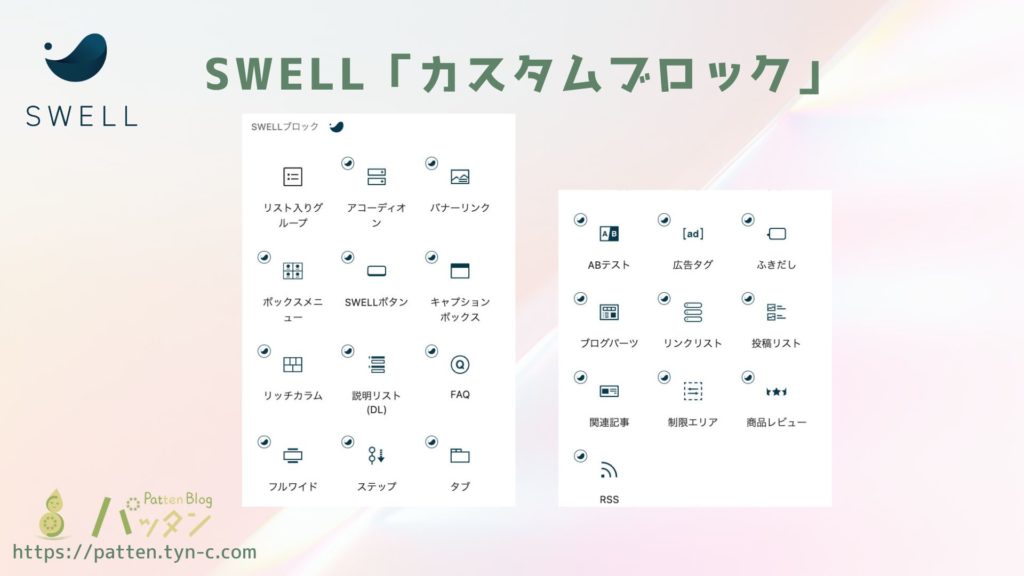
でも、「えっ、こんなにたくさん?どれを使えばいいの?」と戸惑ってしまう方も多いのではないでしょうか。
そんなあなたのために、今回はまず覚えておけば間違いなし!のおすすめブロックを、ジューン・マイマイ的視点で5つ厳選してご紹介します♪
記事に“声”を加えてくれる、会話風の演出にぴったりなブロックです。 読者との距離をぐっと縮めてくれるので、ブログが一気に親しみやすくなりますよ。
この記事でもたくさん使っていますが、たとえば、こんな感じで使えます👇
SWELLって最初からふきだしデザインがたくさんあるから、設定も簡単なの!
プロフィール画像や名前も設定できるので、ブログの“キャラ”作りにも◎!
SWELLでは、吹き出し設定画面があるので、まだの人は早めに設定しちゃいましょう。一度設定すると、その後のブログ作業がはかどること間違いなしです。
吹き出し設定については、こちらの記事が参考になります。
SWELL公式マニュアル「ふきだしブロックの使い方」
手順や流れを説明したいときに大活躍!
「1→2→3」と順番が視覚的に分かりやすくなるので、読者が迷いません。
レシピ、登録方法、設定手順、何にでも使える便利なブロックです。
私は、設定方法の説明でよく使います。
ステップブロックは、「デフォルト」「ビック」「スモール」とデザインが3つあるので、その時々で使い分けができるのも良いところ。自分に合うデザインを選んでくださいね。
ステップ1の説明:ここに説明がきます。
ステップ2の説明:ここに説明がきます。
ステップ1の説明:ここに説明がきます。
ステップ2の説明:ここに説明がきます。
ステップ1の説明:ここに説明がきます。
ステップ2の説明:ここに説明がきます。
読者の「これってどうなの?」に事前に答えておける、よくある質問スタイルのブロックです。
質問をクリックすると答えが開くアコーディオン形式になっていて、コンパクトに情報をまとめられるのが魅力!
たとえば…
最初は少し慣れが必要ですが、ブロックを使えばすぐに感覚がつかめます♪
ブロックエディタが抜群に使いやすいところ!
Q、Aの色は自分の好みの色に変更可能!
ブログのイメージカラーに合わせて、試してみるのも楽しいですよ。
私は、このFAQブロックを
として活用しています♪
 ジューン
ジューン特にブログ初心者さん向けの記事には、このブロックを入れておくと親切ですよ〜✨
あるコンテンツをキャプション付きで、見やすくまとめられるブロックです。
「これは伝えたい!」というポイントや、「ちょっとした補足・例え話」などを、デザインの力でしっかり印象づけられます。
しかも、デザインはなんと7パターンも!
さらにカラーも3種類から選べるので、きっとお気に入りの組み合わせが見つかるはずです。
文字を書くだけでなく、リストやイメージも挿入することができます。
文字を書くだけでなく、リストやイメージも挿入することができます。
文字を書くだけでなく、リストやイメージも挿入することができます。
ジューン・マイマイ的おすすめの使い方は、「よく使うデザインパターンを決めておくこと」。
たとえば…
…というふうにルール化しておくと、執筆もラクだし、読者も「このデザインは○○って意味だな」とすぐに読み取れるようになりますよ♪
記事の途中や最後に「こちらもおすすめ」と出すと、読者が次の記事も読んでくれる可能性アップ⤴️
。内部リンク対策としても効果的で、SEOにも◎です。
記事カード風に表示されるので、見た目もおしゃれですし、クリックしたくなる仕掛けができちゃいます♪
デザインは3種類あるので、それぞれ使い分けちゃいましょう。
1、関連記事ブロック:デフォルト

2、関連記事ブロック:スリム
3、関連記事ブロック:テキスト
\SWELLを始めてみようと思った方はこちらから/
今回は、SWELL初心者さんにぜひ知ってほしいブロックエディタの魅力と、
ジューン・マイマイ的おすすめブロック5選をご紹介しました♪
SWELLのブロックは、見た目の完成度が高いだけでなく、
「文章を書くのが苦手…」「デザインのセンスに自信がない…」という方でも、
ポチポチと選んでいくだけで、プロっぽい記事が作れるのがすごいところ!
この5つを使いこなせるようになるだけでも、記事の完成度がぐーんとアップします💡
最初は「どれを使えばいいんだろう…」と迷うかもしれませんが、
使っているうちに、自然と「自分の型」ができてきますよ😊
SWELLは、ブログを“続けたくなるデザインと使いやすさ”がそろったテーマです。
これからも、一緒に楽しみながらブログライフを育てていきましょうね♪
\▼SWELLの詳細はこちらでチェック!/