ー おすすめの記事 ー

SWELL購入から使い始めるまでの全レビュー!
迷ったけれど、やっぱり選んで良かった

SWELL導入前に知りたいデメリット!
後悔しないための注意点まとめ
ー おすすめの記事 ー
SWELL購入から使い始めるまでの全レビュー!
迷ったけれど、やっぱり選んで良かった
SWELL導入前に知りたいデメリット!
後悔しないための注意点まとめ




 ジューン
ジューンこんにちは、ジューン・マイマイです。
私は、WordPressテーマ「SWELL」を使って3年目! とっても使いやすく、クライアントさんにもオススメしています。
今回のブログでは、Canvaを活用して、SWELLでトップページのデザイン設計図を作る方法を、実例を交えてご紹介します。「どんなトップページがいいのかわからない」と迷っている方は、ぜひ最後までご覧ください。


\ 選ばれているから、初心者でも安心 /
WordPressテーマ「SWELL」は、シンプルで洗練されたデザインと高いカスタマイズ性が魅力です。
ですが、最初にトップページを作ろうとしたとき、こう感じる方も多いのではないでしょうか?

トップページで使いたい画像は決まったんだけど、どう構成するとまとまるのかな?
ブロックがたくさんあって、どれを使えばいいのかわからない

見出しや画像、どんなレイアウトが分かりやすくなるのか手軽に試したい
特に、初心者にとって、ページの全体像をイメージしながらブロックを配置するのはハードルが高いといえます。頭の中に「こんな感じがいいな」というぼんやりしたイメージがあっても、実際に手を動かすとなると手が止まってしまう…。とくに、見栄えするブログやホームページを作ろうとするなら、なおさら悩みますよね。
以前、私は紙に書いたり、Illustratorを使ったりしたこともあったのですが、なかなかしっくりこなかったんです。
スムーズに設計図ができて、クライアントさんに構成を説明するのに、もっと分かりやすくなるツールがないかな。
そう考えていたときに、思いついたのがCanvaの「Webサイト」機能を使ってトップページの設計図を作ることでした!
Canva(キャンバ)は、デザイン初心者でも手軽に使える無料のグラフィック作成ツールです。
Webブラウザやスマホアプリから簡単にアクセスでき、特別なソフトやスキルがなくても、プロのようなデザインがすぐに作れます。
Canvaでは以下のようなものを直感的な操作で作成できます。
数万点のテンプレートや素材が無料で用意されているので、画像を選んで、文字を入れて、並べるだけ。
時間がないママや副業ブロガーさんにもぴったりのツールです。
しかも、作ったデザインはそのまま画像として保存したり、リンクで共有したりできるので、クライアントとのやりとりや下書きの共有にもとても便利です。
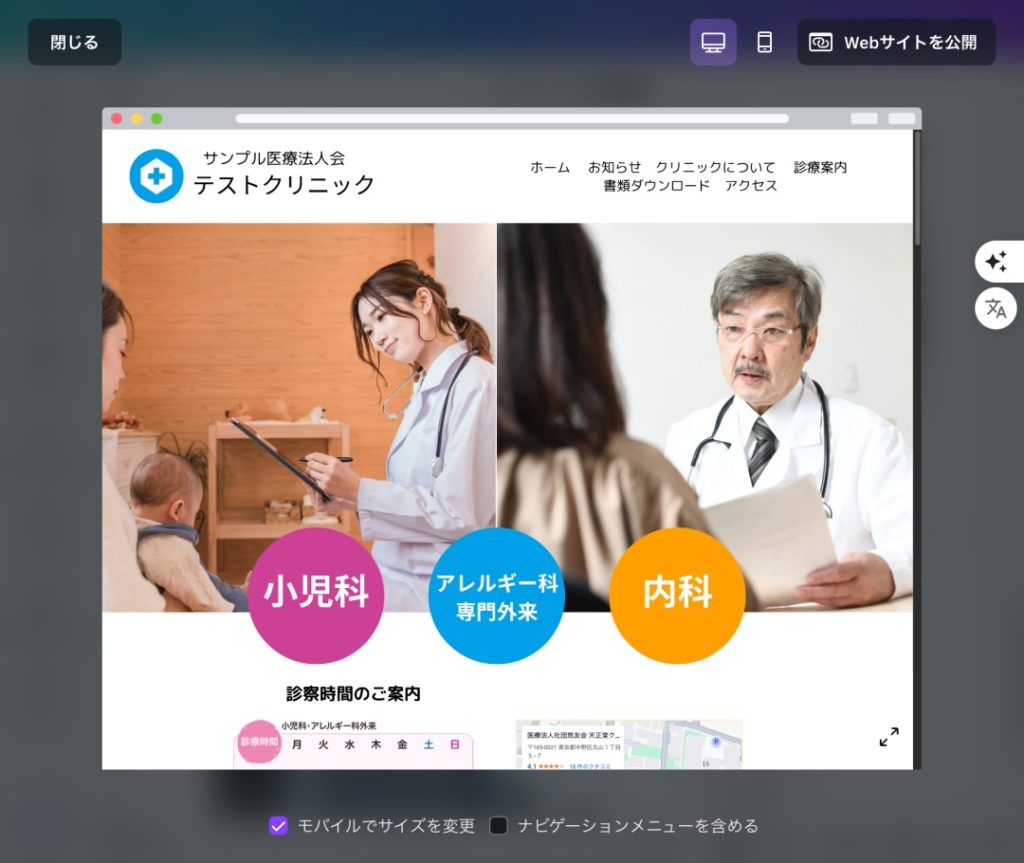
実際に、私が制作させていただいた「天正堂クリニック」さんのWebサイトを制作したときの実例をご紹介します。
このとき私は、まずCanvaでトップページのレイアウトを組んでみることから始めました。
PC表示
スマホ表示
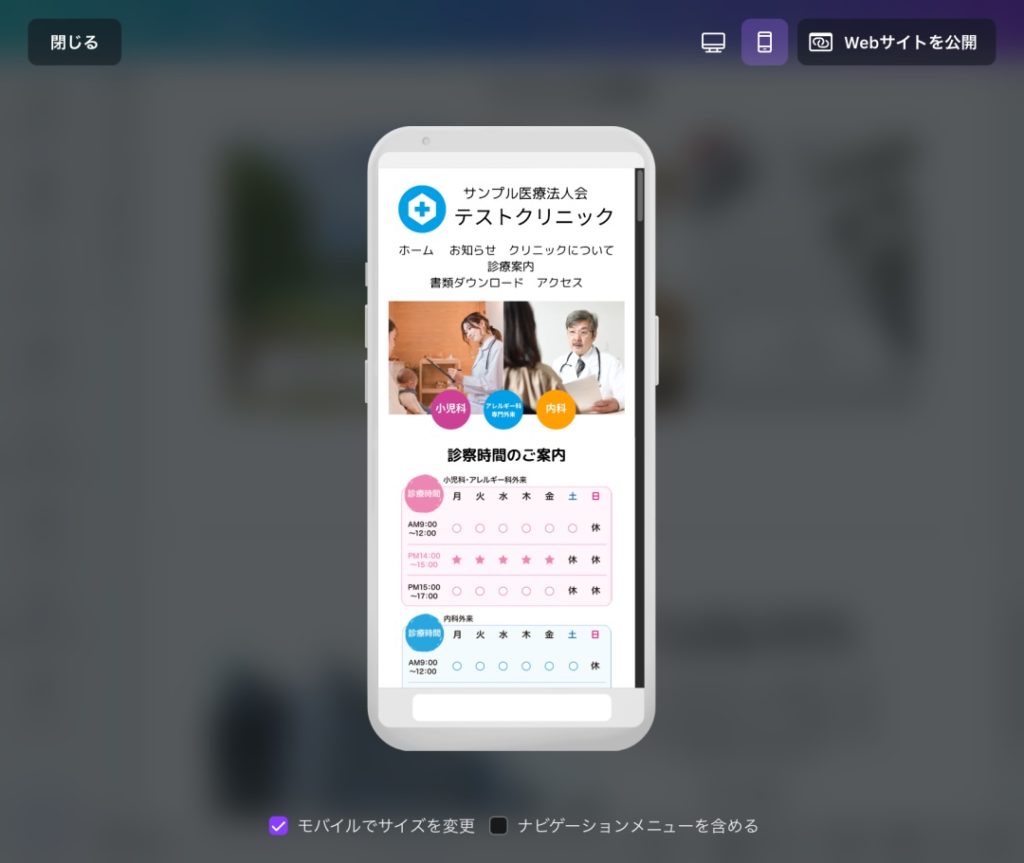
Canvaには「Webサイト」というテンプレートが用意されており、ブロック単位で構成を考えるのにぴったりです。
写真や見出し、文章パーツをドラッグ&ドロップで配置するだけで、頭の中のイメージを“見える化”できます。
打ち合わせでこの下書きを見せたところ、とてもスムーズにイメージ共有ができました。
先ほどのCanvaでトップページ設計図を作ったものを、SWELLにしたのがこちらのホームページです。
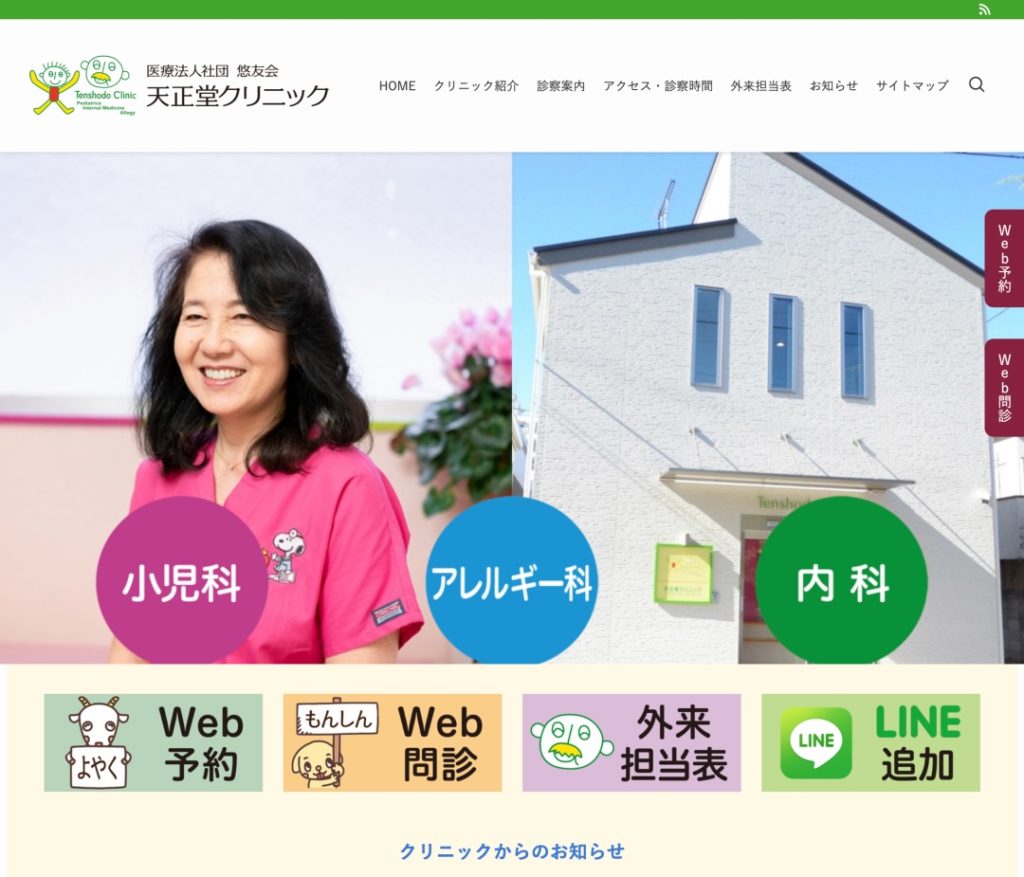
その後、SWELLで実際にトップページを構築。 途中で修正や調整もありましたが、根幹のレイアウトはCanvaで作ったものをそのまま再現しています。
ジューンCanvaで「こういう流れで情報を配置しよう」という方向性が決まっていたからこそ、SWELLでの作業がとてもスムーズでした。
Canvaでトップページを“設計”する方法は、とてもシンプルです。
1 Canvaの「デザインを作成」で「Webサイト」を開く

2 ヘッダー部分を作る(サイトタイトルやキャッチコピー)
3 サービス紹介・ブログ一覧・お問い合わせ導線など、順番に配置
4 写真やイラストを入れて、色味や雰囲気も確認
実際に手を動かしてみると、Canvaで並べていくだけで「こういうトップページにしたい」というビジュアルが完成します。
どんな構成にするのか迷ったら、「テンプレート」機能を使いましょう。
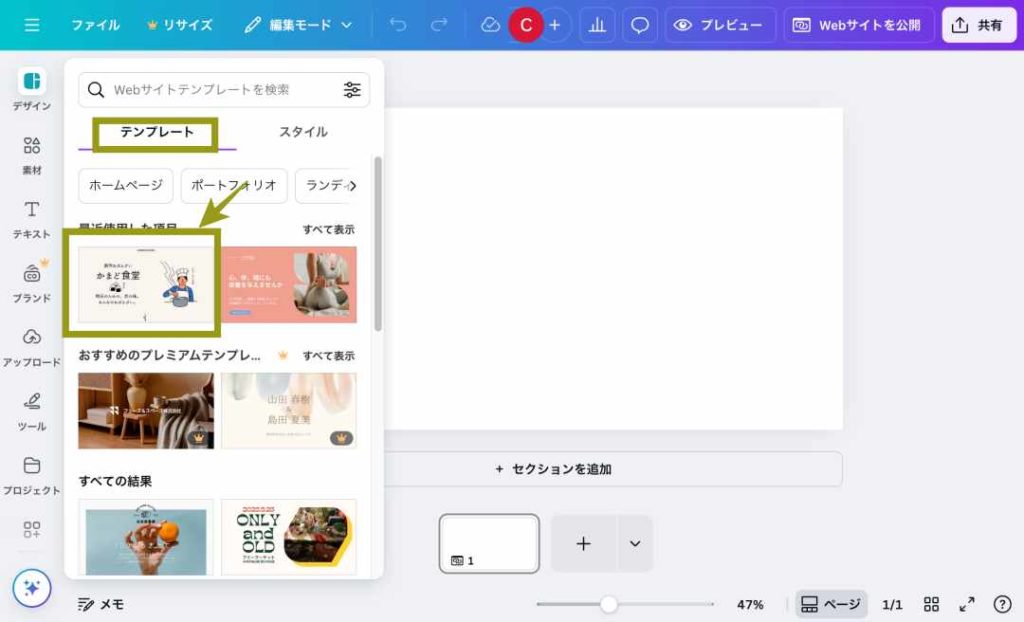
2. 「すべてに適用」をクリック
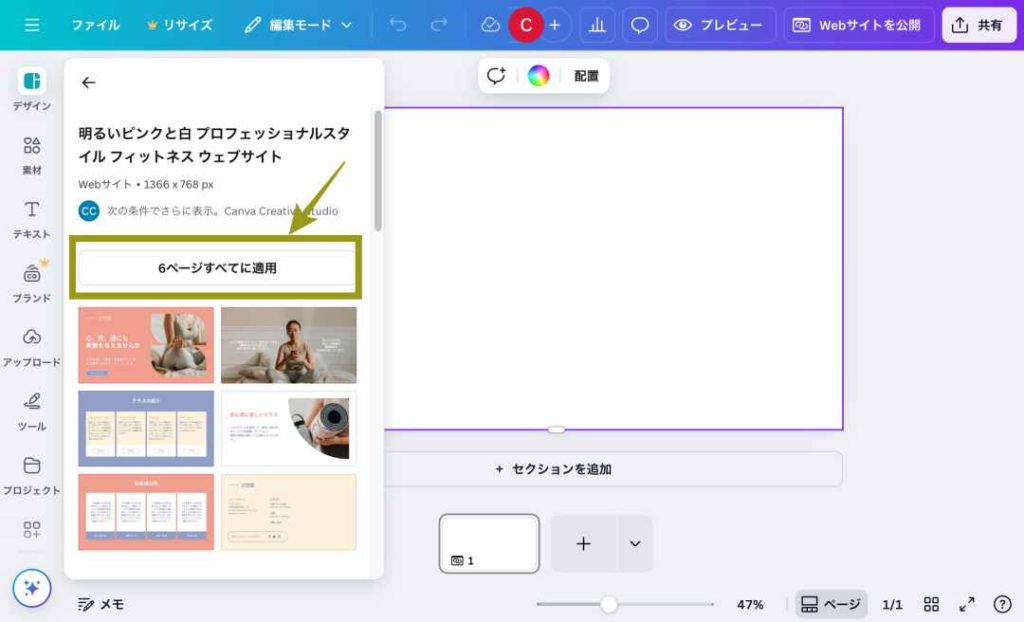
3. キャンバスに構成がそのまま転機されます。
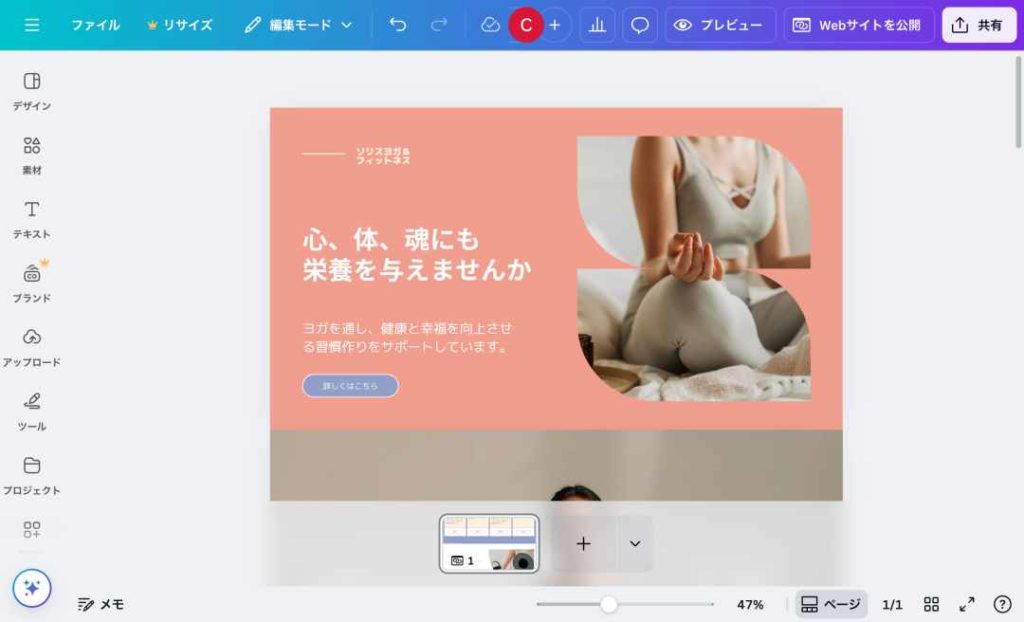
テンプレートがあると書く項目が決まるので、設計しやすくなります。
さらに見た目が整うと、「この部分はSWELLのリッチカラムで作ろう」など、WordPressテーマ「SWELL」で使うブロックも自然にイメージできるようになります。
\ 選ばれているから、初心者でも安心 /
Canvaでイメージが固まったら、いよいよSWELLでの制作に移ります。
ここでは、SWELLで使える代表的なブロックをお伝えしますね!
画像と文章を横並びにしてくれるブロックです。
メディアとテキスト例:
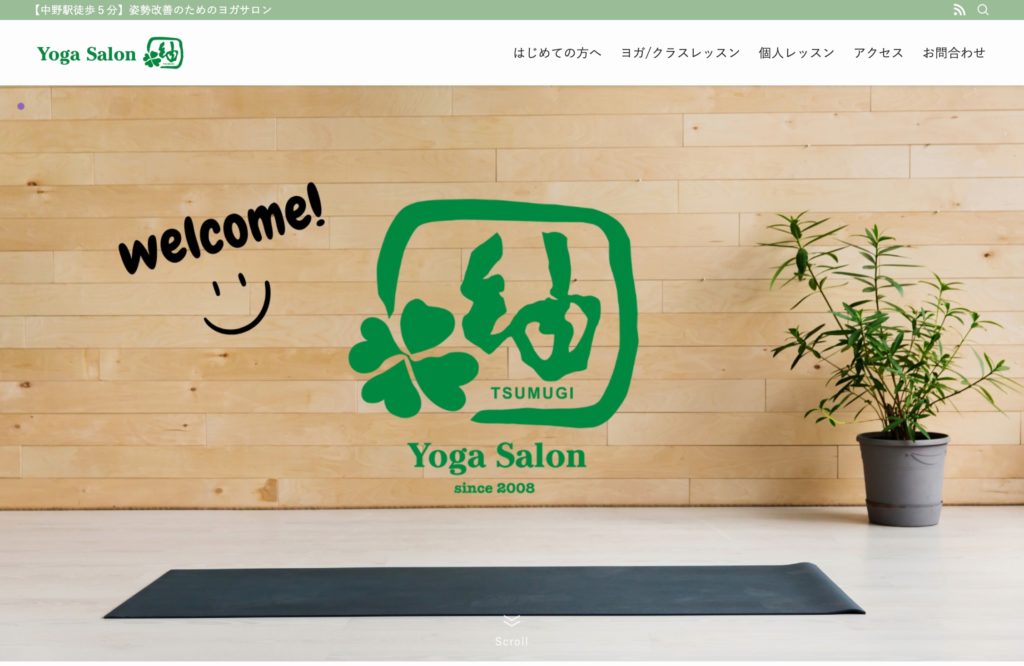
ヨガサロン紬
URL : tsumugi.tyn-c.com
WordPress / SWELL
サービス一覧やカテゴリー案内に活用できます。
ボックスメニュー例
流れや使い方の説明に最適です。ステップの表示方法も3パターンから選べて楽しい!
ステップブロック例
ここに説明が入ります。
ここに説明が入ります。
トップにインパクトを出したいときに使います。
幅は「記事の幅」「サイト幅」「フルワイド」から選べます。
以下に、Canvaで作った構成をSWELLで再現するときに使える「対応ブロック」の表をまとめたので、参考にしてください。
| Canvaでのパーツ例 | SWELLで使えるブロック・機能 | 補足ポイント |
|---|---|---|
| ヘッダー+キャッチコピー | カスタマイズ>トップページ | 背景画像と一緒に魅せられるキャッチコピー、ボタンもOK |
| 横並びのサービス紹介 | カラムブロック/ボックスメニュー | アイコン付きも素敵にできる! |
| 写真+文章の組み合わせ | リッチカラム | 左画像・右テキストなど自在に組める |
| 手順の説明や導線案内 | ステップブロック | 導線を目立たせるのに便利 |
| お客様の声・口コミ | ふきだしブロック+画像 | 写真やイラスト付きで信頼感アップ |
| よくある質問 | FAQブロック | アコーディオン表示でスッキリ |
| お問い合わせボタン | ボタンブロック | 色と大きさを調整して目立たせよう |
私が以前作った「サイト型ホームページの簡単な作り方」記事があるので、参考にしてください。
 ジューン
ジューンCanvaで作ったレイアウトを片手に、SWELLのブロックでひとつずつ再現していくと、作業が迷いなく進みます。 結果として、おしゃれで整ったトップページが完成します。
SWELLはとても優れたテーマですが、最初のトップページづくりはつまずきやすいポイントです。 そんなときは、Canvaで“設計図”を作ってから進める方法を試してみてください。
「見える化」されているだけで、迷いが減り、SWELLの機能も活かしやすくなります。 ぜひ、Canva×SWELLの組み合わせで、思い描いた通りのサイト作りを楽しんでくださいね。
\ 選ばれているから、初心者でも安心 /