ー おすすめの記事 ー

SWELL購入から使い始めるまでの全レビュー!
迷ったけれど、やっぱり選んで良かった

SWELL導入前に知りたいデメリット!
後悔しないための注意点まとめ
ー おすすめの記事 ー
SWELL購入から使い始めるまでの全レビュー!
迷ったけれど、やっぱり選んで良かった
SWELL導入前に知りたいデメリット!
後悔しないための注意点まとめ




SWELLを使ってブログを立ち上げたいけど、デザインに自信がない。
最初からSWELLの設定をするのはちょっと大変そう。雛形があれば便利なのに・・・
SWELLで、1日でも早く記事を書けるブログを準備したい!
今回は、WordPressテーマ「SWELL」 のデモサイトを使った、着せ替えについて解説します。

この機能を活用すれば、ブログ初心者でも簡単に、センスの良いデザインに仕上げることができます。
 ジューン
ジューンでは、さっそく見ていきましょう!

\ 本当に使いやすいテーマなら/
SWELLの公式サイトには、初心者でも簡単にサイトデザインを整えられるデモサイトデータが6つ無料で用意されています。(2024年12月現在)
こちらが、6つのデモサイトです。
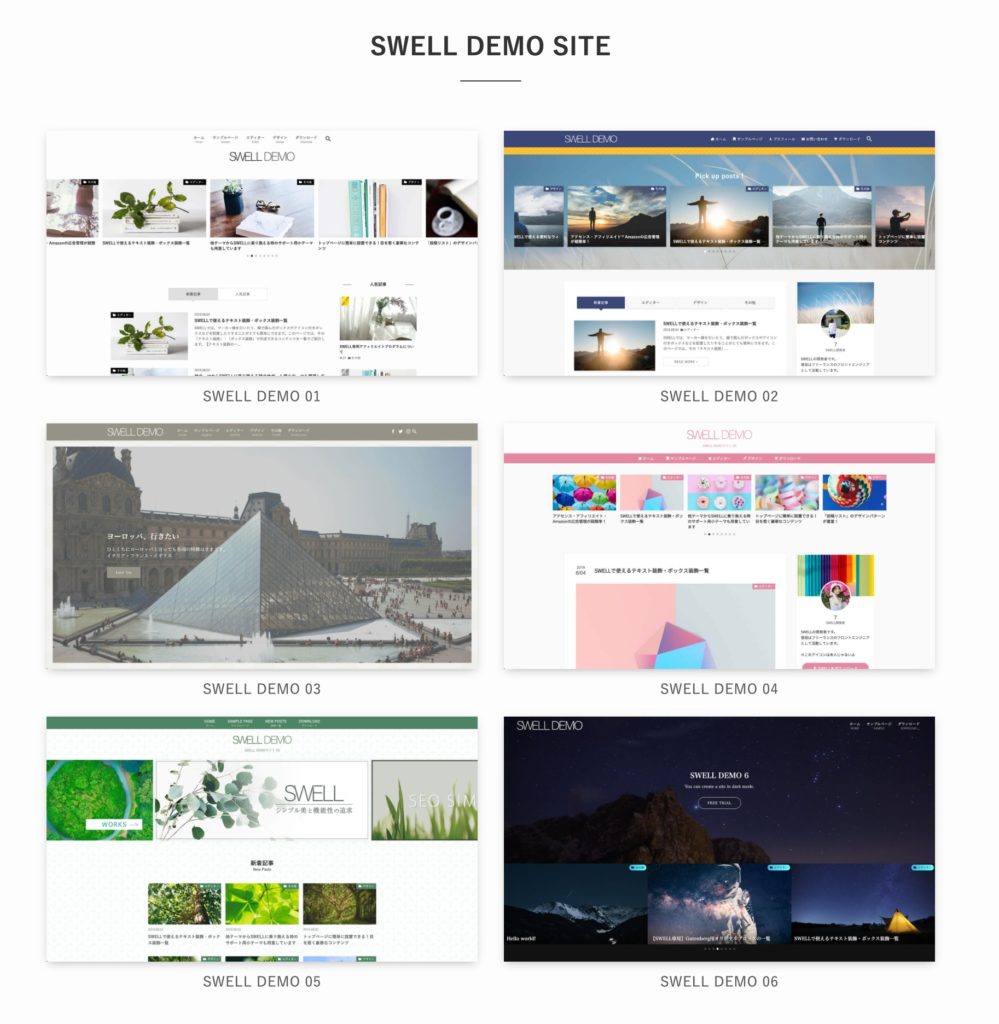
無料であるって、実はすごいことです!(着せ替えデータが有料のテーマもあるので)
はっきり言って、どれにしようか迷うほどです。
6つのデモサイトの違いについては、こちらの記事を参考にしてくださいね。


べつにSWELLのデモサイトで着せ替え使わなくても、いいんじゃない?
確かに、デモサイトを使って着せ替えしなくても、ブログは作れます!
でも、初心者にとってSWELLデモサイトの着せ替えは、本当にありがたい存在です。
大きくわけて、3つのメリットがあります。
デモサイトをインポートすると、サイト全体の構成やスタイルがあらかじめ設定された状態になるため、初期設定に時間をかける必要がありません。
デモサイトで好みのものあがればそのまま色やフォントなどの色味を活用できるので便利!
ブログを始める時に悩むのがトップページの構成。
デモサイトにはトップページの構成が決まっていて、仮の画像が含まれており、画像をあてはまめてしまえば、すぐに完成します。
ジューンSWELLを初めて使ったとき、私もデモサイトの着せ替え機能を活用しました。
初心者にとってこの機能はとても便利で、デザインを試してみても、気に入らなければ簡単に元の状態に戻せるので安心です。私は結局、実際に2つのデモサイトを着せ替えして、それぞれの特徴や使いやすさをじっくり研究しました。
それぞれ異なるデザインやレイアウトを持っているので、自分のブログのイメージに合うものを探す時間も楽しい経験でした。
\ 本当に使いやすいテーマなら/
では、SWELLデモサイトを使った実際の着せ替え手順についてお伝えします。
まだ、「SWELL」を購入・インストールしてない、という方はこちらの記事を参考にしてください。

また、事前にSWELL会員サイトへの登録を完了させておいてください。
ジューンそれでは、着せ替え始めます!
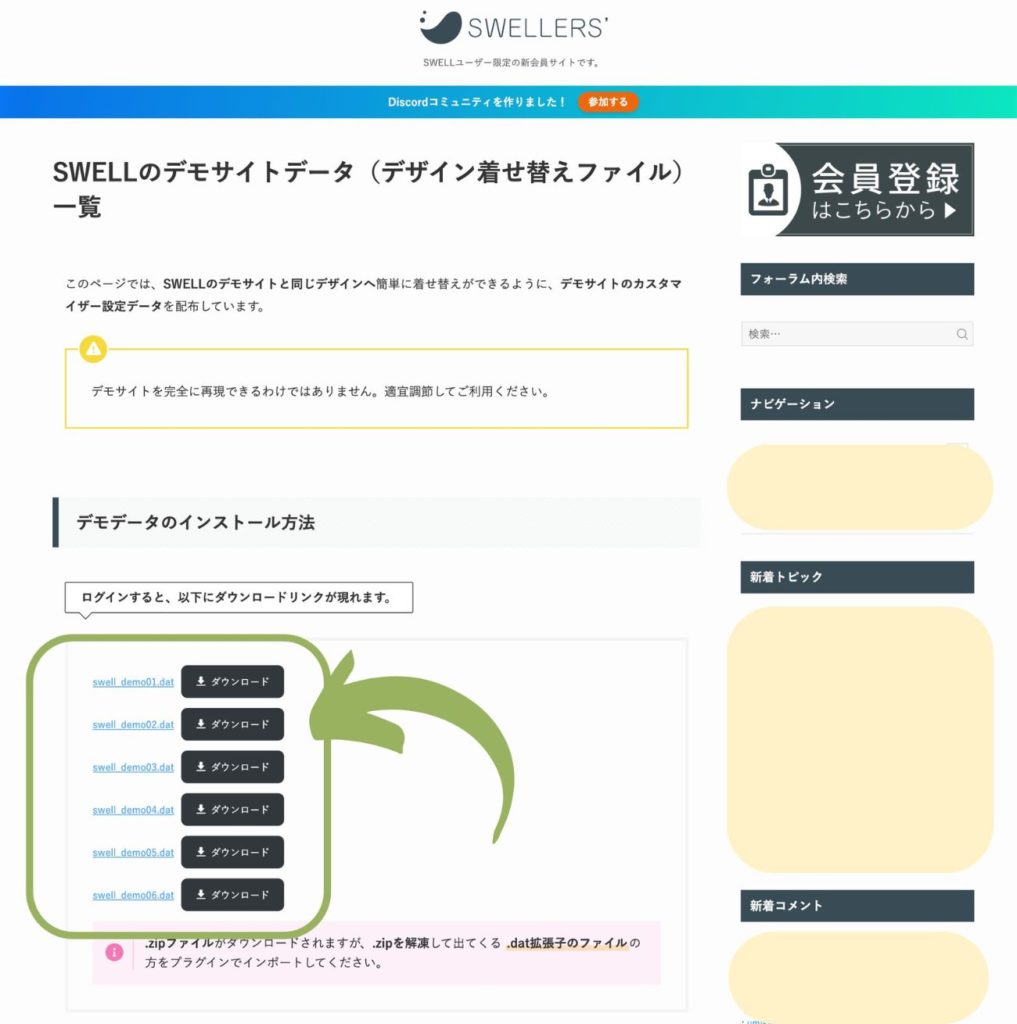
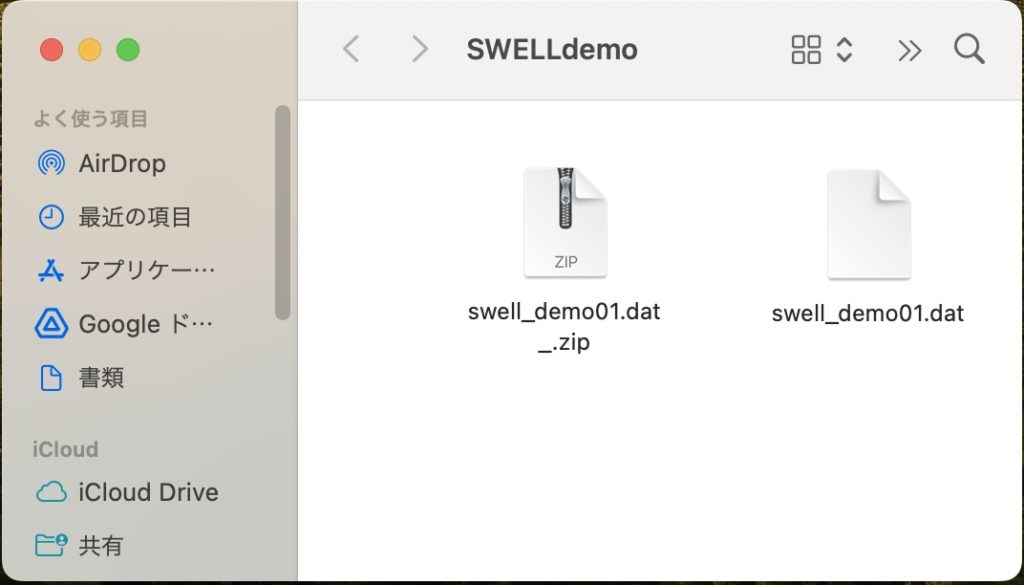
「swell_demo⚪︎⚪︎.dat_.zip」というファイルがダウンロードされます。
解凍するとできる「swell_demo〇〇.dat」というファイルを使用します。
※〇〇はデモサイトの番号です。
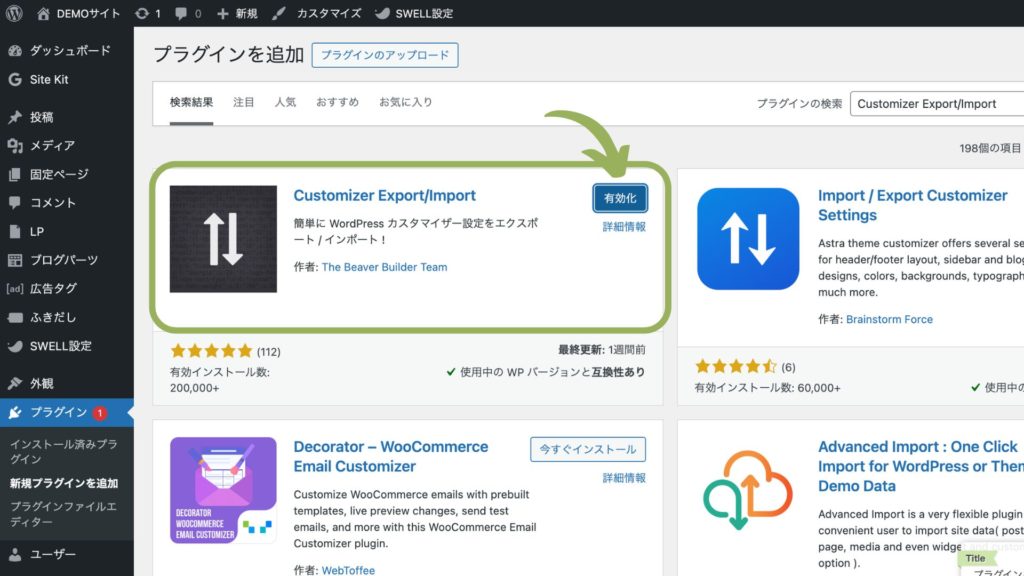
1.WordPress管理画面→「外観」→「カスタマイズ」→「エクスポート/インポート」に進む。
2.「ファイルを選択」ボタンをクリックして、先ほどDLした「.dat」ファイルを選択し、インポートボタンをクリック。
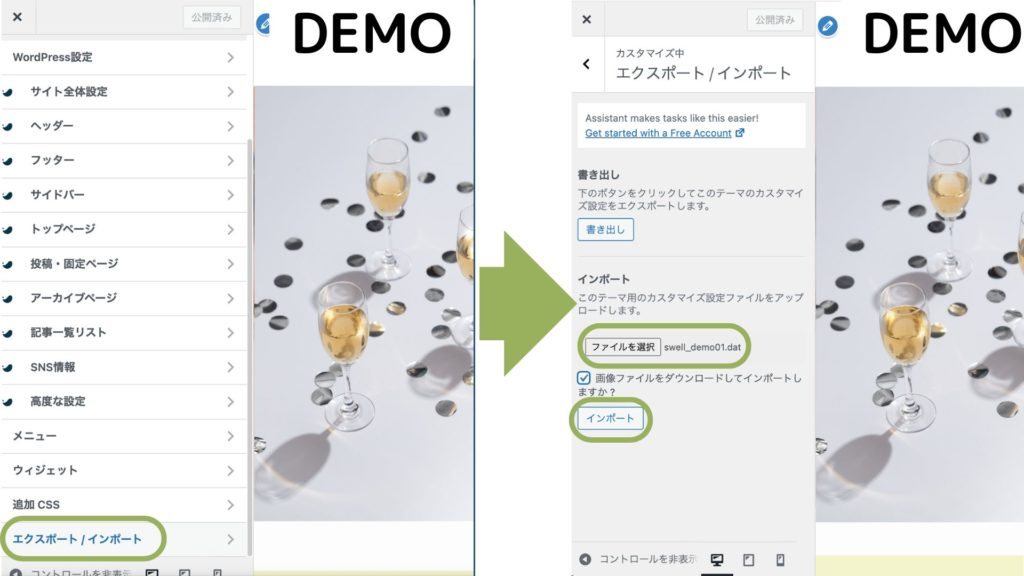
おめでとうございます!これで着せ替え作業は完了しました。
実際に着せ替え作業自体は、10分程度で終わったと思います。
ジューン着せ替えが終わったら、すぐにやっておきたい作業があります。
これも、10分程度の作業なので、インストールしたらさっさと済ませておきましょう。
やっておきたい作業は3つです。
「SWELL DEMO」というロゴになっているので、自分のブログのロゴに変更します。
管理画面から「外観」→「カスタマイズ」→「ヘッダー」をクリックします。
「ロゴ画像の設定」で、画像を選択しましょう。
ロゴの変更方法の詳細は、こちらの記事を参考にしてください。

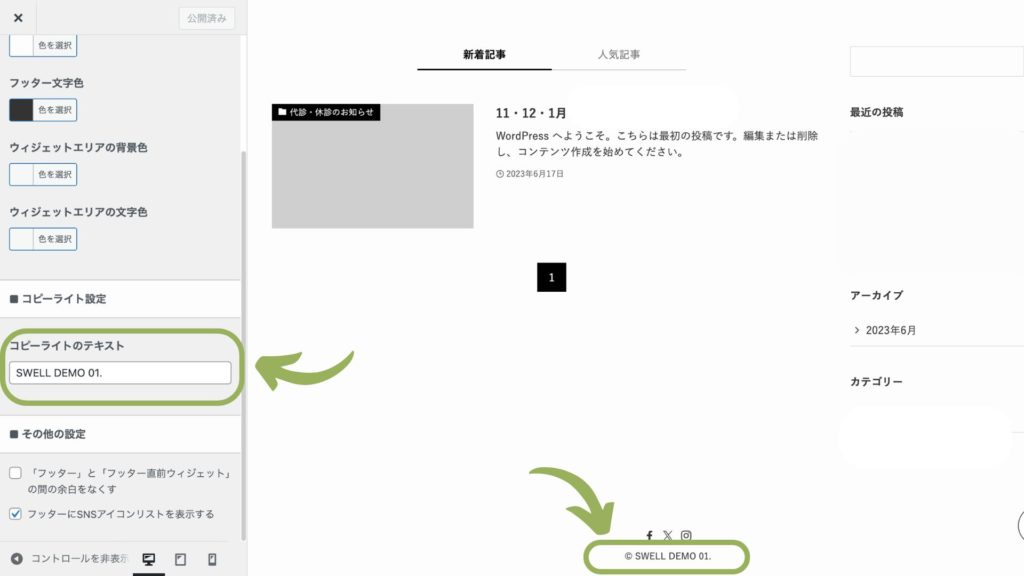
コピーライトが「© SWELL DEMO ⚪︎⚪︎.」となっています。
これも修正しておきましょう。
管理画面から「外観」→「カスタマイズ」→「フッター」をクリックします。
「コピーライト設定」のところで修正しましょう。
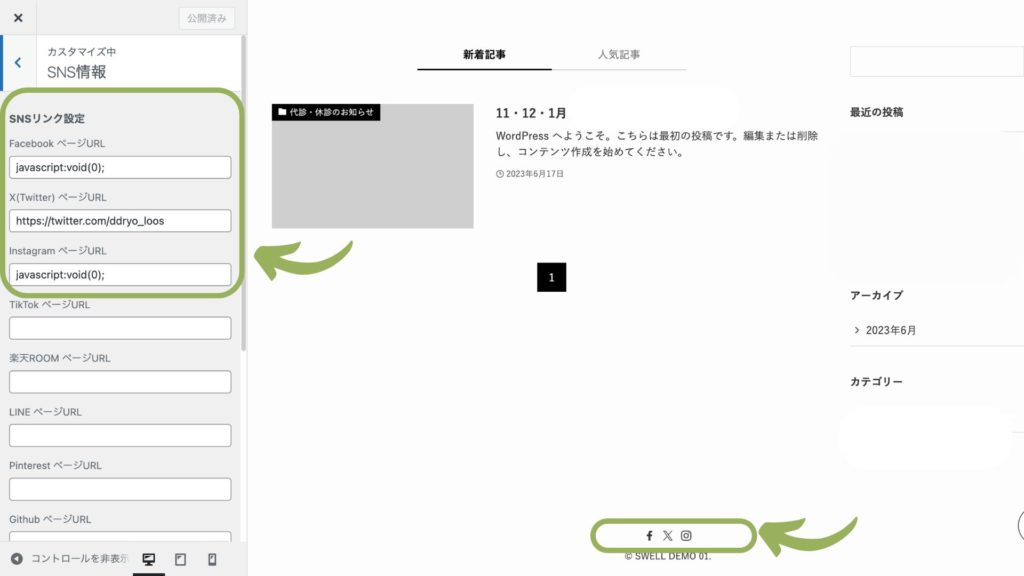
SNSのリンクもSWELLのものになっています。
管理画面から「外観」→「カスタマイズ」→「SNS情報」で変更しましょう。
これで、すぐにやりたい作業は完了です!
ジューンおめでとうございます!
今回は、WordPressテーマ「SWELL」のデモサイトを使った、着せ替えについて解説しました。
SWELLデモサイトを活用することで、デザインの手間を大幅に省きながら、運営に集中することができます。また、プロ並みのクオリティでブログを始められるので、訪問者にも好印象を与えられるでしょう。
SWELLのデモサイトは、初心者にも優しい設計となっており、ブログ運営のスタートをスムーズにしてくれます。
ジューンぜひ、この機能を活用して、あなたのブログをもっと魅力的に仕上げてみてください!
最後まで読んでいただいて、ありがとうございました!
\ 本当に使いやすいテーマなら/