ー おすすめの記事 ー

SWELL購入から使い始めるまでの全レビュー!
迷ったけれど、やっぱり選んで良かった

SWELL導入前に知りたいデメリット!
後悔しないための注意点まとめ
ー おすすめの記事 ー
SWELL購入から使い始めるまでの全レビュー!
迷ったけれど、やっぱり選んで良かった
SWELL導入前に知りたいデメリット!
後悔しないための注意点まとめ




今回は、WordPressテーマ「SWELL」を使ったサイト運営に欠かせないファビコンの設定方法とデザインのコツをお伝えします。
ファビコンは、サイトの顔とも言える大切な要素で、ブラウザのタブやブックマークに表示されるので、サイトの認知度を高める効果があります。
オシャレで印象的なファビコンを作るためのポイントを紹介していきます。
そんな方はぜひ続きを読んでみてください。
 ジューン
ジューンSWELLの自由なカスタマイズと直感的な操作性に感動した「SWELL推し」のジューン・マイマイがお伝えします。
※私がホームページを作っているWebサイト「虎眞トラマサ|ひげ蛙商店」を事例に説明していきます!
SWELLとは2019年3月にリリースされた、WordPressの有料テーマです。
SWELL公式サイト 2024年10月時点
SWELLはなんと、国内人気 No.1!
「WP-Search」の【2024調査】WordPressテーマの人気シェアランキング【有料/無料、日本/海外】によると、WordPressテーマの国内シェア率 1位 がSWELL でした!
ジューン「SWELLで作られているサイト、最近よくみるわ〜」という方も多いのではないでしょうか。
\ 本当に使いやすいテーマなら/
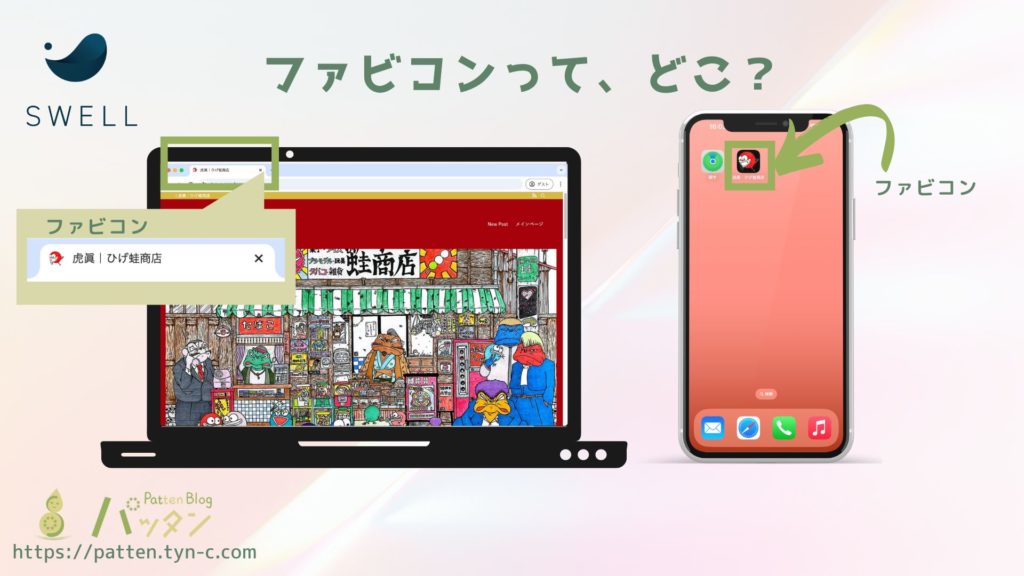
※画面キャプチャで、私が作成中のサイトはこちら 「トラマサ」→ https://tyn-c.com/toramasa
ファビコンは、ブラウザのタブやブックマーク、スマホのホーム画面などに表示される小さなアイコンのことです。
この小さなスペースに、サイトのブランドイメージを凝縮して伝える重要な役割があります。
SWELLでサイトを作る際も、しっかりとしたデザインのファビコンを設定することで、訪問者にプロフェッショナルな印象を与えることができます。
ファビコンを設定しておくと、認識力がアップするので、「あのサイトだな」と認識してもらいやすくなります。
ファビコンのサイズは、512px× 512pxのPNG形式がおオススメです。
設定するには、まずWordPressの【ダッシュボード】に戻ります。
【WordPress設定】→【サイト基本情報】の画面で、「サイトアイコンの選択」をクリックして準備したファビコンをアップしましょう。
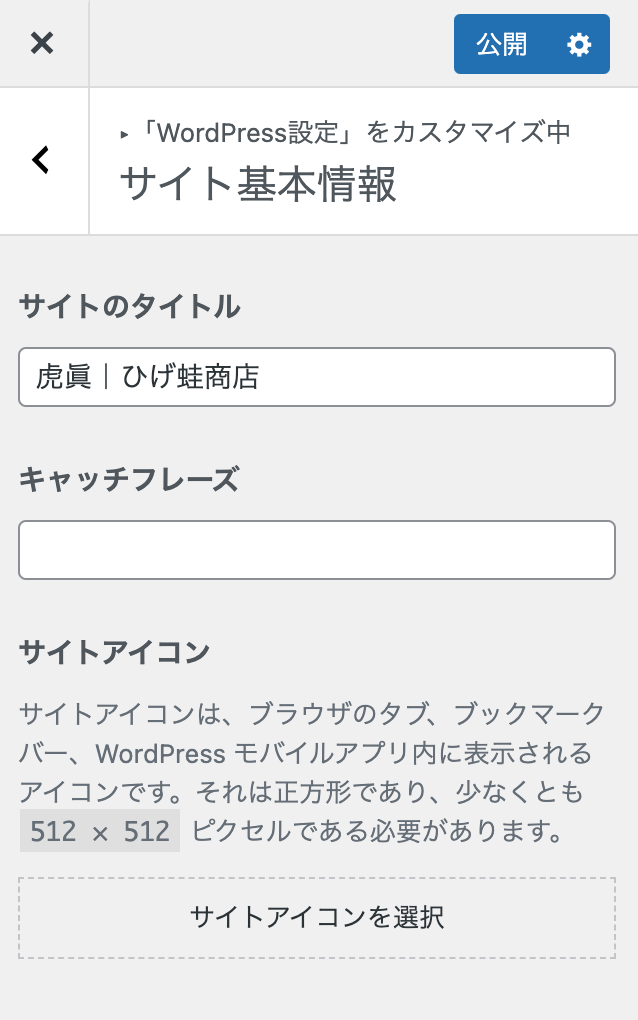
設定すると、こんなふうに画面が表示されます。

オシャレなファビコンをデザインするポイントを2つご紹介します!
ファビコンはとても小さいアイコンなので、シンプルなデザインが最も効果的です。
文字やイラストを詰め込みすぎると、縮小表示された際に見づらくなってしまうことがあるので、アイコンとしての認識がしやすいものを選びましょう。
たとえば、ロゴの一部を切り取ったり、ブランドカラーを背景にしたシンプルな形状のアイコンにするのもおすすめです。
ファビコンの背景色やデザインには、サイト全体のテーマカラーを取り入れることで、サイト全体の統一感を出すことができます。
SWELLでは、カラーカスタマイズが簡単にできるので、ファビコンにも同じ色を使うことで、サイトの一貫性を高めることができます。
また、アイコン自体の色と背景色のコントラストを工夫することで、より視認性の高いデザインにすることが可能です。
ファビコンは、小さなスペースにサイトの魅力を詰め込む大切なパーツです。
デザインのポイントを押さえつつ、サイトのイメージに合ったファビコンを作成して、SWELLでのサイト運営をさらに充実させてくださいね。
ジューンオリジナルのファビコンで、サイトの個性を最大限に引き出しましょう!
いかがでしたか?今回の内容が、ファビコンデザインの参考になれば幸いです。
次回も、SWELLを使ったサイト運営のコツをお届けしますので、ぜひお楽しみに!
\ 本当に使いやすいテーマなら/

