ー おすすめの記事 ー

SWELL購入から使い始めるまでの全レビュー!
迷ったけれど、やっぱり選んで良かった

SWELL導入前に知りたいデメリット!
後悔しないための注意点まとめ
ー おすすめの記事 ー
SWELL購入から使い始めるまでの全レビュー!
迷ったけれど、やっぱり選んで良かった
SWELL導入前に知りたいデメリット!
後悔しないための注意点まとめ



この記事はWordPressテーマ「SWELL」の購入方法を徹底解説します!
という方は、ぜひこの記事を読んでみてください。
 ジューン
ジューンSWELLを2年間愛用している、SWELL推しの私がお伝えします!
WordPressテーマ「SWELL」は、洗練されたデザインと操作性で多くのブロガーに選ばれていますよね。
この記事では、SWELLのインストール手順を詳しく解説し、初心者にも分かりやすく紹介していきます。
\ 本当に使いやすいテーマなら/
では、SWELLテーマを安心してインストールできるよう、具体的な手順をご紹介します。
ジューン今回は、すでにSWELLを購入してお手元にテーマのファイル(親テーマ・子テーマ)がダウンロードされているという前提でお話しします。
まだ購入なさっていない、という方購入なさってから以下の手順を実施してください。
\ 本当に使いやすいテーマなら/
また、購入方法については↓の記事を参考にしてください。

それでは、インストール方法の解説はじめます!
購入したSWELLの親テーマ・子テーマのzip形式のファイルがあることを確認してください。
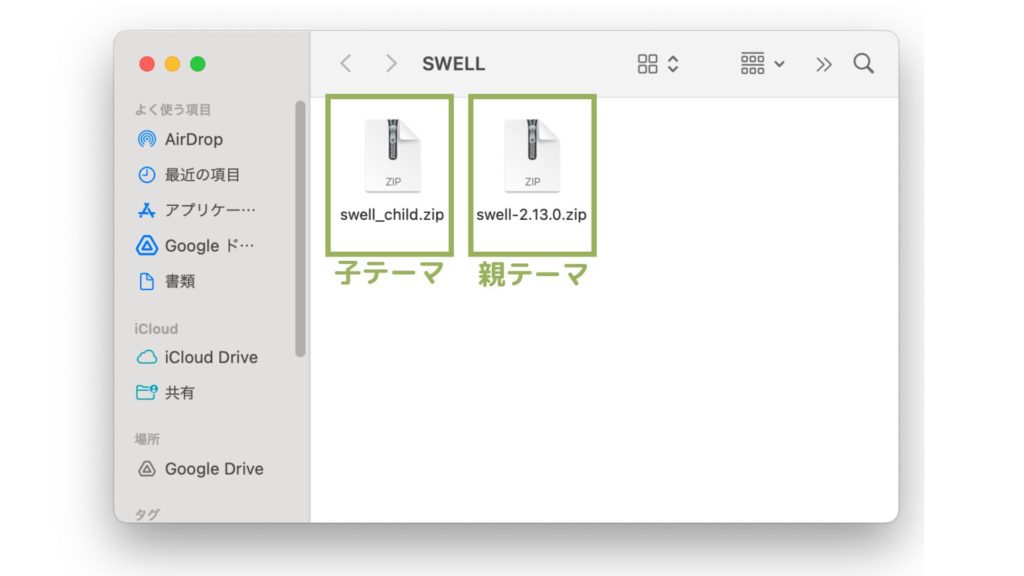
SWELLはアップロード形式です。
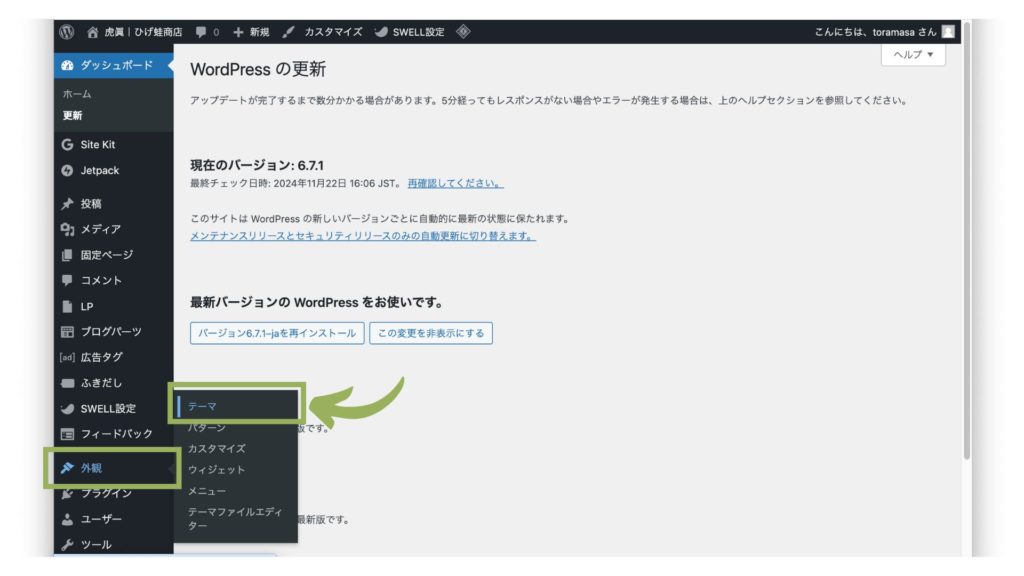
管理画面の【外観】→【テーマ】を表示します。
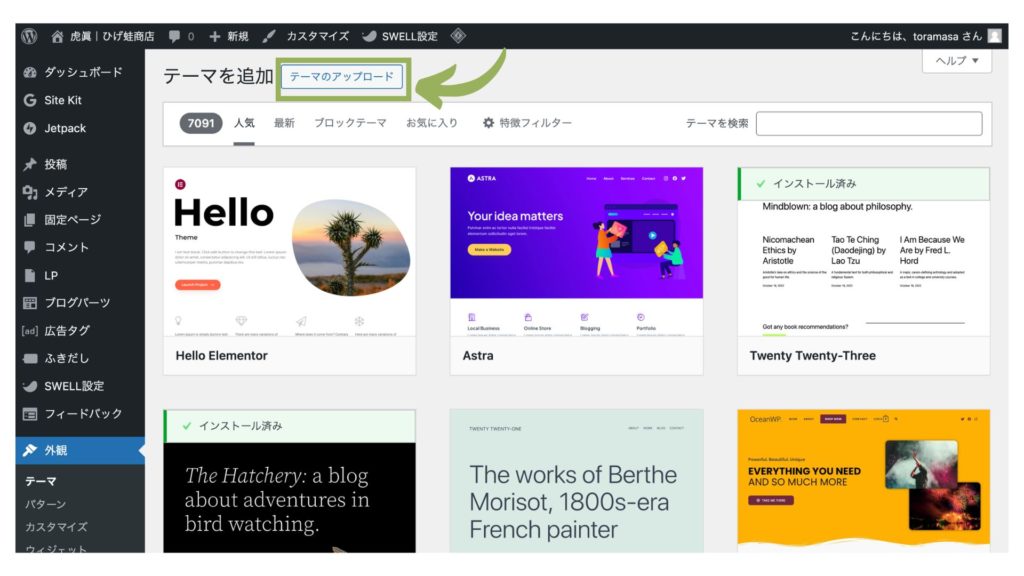
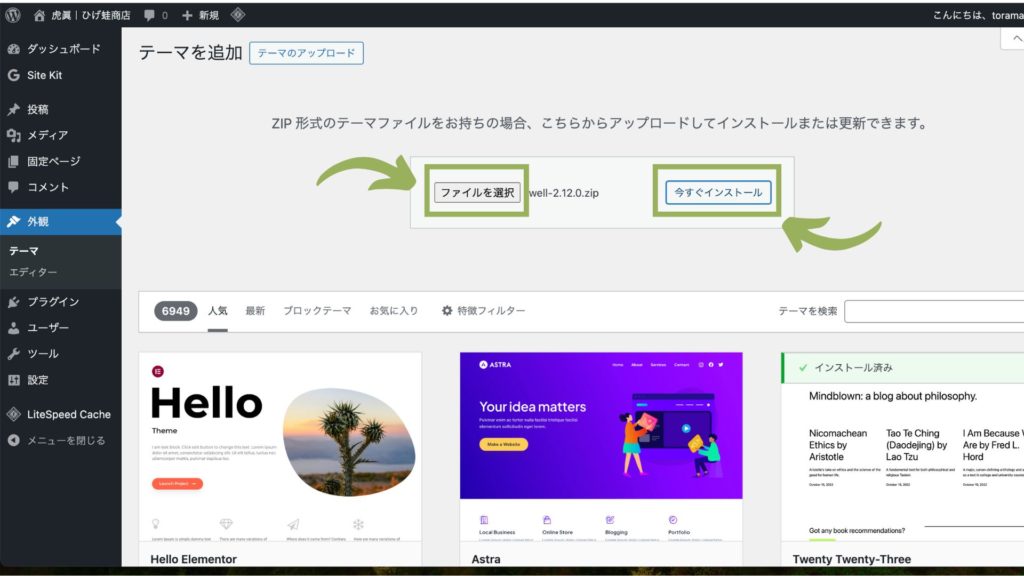
テーマ画面で、「テーマをアップロード」をクリックします。
まず、親テーマファイルをアップロードします。
「ファイルを選択」で親テーマファイル「swell-***.zip」を選んだのち、「今すぐインストール」をクリックします。
上記の方法と同様に、「swell_child.zip」ファイルをインストールします。
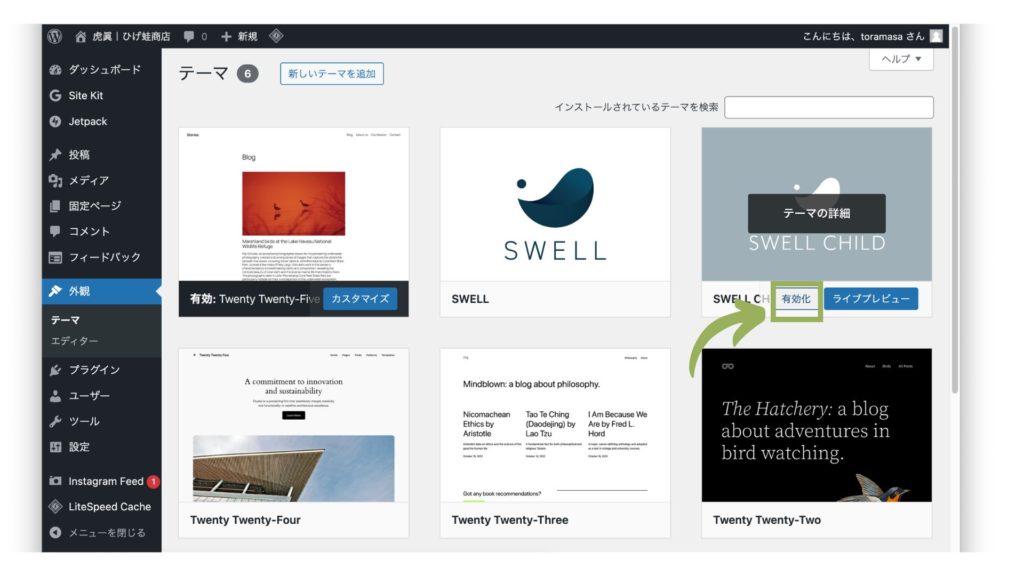
管理画面から【外観】→【テーマ】画面で、SWELLの子テーマ「SWELL_CHILD 」の「有効化」をクリックします。
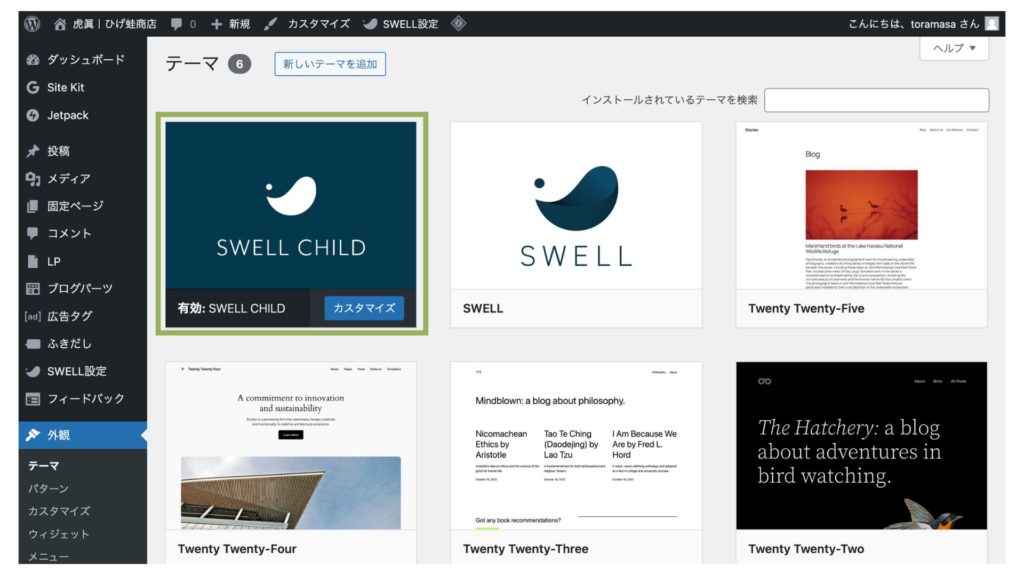
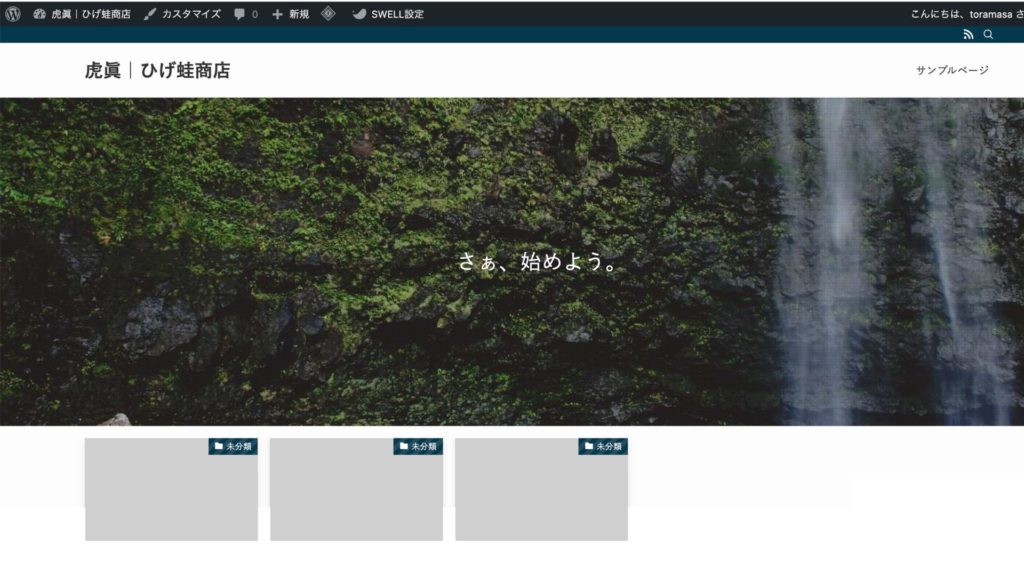
トップ画面を表示すると、SWELLの画面に切り替わっていることがわかります。
 ジューン
ジューンまずはインストールは完了しました。
おめでとうございます!
ジューンSWELLの認証登録は必須です!
認証が完了するまで、「SWELL本体のアップデート」が管理画面からはできなくなります。(ダッシュボードの「更新」画面にアップデート通知が出現しなくなります。)
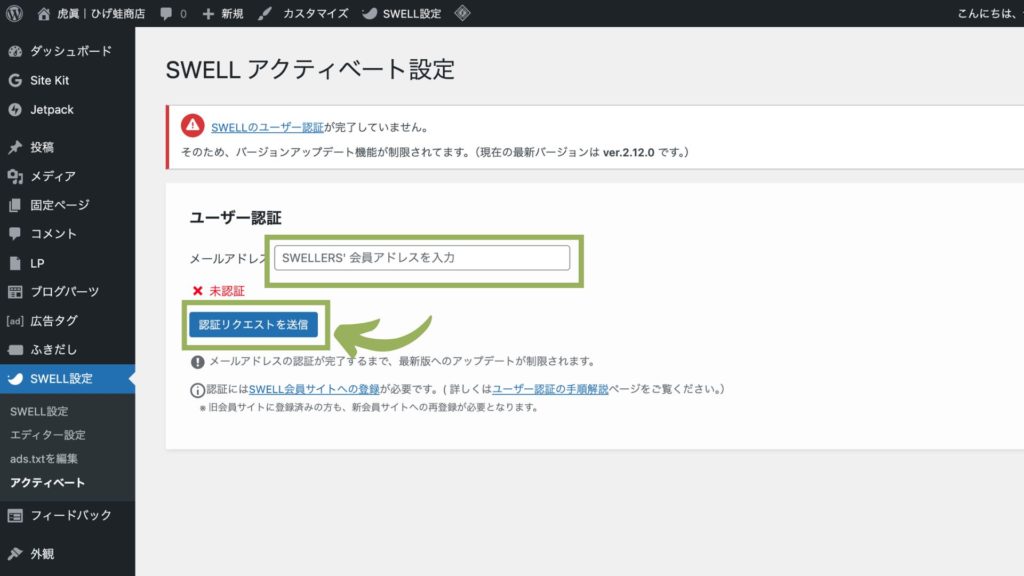
管理画面へアクセスしてください【SWELL設定】→【アクティベート】ページを開きます。
「SWELLのユーザー登録が完了していません」と表示されています。
「メールアドレス」にSTEP4で会員登録したメールアドレスを入力し、「認証リクエストを送信」ボタンをクリックします。
認証用メールアドレスが送信されると、以下の画面になります。
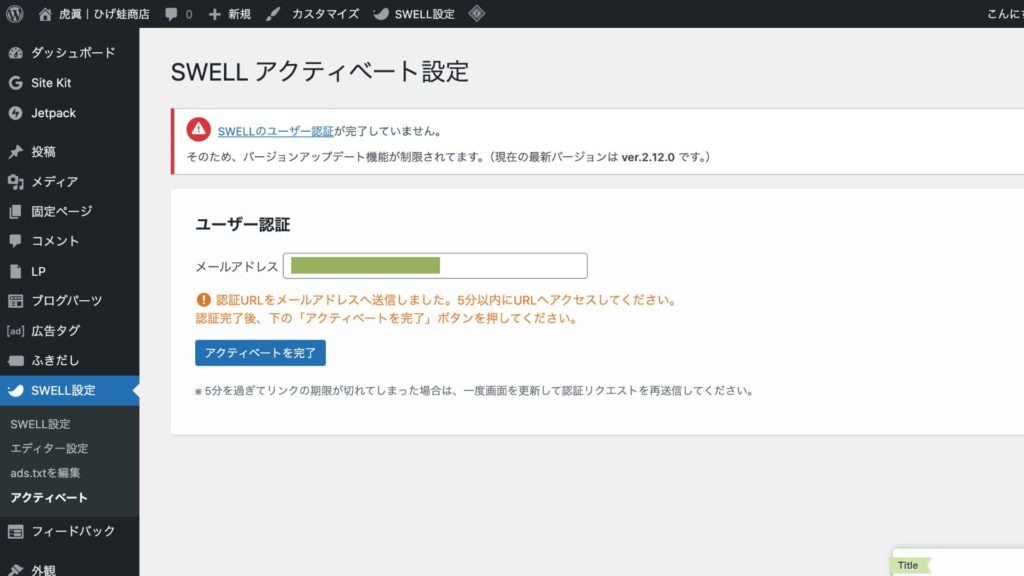
メーラーの受信箱を確認してください。認証用URLが記載されたメールが送信されているのでクリックしてください。
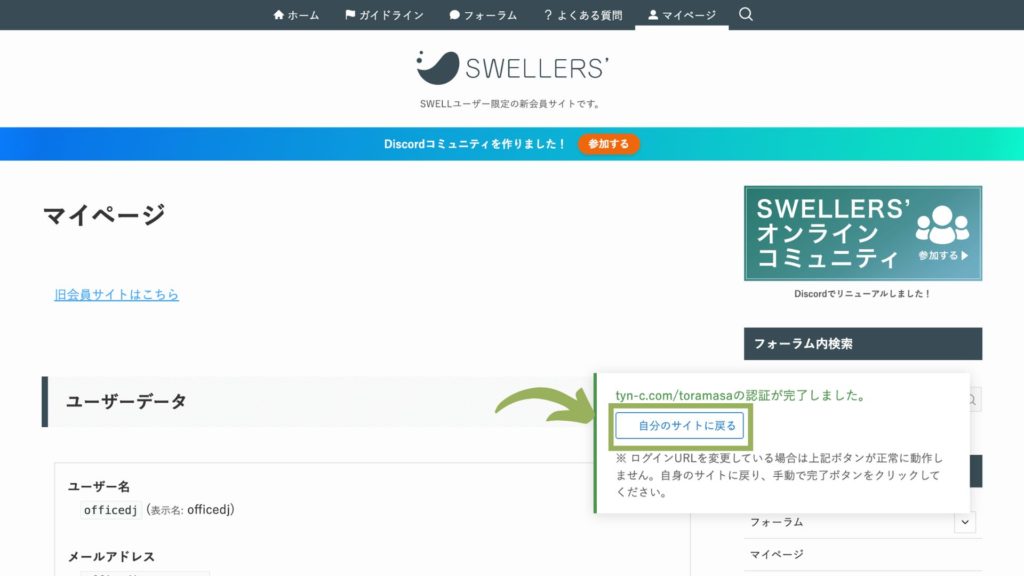
SWELL会員サイトに自動的に移動します。
「認証が完了しました」というメッセージが表示されるので、「自分のサイトに戻る」をクリックして、ご自身のサイトに戻ってください。
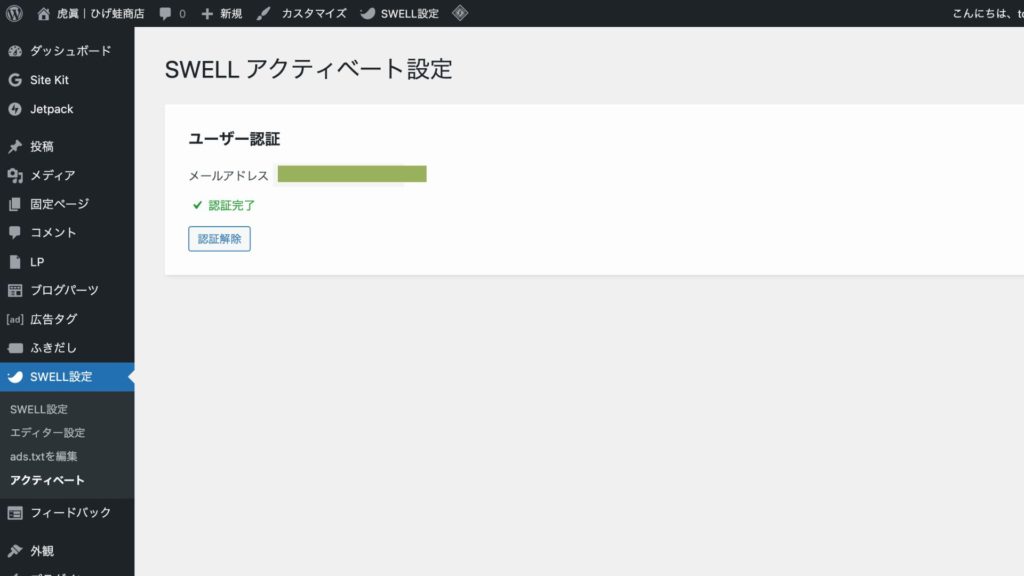
自分のサイトに戻ると、認証が完了しています。
 ジューン
ジューンおめでとうございます!!
アクティベート設定も終わったのでインストール作業すべて完了です!


\ 本当に使いやすいテーマなら/
残念ながら、SWELLには無料の試用版はありません。ただ、SWELL公式サイトで詳細を見るではデモページを提供しているので、実際のデザインや機能を確認することができます。
本記事を参考に、以下の手順でインストールしてください。
インストール中にエラーが発生した場合、以下のポイントをまず確認してください。
から動作必須環境を満たしているか確認してください。特に、WordPressのバージョンが適合しているか確認してください。できれば、最新のWordPressにバージョンアップしましょう。必須ではありませんが、子テーマを利用すると、カスタマイズ内容がテーマのアップデートで消える心配がなくなります。インストールしておきましょう。
一部の内容は引き継げますが、テーマ固有の設定やデザインは引き継がれないことがあります。
特に、カスタムCSSやウィジェット設定は再調整が必要だと思ったほうがいいでしょう。
SWELLは、他テーマからの「乗り換えサポートプラグイン」があるため、cocoonやsangoから乗り換えをする方は、移行作業をスムーズに進められます。
こちらの記事も参考にしてください。

SWELLをインストール後、以下の設定を優先的に行いましょう。
SWELLでは、 SWELLユーザー専用のフォーラムサイトや公式サイトのドキュメントが充実しています。問題が解決しない場合は、フォーラムサイトに直接問い合わせることもできます。
\ 本当に使いやすいテーマなら/
WordPressテーマ「SWELL」は、初心者でも使いやすい操作性や豊富なカスタマイズ機能、そしてSEO対策がしっかり施されているため、ブロガーやサイト運営者にとって非常に魅力的なテーマです。
この記事では、SWELLのインストール方法について詳しく解説しました。
SWELLは、直感的に使えるエディタ機能や、サポートが充実している点などが特におすすめポイントです。
また、複数サイトで利用可能なライセンスや、追加費用なしの買い切り型というコスト面でも安心して使えます。
ジューンテーマのインストールや設定が不安な方でも、この記事を参考にすればスムーズに導入いただけると思います。
初心者から上級者まで、幅広いニーズに応えるSWELLで、ぜひあなたの理想のサイト作りを実現してみてください!
最後まで読んでいただいて、ありがとうございました。
\ 本当に使いやすいテーマなら/
追伸:WordPressテーマ「SWELL」の全レビューはこちらです。
これから初めるという方は、ぜひ参考にしてください☺️。