ー おすすめの記事 ー
SWELL購入から使い始めるまでの全レビュー!
迷ったけれど、やっぱり選んで良かった

SWELL導入前に知りたいデメリット!
後悔しないための注意点まとめ
ー おすすめの記事 ー
SWELL購入から使い始めるまでの全レビュー!
迷ったけれど、やっぱり選んで良かった
SWELL導入前に知りたいデメリット!
後悔しないための注意点まとめ


こんにちは、SWELLを愛用しているジューンです。
前回の記事では、SWELLの標準機能でメインビジュアルにボタンを置く方法を解説しました。 でも、少し慣れてくるとこんな悩みが生まれませんか?
PCでは右側に文字とボタンを寄せたいのに、真ん中にしか置けない…
スマホで見ると、文字とボタンのバランスが崩れて違和感がある。
実はこれ、標準の「カスタマイザー」の入力欄だけを使っていると起こる限界なんです。
そこで登場するのが、SWELLの最強機能「ブログパーツ」!
私のPattanブログのトップページも、実はメインビジュアルの上に「ブログパーツ」を乗せて作っています。これを使うと、CSS(難しいコード)を一切書かずに、PCとスマホでまったく違う完璧なレイアウトが作れるんです。
この記事では、SWELLメインビジュアルを「ブログパーツ」でオシャレにレイアウトする方法をお伝えします。
百聞は一見に如かず。実際に私のブログのトップページが、PCとスマホでどう変わるか見てみましょう。
【PC版の表示】
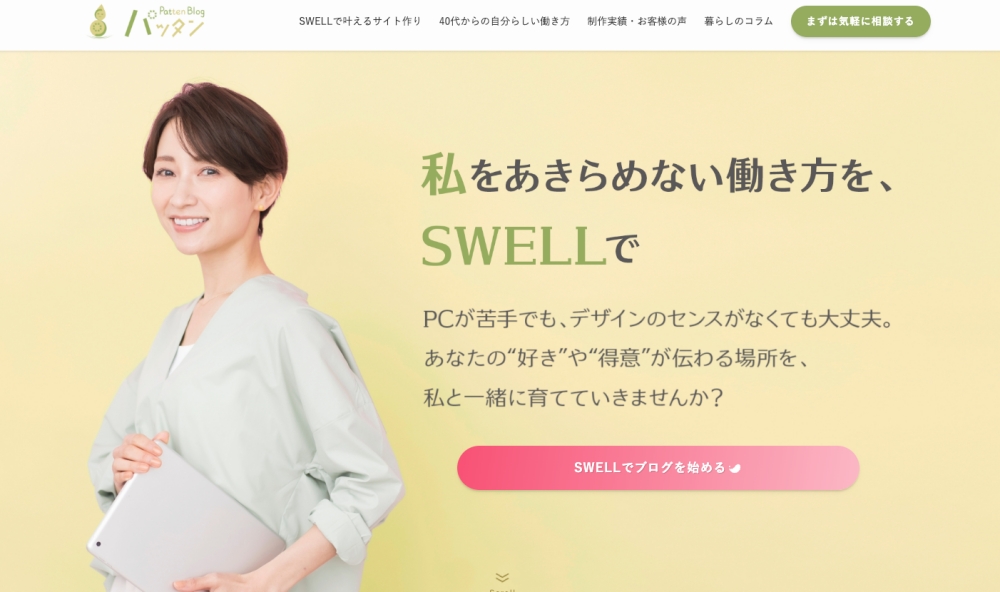
PC版は画面が広いので、「2カラム(2段組)」にしています。左側はあえて大きく空間を空け、右側にキャッチコピー・リード文・ボタンを配置して、視線が自然に流れるようにしています。
【スマホ版の表示】

一方、画面が縦長(正方形)になるスマホ版。PCと同じレイアウトのままギュッと縮小されると見づらいですよね。 なのでスマホ版では、上にキャッチコピー、左端にリード文・ボタンを配置するという、まったく別のレイアウトに最適化しています。
 ジューン
どうですか?どちらも「背景の画像」にピタッとはまっていて、違和感がないですよね。
「PC用とスマホ用で、別々に難しいコードを書いているんでしょう?」 と思われるかもしれませんが、CSSは1行も書いていません。
種明かしをすると、SWELLのブロック機能にある「デバイス制限(PCのみ表示 / スマホのみ表示)」を使っているだけなんです。
たったこれだけ!あとは背景画像を見ながら、余白(スペーサー)のブロックを使って位置を微調整すれば完成です。 画像を見ながら直感的にブロックをパズルみたいに組み立てていけるのが、SWELLの本当に素晴らしいところです。
それでは、いよいよ実際の設定手順を解説します。 今回は私のブログと同じように、「PC版は右側に文字とボタン」「スマホ版は上に文字、右下にボタン」というレイアウトを作る方法を例に進めていきますね。
大きく分けて作業は3つ。「①素材の準備」「②ブログパーツを作る」「③トップページに設定する」だけです!
今回は、左側に女性を配置した画像(PC用・スマホ用)と、キャッチコピー・リード文を画像で準備しました。
特に、スマホで見た時にも一番美しく見えるよう、スマホ専用の正方形画像を別途用意。
「どのデバイスで見ても、変わらない居心地の良さを届ける」。これも、Web制作のプロとしてこだわったポイントです。
▼PC用メインビジュアル画像(サイズ:1800×1000)

▼スマホ用メインビジュアル画像(サイズ:800×800)

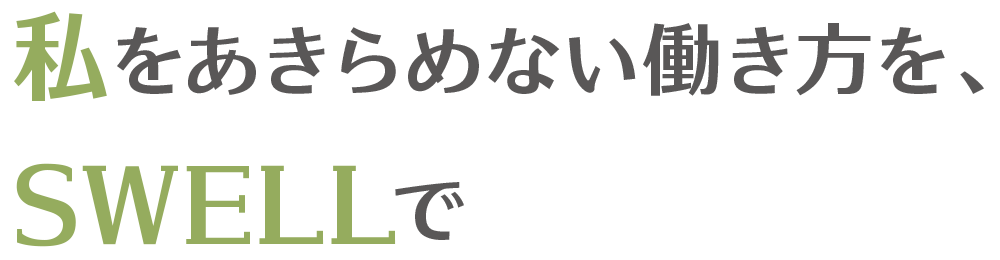
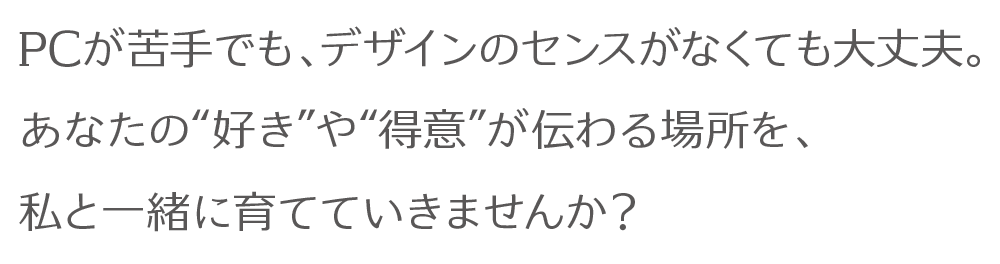
メインビジュアルの上に乗せる文字は、フォントまでこだわりたかったので、キャッチコピーとリード分はPNG画像で作成しました。
とくにフォントまで気にしないのであれば、テキストで書いても問題ありません。
▼キャッチコピー
▼リード文
まずは、メインビジュアルの上に乗せる「中身」を作ります。
1.WordPressの管理画面(左側の黒いメニュー)から、 > [投稿を追加] をクリックします。

2. タイトルには、自分がわかりやすい名前(例:「トップページ用メインビジュアル」など)を入力します。
まずはPC用のレイアウト(右側に寄せるデザイン)を作ります。
2. ブロックを左寄せにします。必要に応じて、カラムブロックを使って位置を調整してください。
3. 【ここが重要!】 作成したPC用のカラムブロック全体(大枠)を選択した状態で、画面右側の設定メニューを下へスクロールします。 「デバイス制限」の「表示するデバイス」で、「PC」をクリックします。
これで、「このブロックはPCでしか表示されない」という設定が完了です!

POINT! 私の場合は、カラムブロックを使うと、思ったような場所にキャッチコピーが配置できませんでした。そのため今回は、右寄せを使いました。ご自身の使いたい素材によって、どちらがいいかは変わると思います。ぜひ、カラムブロックでも試してみてください。
続いて、同じ画面のすぐ下にスマホ用のレイアウト(上に文字、右下にボタン)を作ります。
2. その中に、スマホ用の「キャッチコピー」を上に、「リード文」「SWELLボタン」を右寄せになるように配置します。
3. 【ここが重要!】 作成したスマホ用のグループブロック全体を選択し、、画面右側の設定メニューを下へスクロールします。 「デバイス制限」の「表示するデバイス」で、「SP」をクリックします。

POINT! スマホの画面は縦長なので、必要に応じて、ボタンの下に背景画像が見えるよう、一番下に「スペーサー」ブロックを追加して余白を作って調整してください。
これで、エディタ画面上には「PC用」と「スマホ用」の2つのブロックが縦に並んでいる状態になりますが、実際の画面ではそれぞれの端末に合った方だけが自動で切り替わって表示されます!
右上の「公開」ボタンを押して保存しましょう。
公開が完了したら、管理画面の の一覧画面に戻ります。 先ほど作った「トップページ用メインビジュアル」の右側に、 という短いコード(ショートコード)が表示されているので、これをコピーしてください。

いよいよ最後の仕上げです!作ったパーツをトップページに合体させます。
1.管理画面から [外観] > [カスタマイズ] > [トップページ] > [メインビジュアル] を開きます。
2. 背景にしたい画像(PC用・スマホ用)を設定します。
2.「表示内容の設定」という項目で、「ブログパーツ」を選択します。
その下にある「ブログパーツID」の入力欄に、STEP4でコピーしたコード()の番号部分(〇〇)を貼り付けます。
「公開」ボタンを押せば、すべて完了です!
 ジューン
お疲れ様でした!
これで、あなただけのオリジナルなメインビジュアルの完成です。
最後に一つ、ディレクターとしての重要なアドバイスです。
メインビジュアルの設定が完成したら、必ずご自身のお手元のスマートフォンで実際のページを開いて確認してください。
「文字が背景の邪魔なところにかぶっていないか?」
「ボタンは親指で押しやすい位置にあるか?」
もしズレていたら、STEP1の「ブログパーツ」の編集画面に戻り、スペーサー(余白)ブロックの数値を少し大きめにしたり、小さくしたりして高さを微調整します。 この「プレビューと微調整の繰り返し」こそが、プロのような美しいサイトを作る一番の近道ですよ!
今回ご紹介した「ブログパーツ」機能。 この機能があるから、SWELLはデザインの自由度が他のテーマとは桁違いだと感じます。
ただ、実際にSWELLのお使いの方は、ブログパーツを使うと自由度が無限大になる分、
「背景画像と文字がかぶって見えない」
「どこにボタンを置くのが一番クリックされるの?」
と、デザインの正解に迷ってしまうこともありますよね。
もし、ご自身で調整していて「プロの視点で整えてほしい!」と思ったら、ぜひお気軽にご相談ください。
ジューンあなたのサイトの目的に合わせて、PCでもスマホでも一番美しく、読者が迷わないメインビジュアルを一緒に作ります!
\ 悩む時間を、書く時間に。/
もし、他のブログテーマをお使いで、「スマホの表示が崩れる…」「設定が難しすぎる」と悩んでいるなら、この機会にSWELLを試してみるのも一つの手です。
使いやすさ、デザイン性ともに抜群ですよ♫
\ 今日から、あなたの「好き」を形にしませんか? /
