ー おすすめの記事 ー

SWELL購入から使い始めるまでの全レビュー!
迷ったけれど、やっぱり選んで良かった

SWELL導入前に知りたいデメリット!
後悔しないための注意点まとめ
ー おすすめの記事 ー
SWELL購入から使い始めるまでの全レビュー!
迷ったけれど、やっぱり選んで良かった
SWELL導入前に知りたいデメリット!
後悔しないための注意点まとめ




SWELLを使ってブログを運営していると、サイドバーにプロフィールを設置したくなりますよね。
読者に「このブログの運営者は誰か」「どんな人が書いているのか」を分かってもらいやすくすることで、親しみやすさや信頼感をアップできます。また、他の記事も読んでくれるようになるので、自然とSEOも良くなる結果に。
この記事では、SWELLのウィジェット機能を使って、簡単にサイドバーにプロフィールを設置する方法、設置後の確認ポイント、トラブル対処法を解説します。
サイドバーに表示されている、この部分がプロフィールです。

サイドバーは、ブログの右側または左側に表示されるエリアで、もっとも読者の目に入りやすい場所です。
ここにプロフィールを追加することで、読者に自分の情報をスムーズに伝えることができます。
設定はシンプルですが、適切なプロフィールの書き方や表示の最適化を意識することで、より効果的な活用が可能です。
SWELLでは、専用の「SWELLプロフィール」ウィジェットを使うことで、簡単にプロフィールを設定できます。
以下の手順に沿って、サイドバーにプロフィールを追加しましょう。
 ジューン
ジューン4つのステップで説明します
まずは、プロフィールで使う画像を準備しましょう。アイコン画像、背景画像を準備します。背景画像はなくてもOKですが、せっかくプロフィールを作るならばアイコン画像は必ず準備しましょう。
推奨サイズは以下を参考にしてください。
| サイズ | 形 | |
|---|---|---|
| アイコン画像 | 160×160px以上 | 正方形 |
| 背景画像 | 800×300px程度 | 長方形 |
ちなみに、このブログでは、この2つの画像を準備しました。
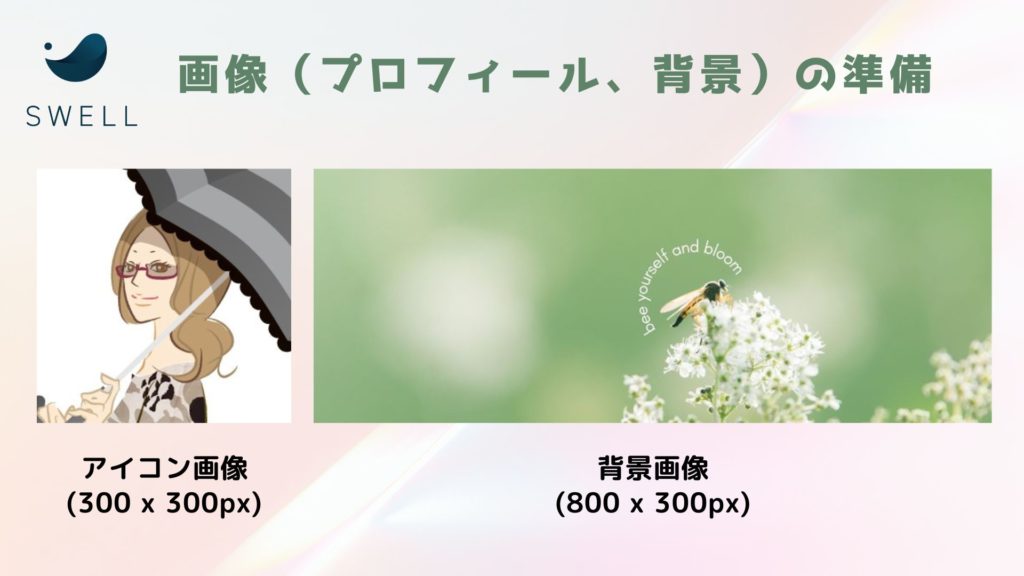
画像を作るのなら、Canvaで作るのがおすすめです。サイズを指定して作れるので、簡単にできます。プロフィール用の画像も、様々なものがあるのでじっくり選びましょう。
画像の準備ができたら設定します。WordPressの管理画面からウィジェットの設定画面を開きます。
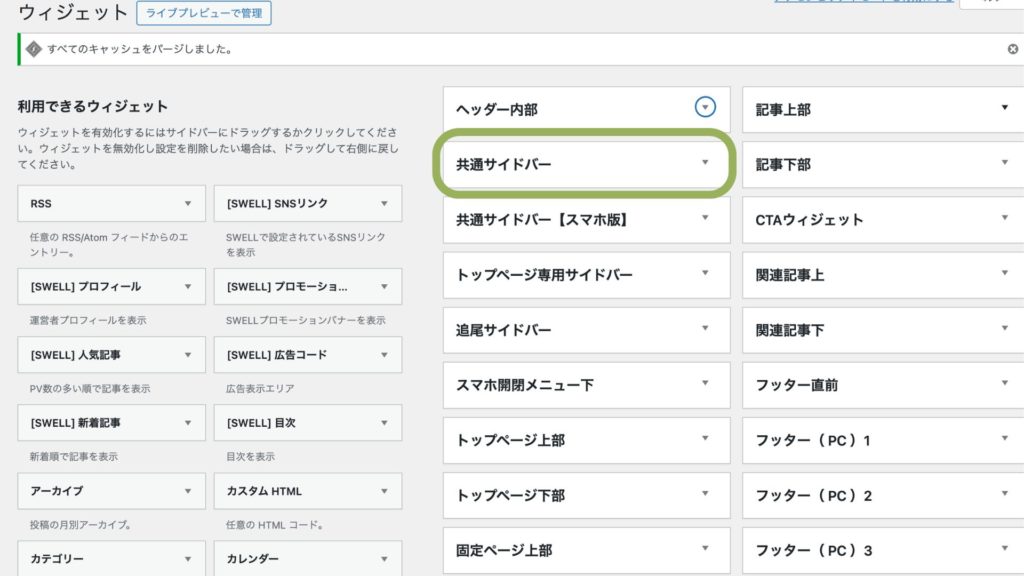
※「追尾サイドバー」というエリアがありますが、この部分は、PCのみ表示される部分です。(スマホでは表示されません)プロフィールを表示することもできますが、「目次」や「人気記事」ウィジェットなどを表示させるのがおすすめです。
※「共通サイドバー(スマホ版)」エリアもありますが、これはPCでは表示されないエリアになります。PCもスマホも両方に表示させたいなら、「共通サイドバー」エリアに設定しましょう。
次に、「SWELLプロフィール」ウィジェットをサイドバーに追加します。
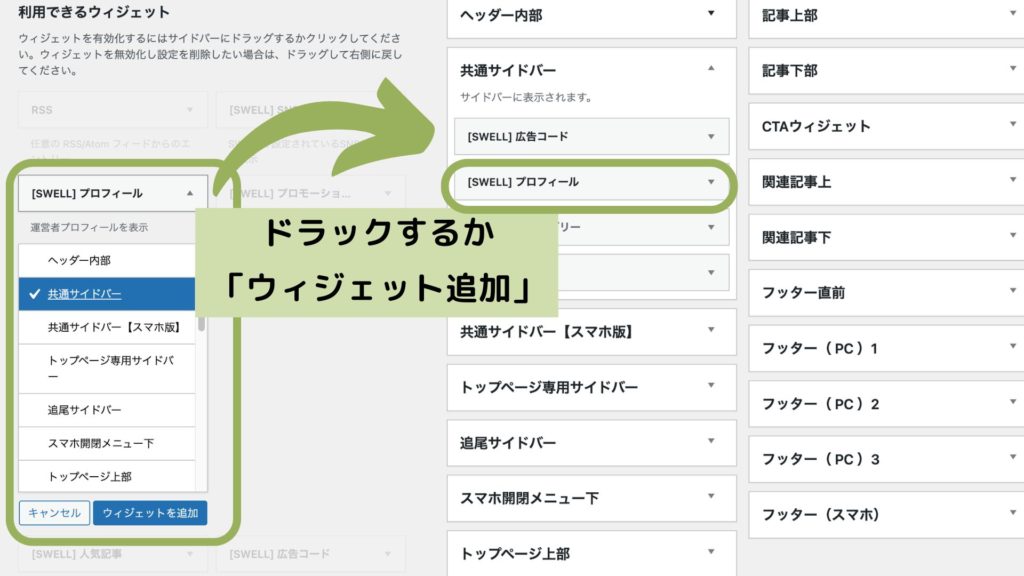
これで、サイドバーにプロフィールを設定する準備が整いました。次は、プロフィール情報を入力して、読者に伝えたい内容を設定していきます。
必要な情報を入力します。

①名前:ブログに表示される名前を記入します。
②役職(肩書き):役職(肩書き)は、名前の上に表示されます。
③プロフィール文:自己紹介文を入力します。長く書くよりも簡潔に書きましょう。
④アイコン画像:「画像を選択」をクリックして画像を選びます。
STEP1「画像(プロフィール、背景)の準備」の画像を使用します。
「画像を選択」ボタンから画像をアップロード、もしくは選択してください。
⑤プロフィール背景画像:アイコン画像の背景になる画像です。
こちらも④と同じです。STEP1「画像(プロフィール、背景)の準備」の画像を使用します。
「画像を選択」ボタンから画像をアップロード、もしくは選択してください。
⑥ボタンリンク先:URLを入力します。
私の場合は、プロフィール用の記事を準備して、ボタンリンクを貼りました。
⑦ボタンテキスト:ボタンに表示したいテキストを入力します。
⑧ボタンの色:ボタンの色を選択します。
サイトのカラーとリンクしているといいですよね。
このブログの場合は、テーマカラーが淡いグリーンなので、同じ色にしました。
⑨ SNSアイコンリストを表示する:設定されている自分のSNSのリンクアイコン(*)が表示されます。
*管理画面のSNS設定でされたものが表示されます。
⑩アイコンを丸枠で囲む:プロフィール画像が丸く切り抜きされます。
①〜⑩まで必要な項目を入力したら「保存」をクリックします。

以上が設定方法の説明でした。
きちんと設定できているかな?気になりますね。次にサイドバーの確認方法をお伝えします。
ジューンサイドバーにプロフィールを設置したら、正しく表示されているか確認することが大切です。見た目やレイアウトが崩れていないか、スマホやPCで適切に表示されるかをチェックしましょう。
プロフィールを設置した後、まずは自分の目でしっかりと確認しましょう。特に以下のポイントを意識すると、読者にとって見やすいサイドバーになります。また、プロフィールは他人の意見も大切。知り合いや家族などにフィードバックをもらって、さらにブラッシュアップしましょう。
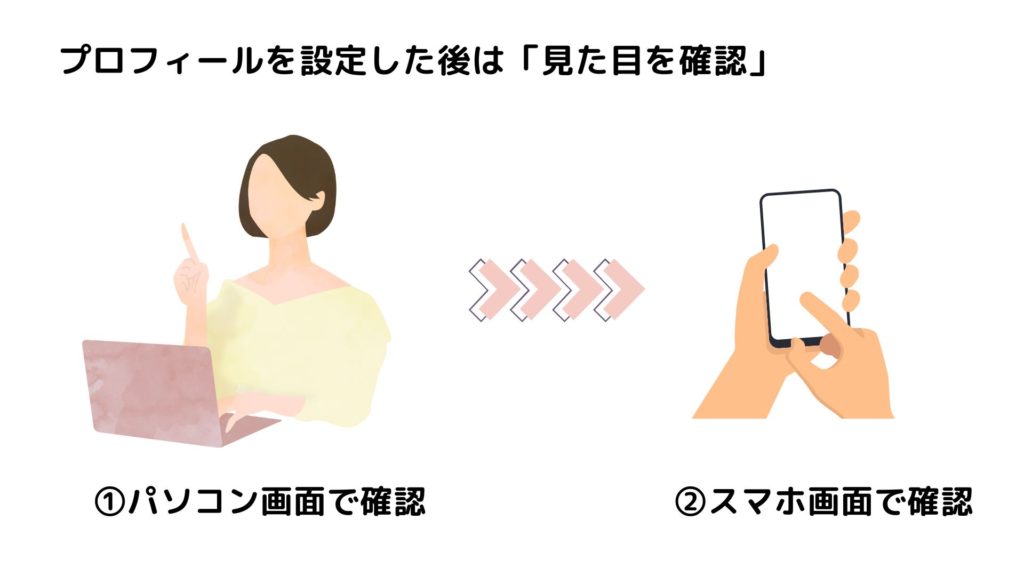
PC・スマホ両方で確認
・パソコンとスマートフォンの両方で表示をチェックし、デザインが崩れていないか確認します。
・SWELLはレスポンシブ対応ですが、スマホ表示ではサイドバーが記事の下に表示されるため、スクロールして確認しましょう。
写真やアイコンが適切に表示されているか
・画像がぼやけていないか、正しく表示されているかをチェックします。
・もし画像が大きすぎたり小さすぎたりする場合は、適切なサイズに調整しましょう。
テキストが読みやすいか
・長すぎる文章はないか?(簡潔な紹介にする)
・色のコントラストは十分か?(背景色と文字色が似ていると読みにくくなります)
・興味を持ってもらえる内容か?
リンクやSNSアイコンの動作確認
・SNSアイコンやお問い合わせページのリンクが正しく機能しているかクリックして確かめましょう。
プロフィールの配置バランス
・他のウィジェット(人気記事・カテゴリー・広告など)とのバランスを考え、読者が見やすい配置になっているか確認します。
自分だけで確認するのではなく、実際にブログを訪れる読者や知人の意見を聞くと、より良いプロフィールに改善できます。
家族や友人にチェックしてもらう
・「読みにくい部分はないか?」「もっと知りたい情報はあるか?」といった質問を投げかけてみましょう。
SNSやブログ仲間に意見をもらう
・ XやFacebookのブログコミュニティでプロフィールを公開し、意見を募るのもおすすめです。
プロフィールはブログの「顔」ともいえる大切な部分です。設置後も定期的にチェックし、より読者に伝わりやすいプロフィールにアップデートしていきましょう!
サイドバーにプロフィールウィジェットを追加したのに表示されない場合、以下のポイントを確認してください。
対策1:キャッシュの影響を確認する(SWELL /PC)
SWELLのキャッシュ機能が影響している可能性があります。
WordPress管理画面 → SWELL設定 → キャッシュクリア を実行してください。
また、自分のPC /スマホのブラウザのキャッシュ(Ctrl + Shift + R で強制リロード)を削除して再確認しましょう。
対策2:サイドバーのウィジェットエリアを確認する
プロフィールウィジェットが正しいエリアに追加されているか確認しましょう。
「外観」→「ウィジェット」で、「サイドバー」エリアにウィジェットが入っているか を確認してください。
「フッターエリア」など別の場所に追加していないかもチェックします。
対策3: SWELLのプロフィールウィジェットが正しく設定されているか確認
ウィジェットの内容を再設定しましょう。
- SWELLプロフィールウィジェットの 「表示名」「画像」「説明文」 が空欄になっていないか確認。
- SNSリンクの入力ミス でエラーが発生することもあるため、入力内容を見直しましょう
テキスト情報は入っているのに、画像だけ反映されない場合があります。
対策1:キャッシュの影響を確認しましょう
SWELLのキャッシュ機能が影響している可能性があります。
WordPress管理画面 → SWELL設定 → キャッシュクリア を実行してください。
また、自分のPC /スマホのブラウザのキャッシュ(Ctrl + Shift + R で強制リロード)を削除して再確認しましょう。
対策2:ウィジェットの内容を再設定
SWELLプロフィールウィジェットの「画像」に画像が設定されているか確認しましょう。
この記事では、SWELLのウィジェット機能を使って、簡単にサイドバーにプロフィールを設置する方法、設置後の確認ポイント、トラブル対処法を解説しました。
SWELLのサイドバーにプロフィールを設置することで、読者との距離を縮めたり、ブログの信頼性を高めたりすることができます。設定はシンプルですが、適切なプロフィールの書き方や表示の最適化を意識することで、より効果的な活用が可能です。
ジューンぜひ記事を参考にやってみてくださいね! あなたのブログがさらに魅力的になりますよ。