ジューン
ジューン
こんにちは、WordPress歴13年、Web制作の現場で10年以上活動しているジューン・マイマイです。
「これからブログを始めたいけれど、テーマ選びで失敗したくない」
「SWELLが良いと聞いたけれど、自分に使いこなせるか不安……」
そんな悩みをお持ちの方へ。これまで数多くのWordPressテーマを触ってきた私が、自信を持って「これ一択」と言えるのがSWELLです。
この記事では、あなたが迷わずに最短ルートでおしゃれなブログを完成させられるよう、5つのステップでナビゲートします。一歩踏み出すあなたのガイドになれば幸いです!
検討:SWELLを知る「プロが選ぶ本当の理由」
まずは、SWELLが本当にあなたに合うテーマなのかを確認しましょう。17,600円という投資に対して、プロがどのような価値を感じているのかをまとめています。
本音のレビュー:SWELL歴3年の私が、本音でレビュー!
3年分の熱いレビューです
【SWELLレビュー】WordPress初心者にこそおすすめ!3年間使い続けて実感した本当の魅力
WordPressを始めるとき、「テーマって何を選べばいいんだろう?」と悩んだ経験はありませんか? 私もその一人でした。 「せっかくブログを始めたいのに、思ったようにデ…
ユーザー別おすすめ度:自分にSWELLが合っているか知りたい方へ
迷っているあなたへ
SWELLはあなたに合う?合わない?ユーザー別おすすめ度
WordPressのテーマ選びって迷いますよね。私も、ブログを始めるときに、どのテーマにするか本当に迷いました。その中で私が決めたのがWordPressテーマ「SWELL」です。今…
ライセンスの仕組み:本当にSWELLはお得なの?を徹底検証
ブログでも制作でもバリバリ使えます!
SWELLは買い切りでコスパ最強!複数サイトOKなライセンスの仕組みをプロが徹底解説
こんな方にオススメ! 「SWELLは一度買えばずっと使える?」「2サイト目にお金はかかる?」 そんな疑問をお持ちの方へ。 結論から言うと、SWELLは「完全買い切り型」の…
ビジネス利用を考える方へ:SNSもいいけど、世界観を伝えるHPを作りたい!
ビジネスでも自分の場所を作ろう
SWELLは個人事業主に向いてる?WordPress歴13年の私が本音でレビュー
InstagramやSNSで発信していると、 SNSって、集客にもPRにも便利だけど、自分の商品や魅力をうまく伝えきれないな⋯ そんなもどかしさを感じることはありませんか? 私自…
実践:SWELLでブログを育てる5つのステップ
ジューン
ここからは、SWELLの具体的な手順を解説します。
STEP 1:土台作り(サーバーとドメイン)
ブログの土地となるサーバーは、表示速度と安定性が命です。 10年の経験から、私はConoHa WINGを推奨しています。ここでドメイン(URL)も一緒に取得してしまいましょう。
STEP 2:SWELLの購入とダウンロード
次に、SWELLの公式サイトから本体を手に入れます。 失敗しないための具体的な購入手順は、こちらの記事で図解しています。完全版の「購入手順ガイド」です。
図解で詳しく解説
Web制作10年の私が行き着いた「SWELL」。納得して買うための購入手順とプロの視点
SWELLを3年間愛用している、SWELL推しの私がお伝えします! こんにちは、パッタンブログを運営しているジューンです。 私はこれまで10年以上にわたり、Webサイトの立ち…
STEP 3:インストールと「魔法」のライセンス認証
WordPressにSWELLを入れたら、必ず「子テーマ」を有効化してください。そして、最新機能を使うために不可欠なのが「ライセンス認証」です。 具体的な設定方法は、先ほどの「購入手順ガイド」の後半で詳しく解説していますので、見ながら進めてみてください。
インストール詳細:
後半ではインストールも解説してます!
Web制作10年の私が行き着いた「SWELL」。納得して買うための購入手順とプロの視点
SWELLを3年間愛用している、SWELL推しの私がお伝えします! こんにちは、パッタンブログを運営しているジューンです。 私はこれまで10年以上にわたり、Webサイトの立ち…
初期設定:インストール後の初期設定やサイトのデザインをについてはこちらを参考にしてください。
🔰でもわかりやすく解説!
【初心者向け】SWELLインストール後に必ずやるべき初期設定ガイド
この記事でわかること SWELLインストール後に必要な基本設定の全手順と時間の目安 初心者が迷いがちなポイントと解決方法 SEO対策やデザイン設定の基礎知識 ブログ運営…
STEP 4:デザインを整える(デモサイトの活用)
ここで多くの人がデザインの「沼」にハマりますが、プロのコツは「最初から100点を目指さないこと」です。 SWELLの公式サイトにある「デモサイト」を使えば、一瞬でプロが配置したレイアウトが手に入ります。まずは60点の出来でスタートし、運営しながら自分らしく育てていきましょう。
デモサイトの選び方:まずは、SWELL公式のデモサイトを見てみよう!
公式デモサイトを詳しく解説
SWELL6つのデモサイトを徹底解説!あなたの理想のブログ作りが見えてくる
今回はの公式サイトに掲載されている6つのデモサイトを解説します。 SWELLはデザイン性、カスタマイズ性、やさしい操作性で大人気のWordPressテーマです。ただ、 「SWEL…
着せ替えの手順:一瞬でデザインが変わります。迷ったら、GO!
デモサイトの着せ替えはこちら
SWELLデモサイトで簡単にオシャレなブログに着せ替えよう!
こんな方にオススメ! SWELLを使ってブログを立ち上げたいけど、デザインに自信がない。 最初からSWELLの設定をするのはちょっと大変そう。雛形があれば便利なのに…
プロの現場からの事例紹介 :私が実際にSWELLを使って制作したサイト事例です。こだわりたい方は、制作相談も承ります。
アーティスト・作品紹介ページ
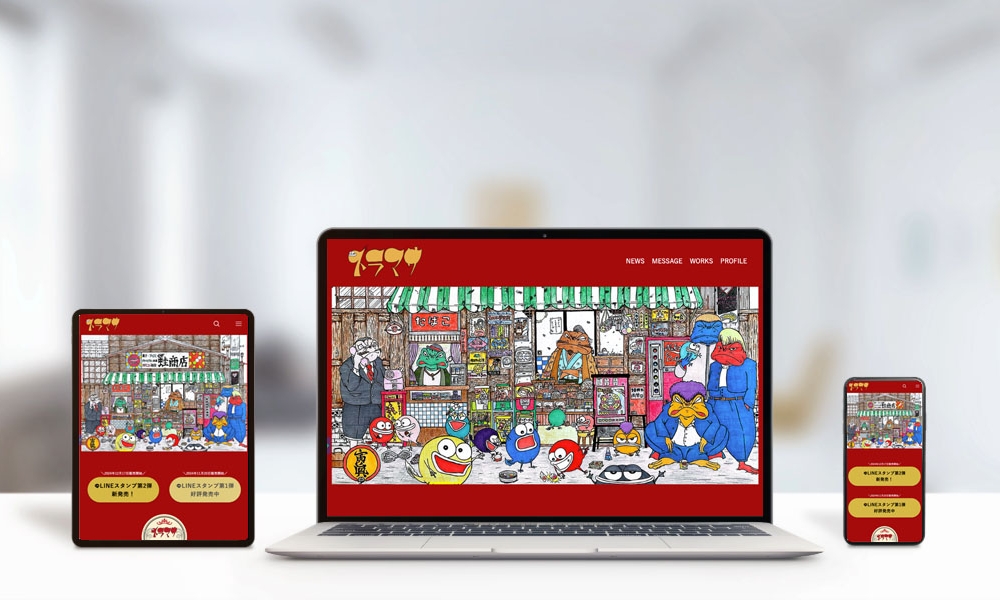
SWELLサイト事例:アーティスト・作品紹介サイトの作り方【トラマサキカク】
こんな方におすすめ これからSWELLでアーティストやアート作品を紹介するホームページを作りたい方 シンプルで、おしゃれで機能的な作品紹介サイトを作りたいけど、難し…
病院・クリニックページ
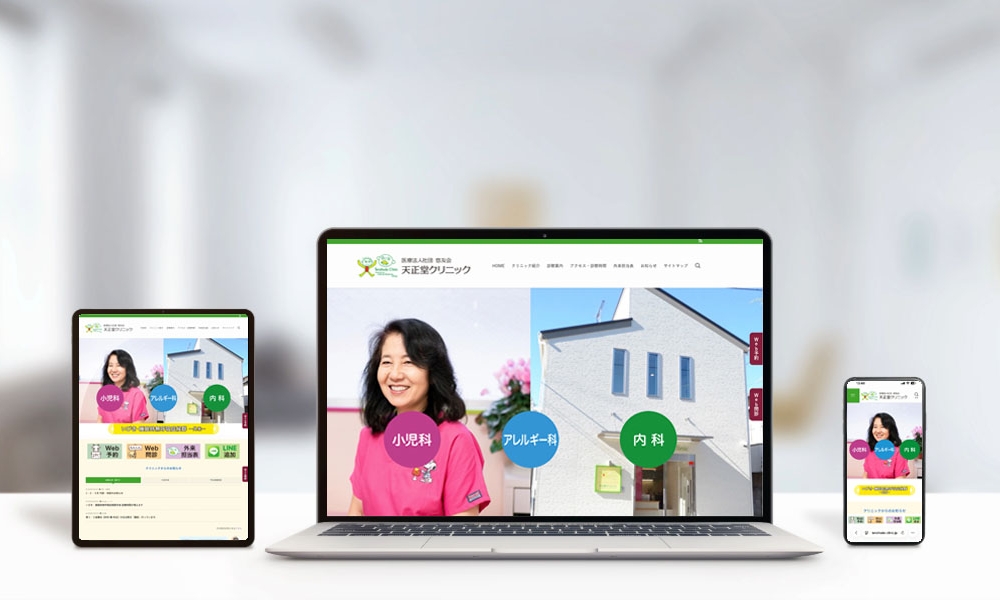
SWELLデモサイト事例:病院・クリニックサイトの作り方解説【天正堂クリニック】
こんな人にオススメ で、どのようなサイトができるのか知りたい方 WordPressで病院やクリニックのホームページを作ろうとしている方 を使って法人サイトを作りたいと考…
STEP 5:最初の1記事を書いてみる
準備ができたら、まずは自己紹介から書いてみましょう。 SWELLのブロックエディターは、パズルを組むように楽しく記事が作れます。「書くことが楽しい!」という感覚を、ぜひ今日体験してください。
SWELLのブロック解説
SWELLで使える!ブログ初心者におすすめのブロック5選
こんな人にオススメ SWELLでブログを始めようと思っている SWELLをインストールしたばかり。ブロックエディターの使い方を知りたい! クラシックエディタをやめて、SWEL…
SWELLに乗り換える:他テーマからの移行もスムーズに
すでに別のテーマでブログを書いている方も、SWELLなら安心です。専用の「乗り換えサポートプラグイン」を使って、今の記事を大切にしながら移行しましょう。
Cocoonから移行
【実例付き】CocoonからSWELLへの移行方法を徹底解説
この記事は、実際の作業を通じて、Cocoonから、へ「乗り換えサポートプラグイン」をつかった移行方法を詳しくお伝えします。 CocoonからSWELLのテーマへの乗り換えを検…
JINから移行:実際にどうなの?具体的に乗り換えた方から、詳細なレビューをいただきました。
手順を確認したい方はこちら
【体験談あり】JINからSWELLへの移行手順・注意点を徹底解説
こんな方にオススメ JINからSWELLのテーマへの乗り換えを検討中。体験談を知りたい! JINからSWELLに乗り換えする時の移行手順、注意点、事前に確認すべきことを知りた…
移行後の詳細レビュー
SWELLとJINどっち? 移行前後の速度を比較したらSWELLの方が速かった!
こんな人にオススメ WordPressのテーマを選ぶのに迷っている方 ブログやサイトのデザインにこだわりたい方 初心者でも使いやすいテーマを探している方 SEO対策を強化し…
全テーマ対象:「乗り換えサポートプラグイン」を使える場合と、使わない場合。どちらの方法も解説します!
移行に迷ったらまずはこちら!
【WordPress全テーマ対象】失敗しないSWELLへのテーマ移行
この記事では、に乗り換えたい方のために、失敗しないテーマ移行のための計画的な方法を詳しく解説します。 WordPress歴10年!何度もテーマ移行を成功させた私がお伝え…
プロが教える「これだけはやっておけ!」初期設定3選
Web制作の現場で、私が必ず最初に行う設定です。
- パーマリンクの設定: 途中で変えるとSEOに悪影響が出るので、最初に「投稿名」に。
- 不要なプラグインの削除: SWELLは多機能なので、昔の推奨プラグインは不要なことが多いです。
- Google連携: 自分のサイトがどう読まれているか、解析の窓口を早めに作りましょう。
初期設定:インストール後の初期設定やサイトのデザインをについてはこちらを参考にしてください。
🔰でもわかりやすく解説!
【初心者向け】SWELLインストール後に必ずやるべき初期設定ガイド
この記事でわかること SWELLインストール後に必要な基本設定の全手順と時間の目安 初心者が迷いがちなポイントと解決方法 SEO対策やデザイン設定の基礎知識 ブログ運営…
最後に:あなたのブログライフを応援します
設定はあくまで準備。あなたの本当の目的は、その先にある「発信」ですよね。
10年制作をしてきて思うのは、「デザインに100点はない」ということです。まずはSWELLの力を借りて「整った状態」を作ったら、早めに最初の記事を公開してしまいましょう。
もし「自分一人で設定するのが不安」「プロにデザインの土台を整えてほしい」という方がいれば、[制作のご相談 ]もお受けしています。一歩踏み出したあなたのブログが、素敵な場所になることを願っています!





 ジューン
ジューン