ー おすすめの記事 ー

SWELL購入から使い始めるまでの全レビュー!
迷ったけれど、やっぱり選んで良かった

SWELL導入前に知りたいデメリット!
後悔しないための注意点まとめ
ー おすすめの記事 ー
SWELL購入から使い始めるまでの全レビュー!
迷ったけれど、やっぱり選んで良かった
SWELL導入前に知りたいデメリット!
後悔しないための注意点まとめ




ブロックエディタが使いやすくて、初心者でも簡単に記事が作れると評判のSWELL。この記事では、SWELLのブロックエディタを使った、基本的な記事の書き方・便利な機能をご紹介します。おしゃれ、伝わりやすい記事をサクサク作りたい方はぜひ参考にしてください!
 ジューン
ジューン私は、クライアントさんに何度もSWELLでの記事の使い方をお伝えしています!今回の記事は、その手順にそって、初心者の方でも、わかりやすくお伝えしますね。
すぐに「基本的な記事の書き方」を読みたい方は、こちらをクリック


\ 本当に使いやすいテーマなら/
2019年にリリースされたWordPress5.0からブロックエディタが使えるようになりました。今までの「Word」っぽいエディタから、「ブロック」と言われる要素を組み合わせる形式に大転換だったんです。
そのブロックエディタを、とっても使いやすくカスタマイズしたのがSWELLのブロックエディタです。
ブロックエディタは、文字や画像、デザイン要素を「ブロック」として自由自在に配置できる優れたツールです。このブロックベースの編集方式は、初心者でも直感的に使いやすい設計になっています。

とくに、SWELLのブロックエディタでは、文字や画像、デザイン要素を「ブロック」として自由に配置できます。
SWELLのブロックエディタは、ドラッグ&ドロップで簡単に編集ができるのが特徴です。例えば、テキストブロックを移動したり、画像を追加したりする操作がマウス一つでスムーズに行えます。
また、配置したブロックを上下に並べ替えるのもクリック操作だけで完結。初心者でも迷うことなく、作業が進められます。
SWELLのエディタは、直感的に使えるデザインになっています。各ブロックにはわかりやすいアイコンが付いているため、何を挿入すればよいか、すぐわかります。また、説明文やツールチップも表示されるので、操作方法に困ることがありません。
SWELLには、「ボタンブロック」「ボックス装飾ブロック」「吹き出しブロック」など、他のテーマにはないデザイン性豊かなカスタムブロックが多数用意されています。
一般的に、ボタンや装飾を実現するためには、追加のプラグインをインストールする必要がある場合が多いですが、SWELLではほとんどの機能がテーマに組み込まれています。余計なプラグインをインストールすることなく、おしゃれな装飾を使うことがでます。
ジューンSWELLのブロックエディタは「誰でも簡単に」「プロ級のデザイン」が実現できる魅力的な機能を備えています。自分なりの使い方が見つかると、記事作りが楽しくなること間違いなしです。
では、次に「SWELLで記事を書く4ステップ」に進みましょう。
\ 本当に使いやすいテーマなら/
SWELLを使えば、初心者でも簡単にプロっぽい記事が作成できます。ここでは、初心者向けに、具体的な手順を4つのステップに分けてご紹介します。
まずはWordPressにログインします。WordPressの管理画面にアクセスし、ユーザー名とパスワードを入力してログインを完了させましょう。この画面が記事作成のスタート地点です。
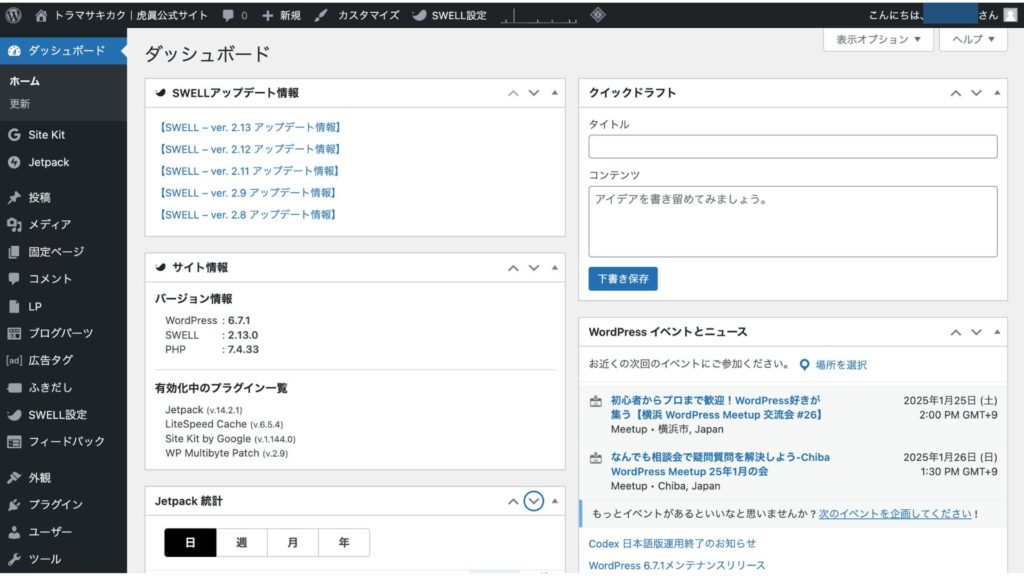
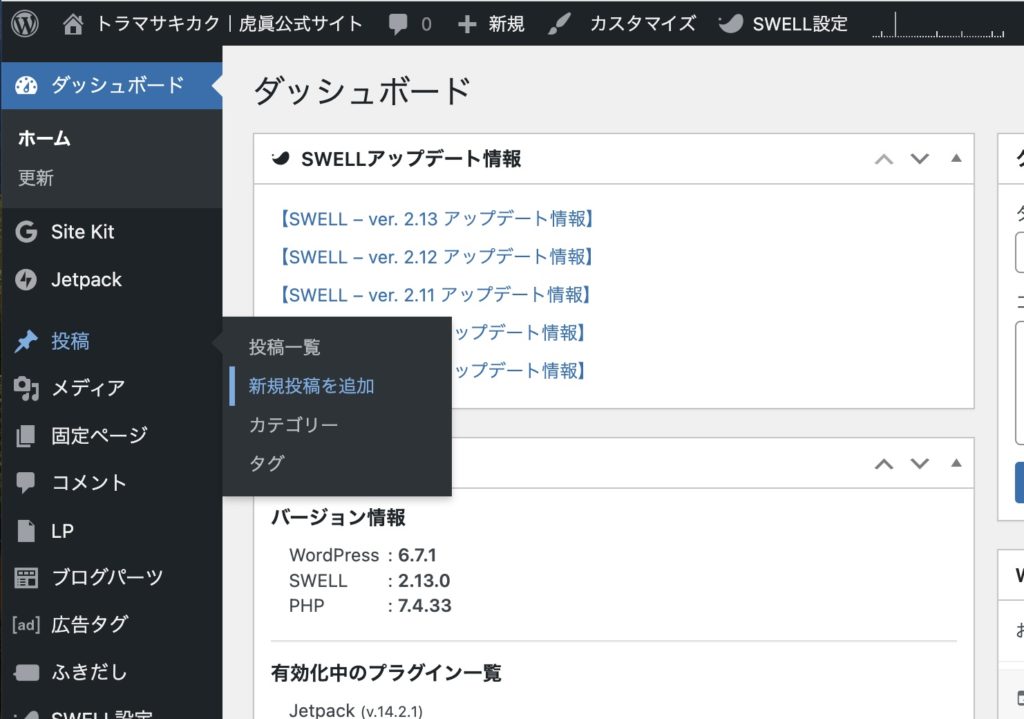
ログイン後、左側のメニューから「投稿」をクリックし、さらに「新規投稿を追加」を選択します。
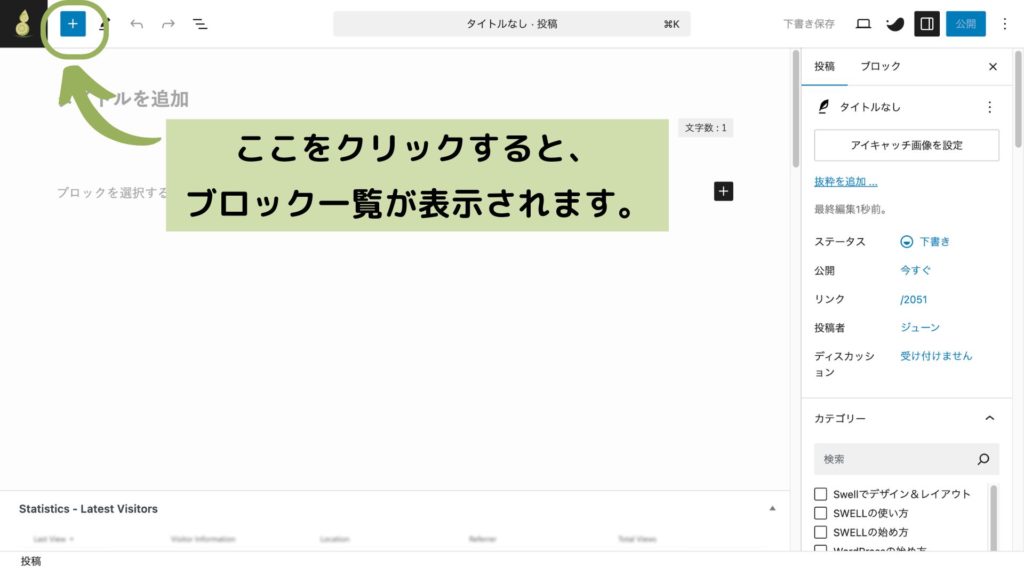
記事作成用の画面が開きます。この画面で記事のタイトルや内容を入力していきます。

記事のメインタイトルを入力したら、次は本文を書いていきます。
SWELLでは、ここの「➕」アイコンをクリックすると、ブロック一覧がずらっと出てきます!

種類は多くて迷いますが、基本的な3ブロック「見出し」「テキスト」「画像」を活用して構成を整えると、見やすい記事が完成します。
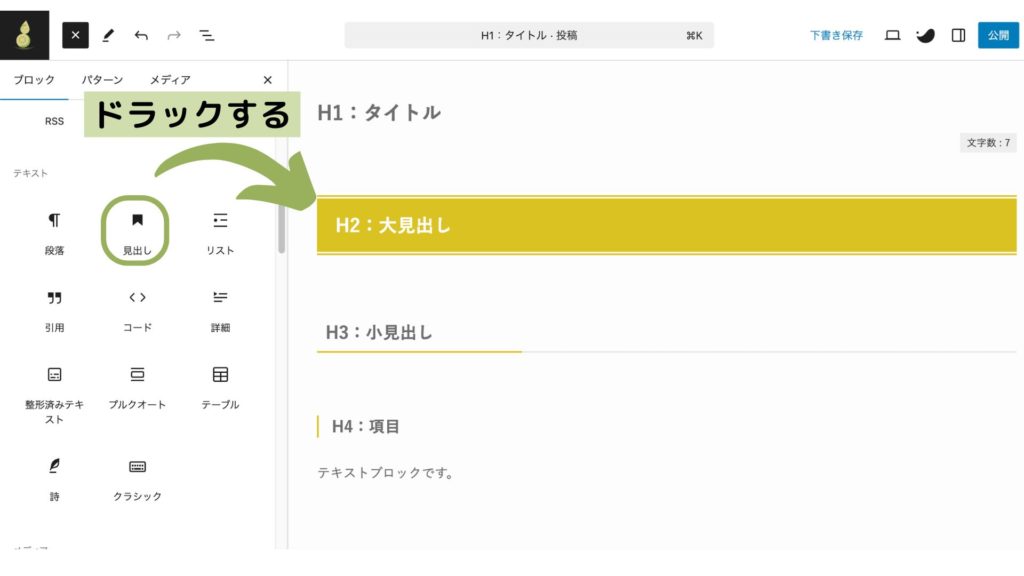
【基本3ブロック】
見出しブロック
記事の構成を考えながら、適切に見出しを設定します。H1は記事のタイトルに、H2は大見出し、H3は小見出しとして使うと効果的です。読者が読み進めやすくなるよう、階層を意識します。
テキストブロック
段落ごとに文章を入力するだけでOKです。ブロックごとに文章が区切られるので、後から修正や移動も簡単です。
画像ブロック
記事を視覚的に引き立てるためには画像が大切!画像の配置やサイズ調整もスムーズに行えるため、記事の雰囲気に合ったデザインが可能です。
記事を書き終えたら、最後に見た目を整えます。SWELLにはデザイン性の高いブロックが多く、以下のような装飾が簡単にできます。
太字や下線(段落ブロックの装飾)
重要なキーワードやフレーズに、太字やマーカーを加えることで、読者の目を引きやすくします。
段落ブロックの機能を活用しましょう。
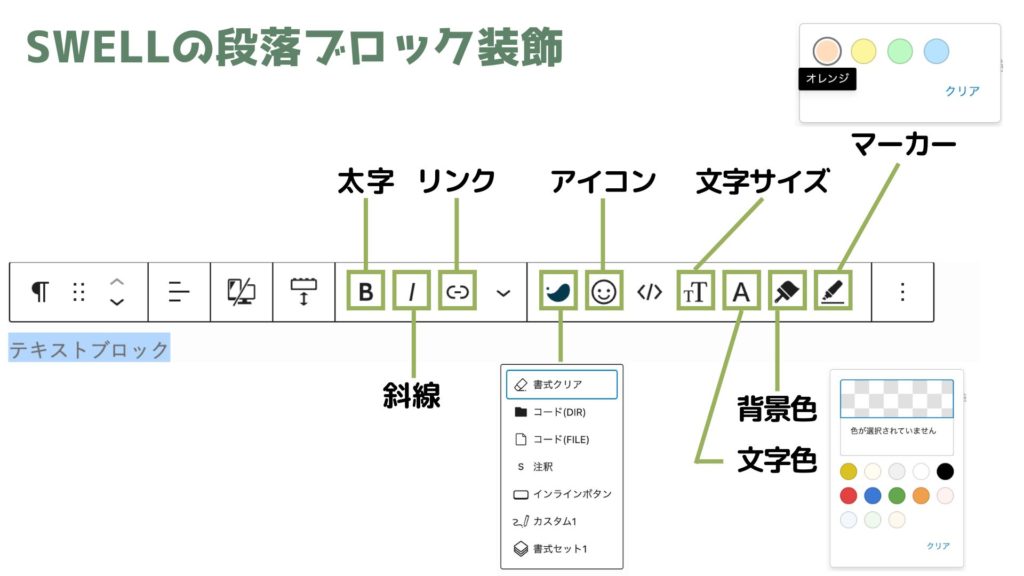
リストボックス
箇条書きを使うことで、情報を簡潔に整理できます。チェックリスト風のデザインも選択可能で、記事の視覚的な効果がアップします。

吹き出し
会話風の吹き出しを使うと、親しみやすさが生まれます。特にQ&A形式の記事や、筆者の思いを伝えたい場合に便利です。
左からも吹き出しがでます!

こんな感じで吹き出しブロックが活用できます。
これで、記事は書き上げました。
ジューン記事の内容が完成したら、記事を投稿する準備を整えましょう。
\ 本当に使いやすいテーマなら/
SWELLでは、投稿前の設定が直感的で簡単に行えるのも魅力です。以下の4つのステップで、完成した記事を公開する準備が整います。
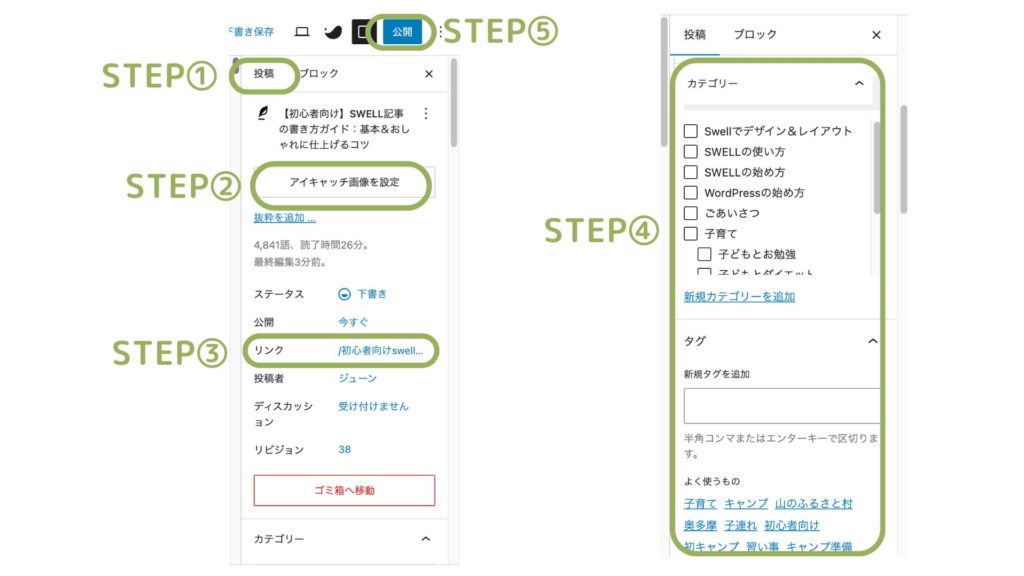
画面左側で「投稿タブ」を表示させてください。
記事を目立たせるために重要なのが「アイキャッチ画像」です。アイキャッチ画像は記事一覧やSNSでのシェア時に表示されるため、読者の目を引くデザインを選ぶのがポイントです。
1、記事編集画面の右サイドバーにある「アイキャッチ画像」をクリック。
2、ギャラリーから選ぶか、新しくアップロードして設定します。
3、SEOの観点から。画像の説明に一言入れておきましょう。
「リンク」とは記事のURLのことです。そのままだと、URLにタイトルが入ってしまうので、リンクを編集しましょう。英単語でわかりやすいURLがいいです。単語と単語の間は「-(ハイフン)」や「_(アンダーバー)」でつなぎます。
記事を適切に整理するために、カテゴリーやタグを設定します。これにより、読者が関連する記事を探しやすくなり、SEO効果も高まります。
カテゴリー:右サイドバーの「カテゴリー」から、該当するカテゴリーを選択。必要に応じて新しいカテゴリーを追加します。
タグ:記事のキーワードやテーマに基づいてタグを入力します。タグは記事の内容を簡潔に表すものであるほど効果的です。
すべての設定が完了したら、いよいよ記事を公開します。記事編集画面の右上にある「公開」をクリック。
公開前にプレビューで確認し、誤字脱字やレイアウトに問題がないか確認します。
以上で、記事を投稿できました!おめでとうございます。
これでもOKですが、次に、おしゃれで、読みやすい記事に仕上げるコツをお伝えします。
\ 本当に使いやすいテーマなら/
「段落」「画像」だけでも記事としては十分ですが、さらにSWELLの機能を使って、おしゃれで読みやすい記事にしあげましょう。ここでは、記事を仕上げるためのコツを3つご紹介します。
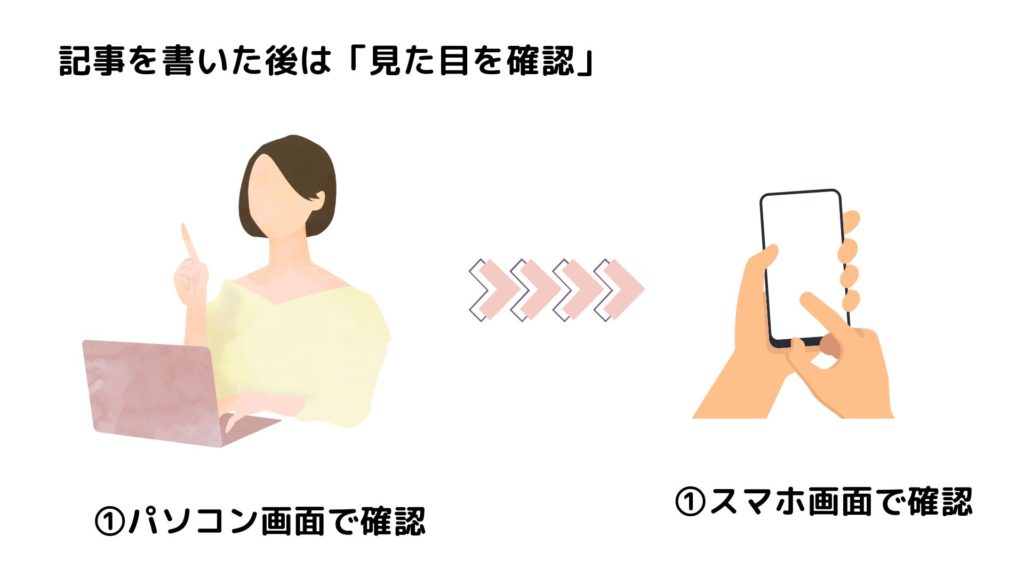
公開後は、必ずパソコンとスマートフォンの両方で記事の見た目を確認しましょう。SWELLはレスポンシブデザインに対応しているため、自動で最適化されますが、念のため確認しておくことが大切です。
ユーザーの8〜9割はスマホで記事を読むという統計もあります。実際に、読者の気分になって画面を確認しましょう。
ジューンパソコンの機能で、スマホ表示を確認することもできますが、必ずスマホ画面でも確認しましょう。
強調したい部分に色やデザインを追加すると、視覚的に目立つ記事が作れます。SWELL独自の装飾機能を活用して、情報を整理しながら美しいデザインを演出しましょう。
カラーブロック
重要なポイントや注意点に背景色を付けることで、読者の視線を集められます。
例を出すときにグレー、注意点を書くときにピンクなど、色によって意味を持たせると、文章にメリハリが出ます。
デザインボックス
インフォメーション風、メモ風のボックスで情報を装飾できます。親しみやすさや情報のアクセントに役立ちます。
箇条書き
標準のリストブロックでは、箇条書きのアイコンが「・」の1種類のみですが、SWELLでは8種類のアイコンが追加されています。内容によってアイコンが選べるのは便利です。
この他にも、SWELLには装飾機能がたくさんありますよ! ただ、装飾の盛り過ぎには要注意。
あくまで、読者目線で、わかりやすい程度の装飾を心がけましょう。
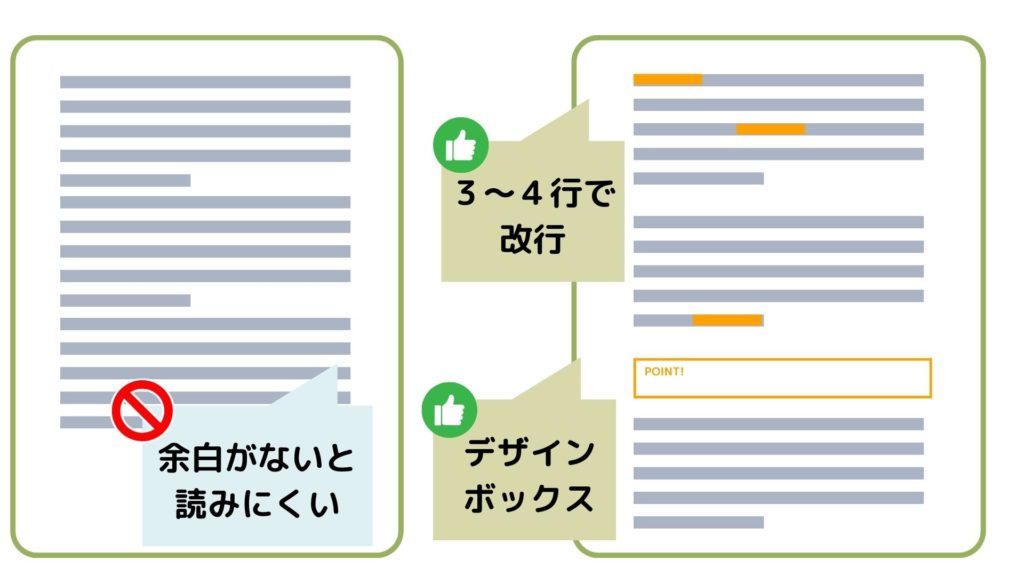
記事に余白を適度に持たせることで、読みやすさが格段に向上します。余白を上手に使えば、文章や画像が窮屈に見えず、読者が自然と目を通しやすくなります。
SWELLは細かく余白の調整ができるので、窮屈そうな感じをうけたら余白を調整してみてください。
段落を短くする:
段落は3~4行以内にまとめると、視覚的に読みやすくなります。
画像周りの余白:
画像の上下左右にスペースを意識しましょう。画像の大きさは、調整できるのでパソコン・スマホで確認して、ぴったりくる大きさを選びます。
SWELLには、シンプルで洗練されたデザインを活用し、記事をおしゃれに仕上げるための機能が豊富に用意されています。ぜひ、活用してみてください。
この記事では、SWELLのブロックエディタを使った、基本的な記事の書き方・おしゃれで読みやすくするコツをご紹介しました。
SWELLのブロックエディタを使えば、初心者でも簡単におしゃれで伝わりやすい記事が作れます。
直感的な操作性と豊富な装飾機能で、ブログ作成の時間も短縮できること間違いなしです。
ジューン今日からSWELLでブログ記事作成を楽しみましょう!
\ 本当に使いやすいテーマなら/