ー おすすめの記事 ー

SWELL購入から使い始めるまでの全レビュー!
迷ったけれど、やっぱり選んで良かった

SWELL導入前に知りたいデメリット!
後悔しないための注意点まとめ
ー おすすめの記事 ー
SWELL購入から使い始めるまでの全レビュー!
迷ったけれど、やっぱり選んで良かった
SWELL導入前に知りたいデメリット!
後悔しないための注意点まとめ




今回は、WordPressテーマ「SWELL」 で、XMLサイトマップを設定する方法をお伝えします。
SWELL公式サイトでもおすすめされているプラグイン「XML Sitemap & Google News」を使います。
XMLサイトマップを作ると、検索エンジン(Google)がブログやサイトを見つけやすくなるので、SEO効果が期待できます。初心者でも設定が簡単なので、おすすめです!

\ 本当に使いやすいテーマなら/
 ジューン
ジューンサイトマップには、2つあります。
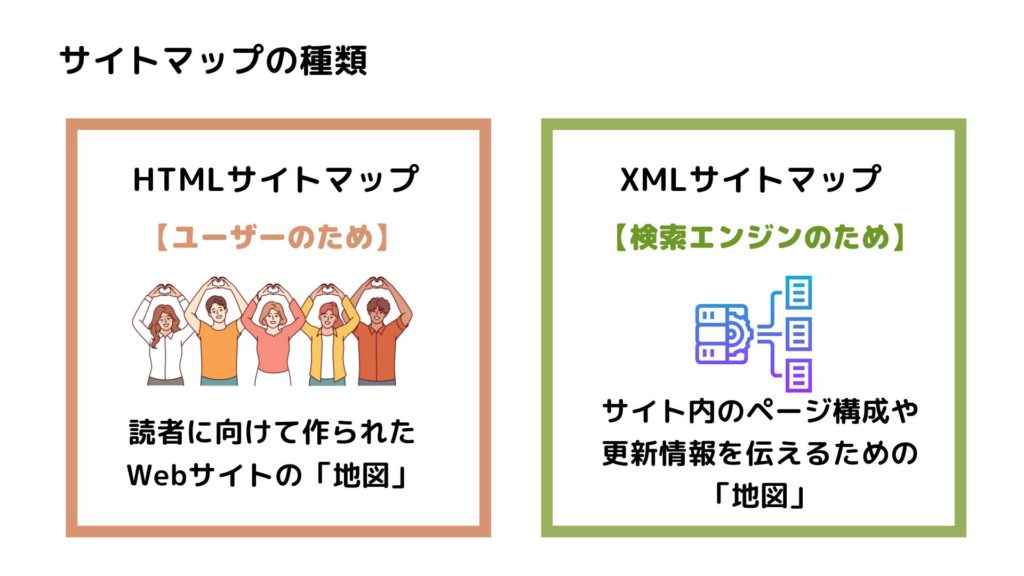
HTMLサイトマップ:ユーザーのために作られたWebサイトの「地図」のようなもの
HTMLサイトマップという「地図」は、サイトの訪問者がどんなページがあるのかをひと目で分かるようにするために作られます。
例えば、トップページやブログ記事、問い合わせページなど、サイト内のすべてのリンクを一覧で表示します。これにより、訪問者は見たいページにすぐにアクセスできるようになります。
ブログなら、固定ページだけでなく、記事へのリンクが貼ってあるページですね。
XMLサイトマップ:検索エンジン(Googleなど)のために作られたもの
HTMLサイトマップとXMLサイトマップは、見た目は似ていますが、目的が少し違います。こちらは検索エンジン(Googleなど)に向けて作られたもので、サイト内のページ構成や更新情報を伝えるための地図です。
これを使うことで、検索エンジンがサイトを効率よく見つけやすくなり、検索結果に表示されやすくなります。
つまり、HTMLサイトマップは「人のため」、XMLサイトマップは「検索エンジンのため」に作られているのが大きな違いです。
どちらもサイトの使いやすさやSEO(検索エンジン最適化)に役立つので、うまく活用することが大切です。
SEOの観点からいうと「どちらか作ればいい」というわけではなく、HTMLサイトマップ・XMLサイトマップどちらも大切です。
※HTMLサイトマップの作成については以下の記事でご紹介しています。
それでは、次のチャプターで設定方法をお伝えします!
まずは、プラグインのインストールから始めましょう。
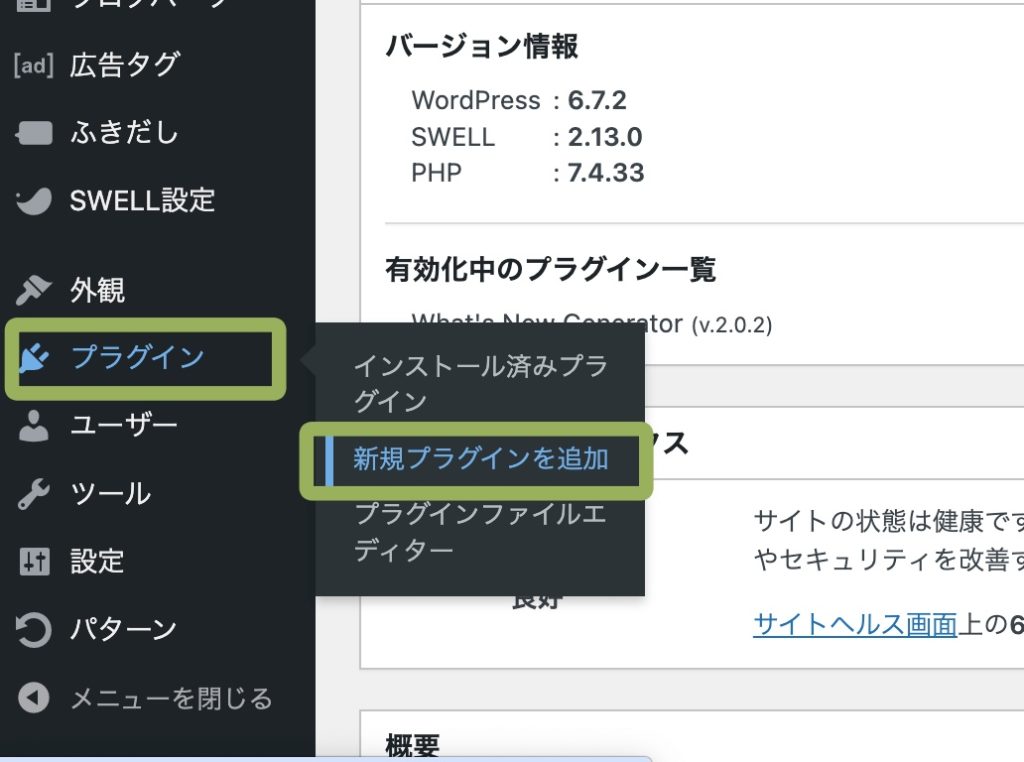
1、WordPressの管理画面にログインし、左メニューの「プラグイン」→「新規プラグインを追加」をクリック
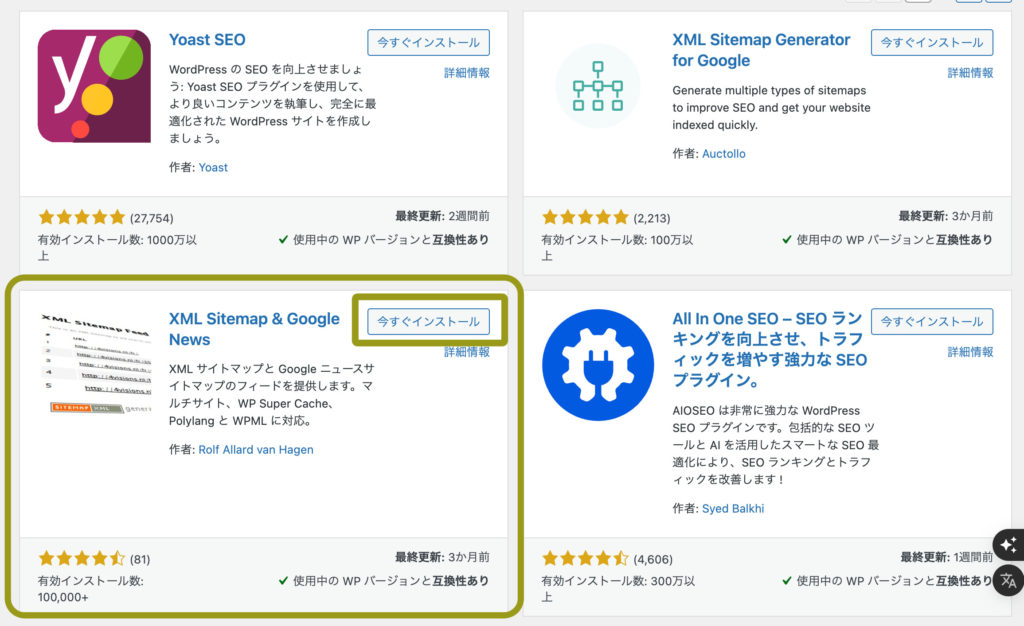
2、「プラグインの検索」バーに「XML Sitemap & Google News」と入力し、プラグインを探します。

3、「今すぐインストール」をクリックし、インストールが完了したら「有効化」をクリックします。
↓
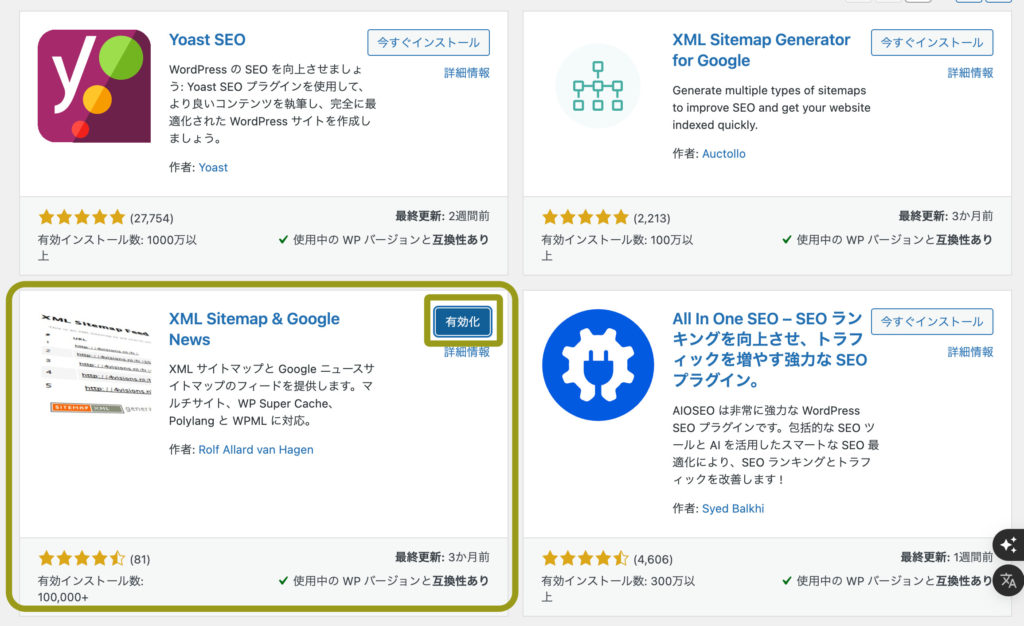
これで、プラグインのインストールは完了です。
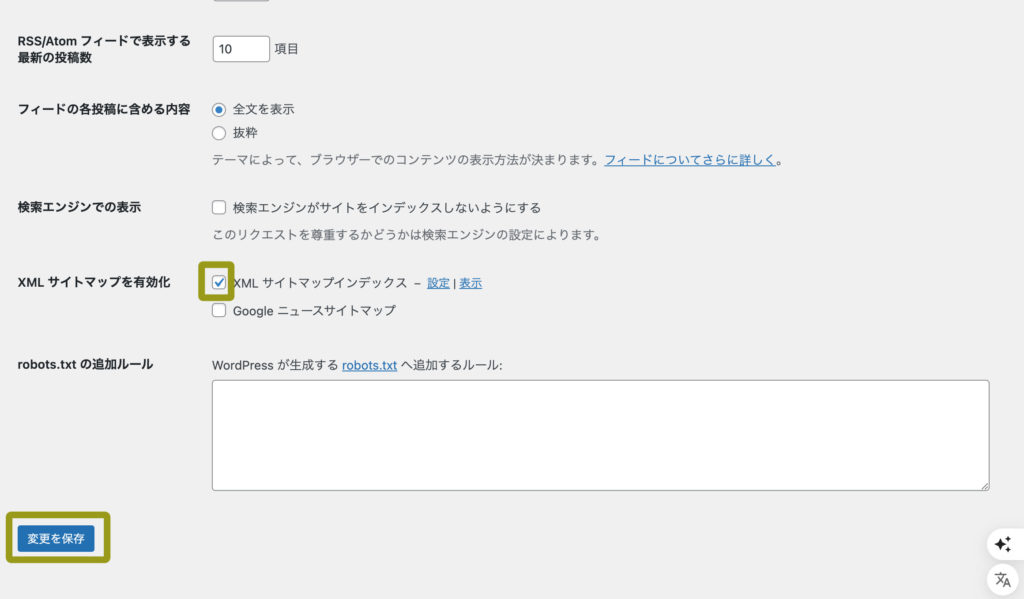
1、左メニューの「設定」→「表示設定」をクリック
2、「XMLサイトマップインデックス」にチェックを入れ、「設定を保存」をクリックし、「変更を保存」
次に 「XML Sitemap & Google News」の設定をひとつずつ行います。
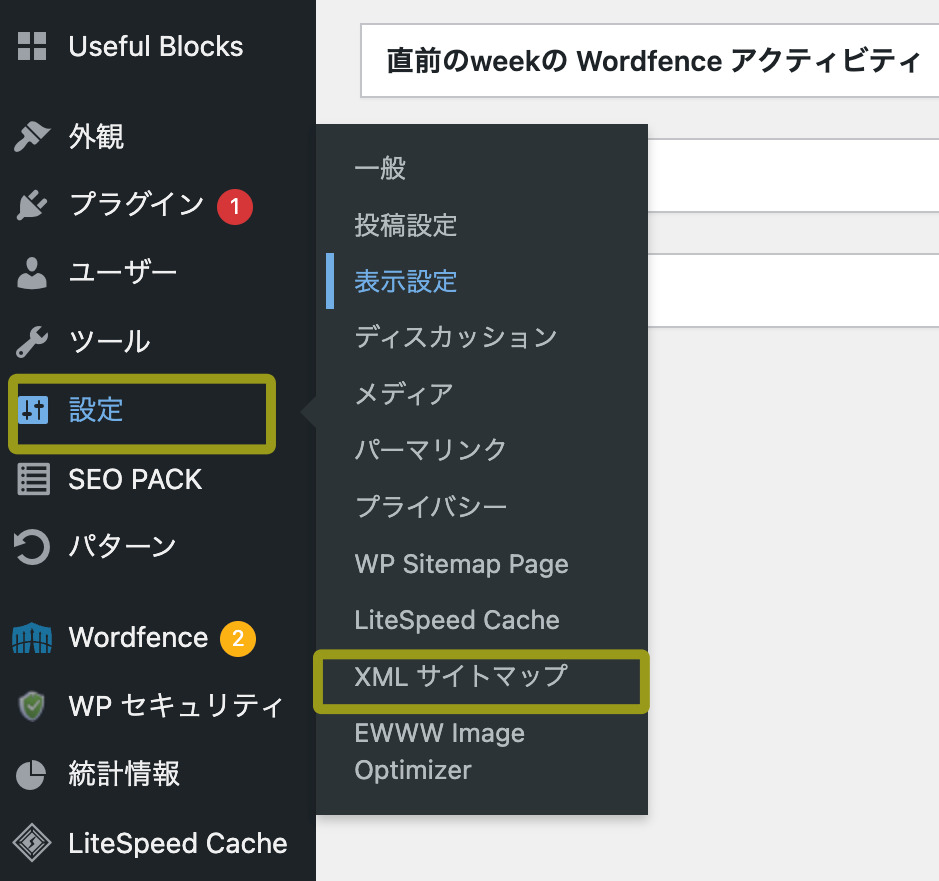
1、「設定」→「XMLサイトマップ」をクリック
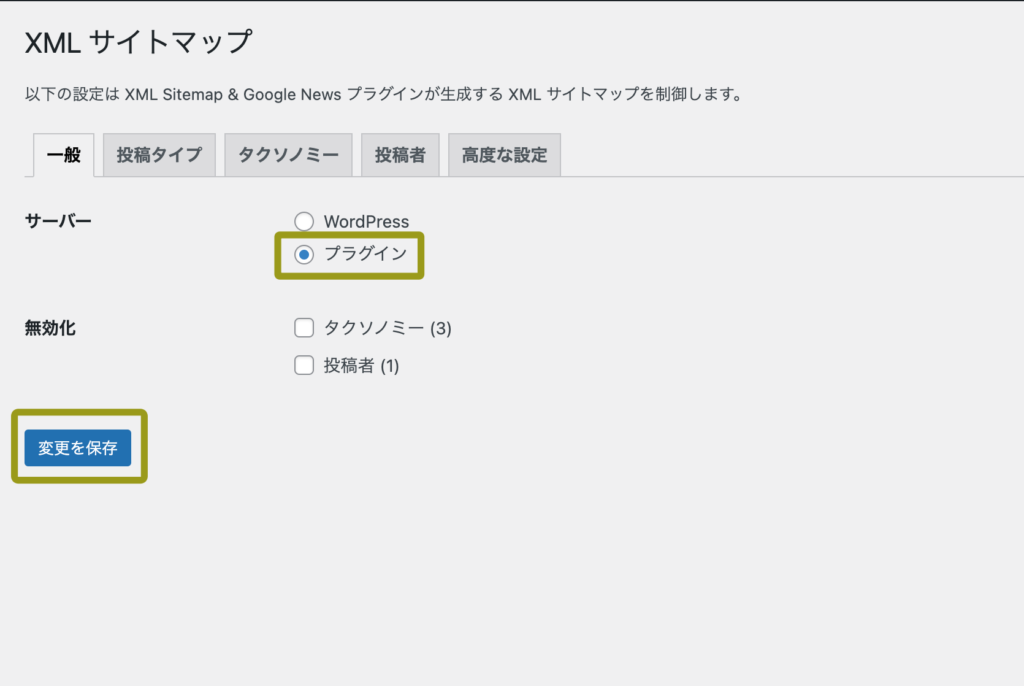
2、「XMLサイトマップ」:【一般】タグ
XMLサイトマップの設定をひとつずつ行います。「一般」タグが表示されています。
「プラグイン」をチェックした後、「変更を保存」をクリックして保存します。
3、「XMLサイトマップ」:【投稿タイプ】タグ
「投稿タイプ」タブをクリックして開きます。分割のところを「月」に変更します。「月」に設定すると月ごとにまとまった sitemap が作られます。その他はデフォルトのままでOKです。

4、 「XMLサイトマップ」:【タクソノミー】タグ
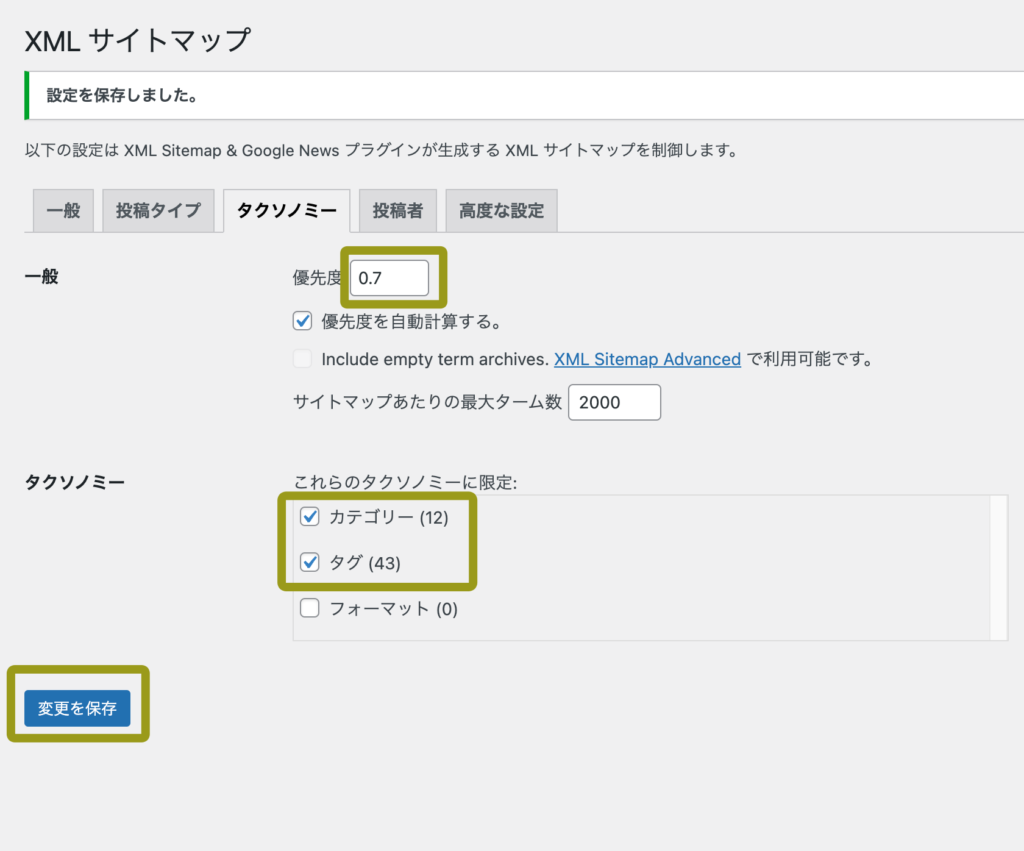
次に「タクソノミー」タブをクリックして開きます。
①優先度を「0.5」以上に設定します。
②カテゴリ、タグのページを作りこむ場合は「タクソノミーを含める」にチェックをして、サイトマップに含めたいものにチェックを入れ、「変更を保存」をクリックします。
タクソノミーとは
WordPressのタクソノミーとは、関連するコンテンツをグループ化する仕組みです。「カテゴリー」や「タグ」などがタクソノミーに含まれます。
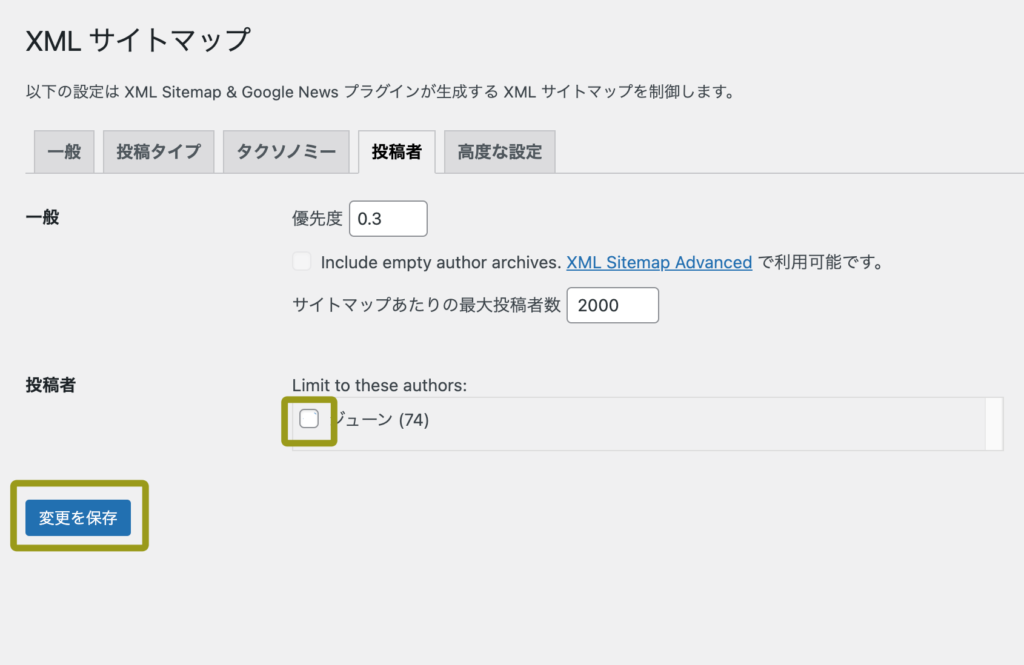
5、「XMLサイトマップ」:【投稿者】タグ
次に「XMLサイトマップ」タブをクリックして開きます。
「投稿者」のチェックを外して、「変更を保存」をクリックします。
これは自動的にできるWordPress メディア所有者のページです。少ない情報のページとなるため、あらかじめオフにしておきます。
6、「XMLサイトマップ」:「高度な設定」タグ
このまま変更なしでOKです。

以上の作業で、XMLサイトマップが作成されたか、確認してみましょう。
7、「XMLサイトマップ」:サイトマップの確認作業
画面左側「表示」の「XML サイトマップインデックス を開く」をクリックします。
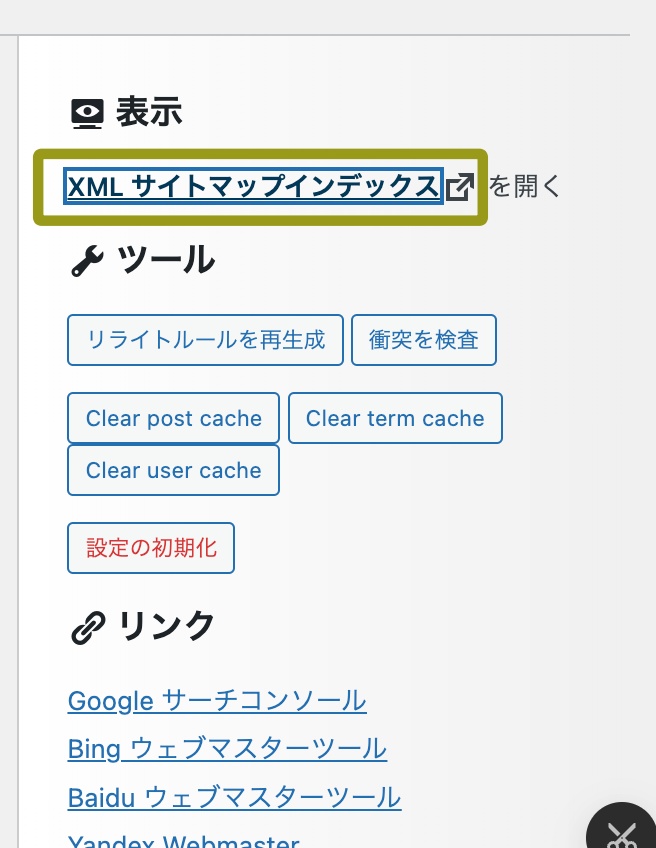
このように、ブログのドメインの後ろに「/sitemap.xml」とついたものが表示されます。これが、XML Sitemap &Google News プラグインで生成されたページの URL です。
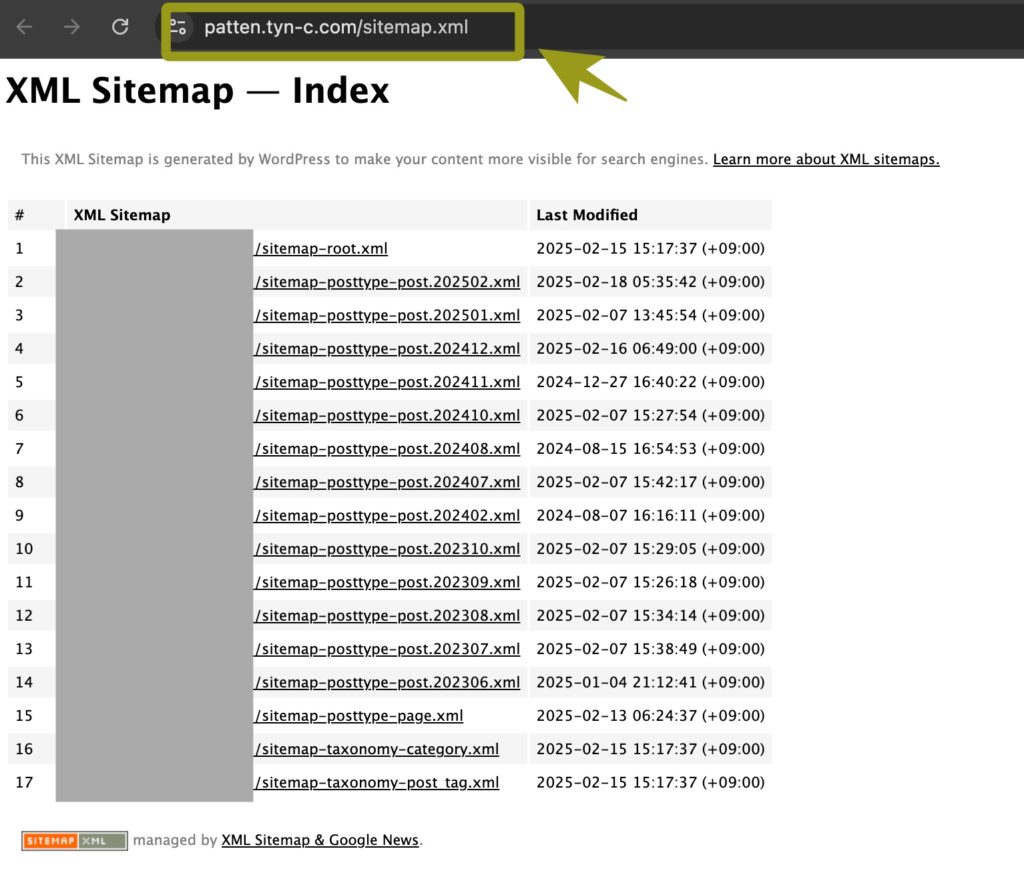

お疲れ様でした!これでXMLサイトマップが作成されました!
次にGoogle Search Consoleを使って、作成したXMLサイトマップを送ります。
この作業をしなくても、いつかは巡回して見つけてくれるはずですが、確実に検索エンジンにあげたいので、この作業を行いましょう。
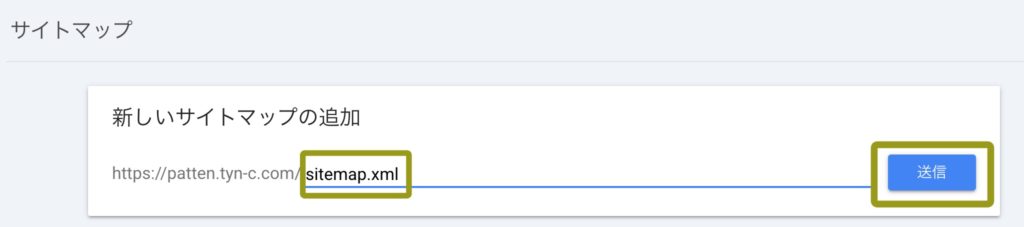
1、左側メニューから「サイトマップ」をクリック
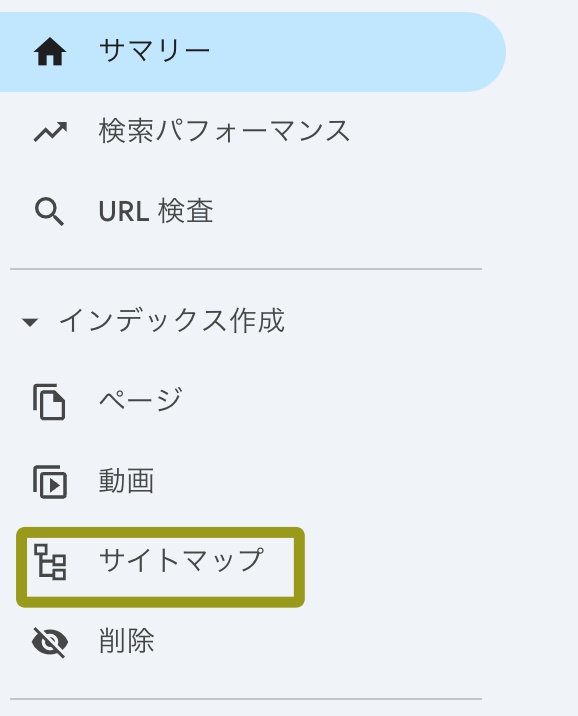
2、新しいサイトマップの追加で「simtemap.xml」と入力し、「送信」をクリックします。
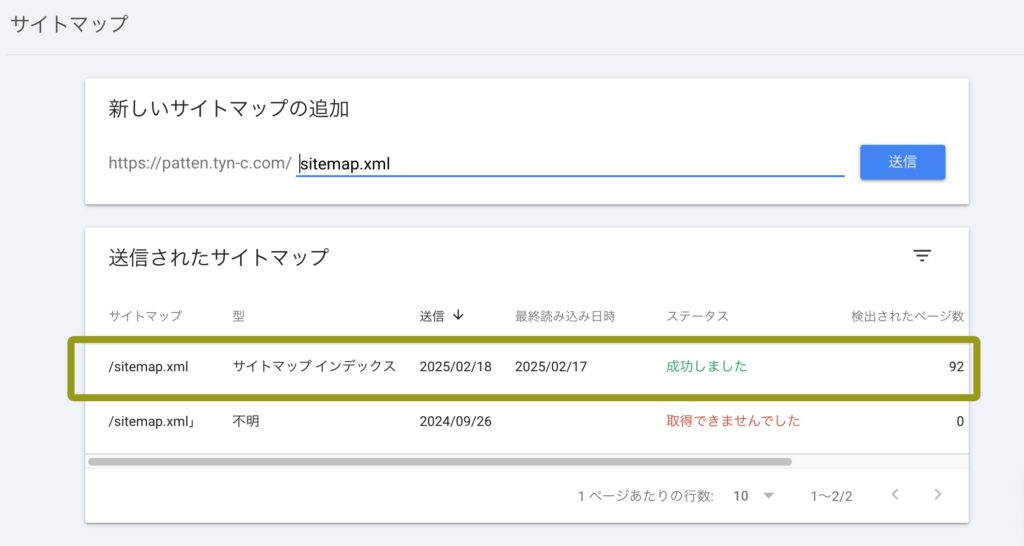
3、以下のように「成功しました」と表示されます。
スペルが間違った場合は「取得できませんでした」に表示されるので、もう一度見直しましょう。
今回は、WordPressテーマ「SWELL」で、XMLサイトマップを設定する方法をお伝えしました。
SWELL公式サイトでもおすすめされているプラグイン「XML Sitemap & Google News」を使っています。
XMLサイトマップを作ると、検索エンジン(Google)がブログやサイトを見つけやすくなるので、SEO効果が期待できます。初心者でも設定が簡単なので、おすすめです!
この記事が皆さんのWordPress運営に役立てば嬉しいです!
今後も役立つ情報を発信していくので、ぜひチェックしてくださいね。
\ 本当に使いやすいテーマなら/